Pernah ngerasa bosan sama tampilan keyboard di HP kamu? Ya, tampilan standar Gboard emang fungsional, tapi kadang keliatan gitu-gitu aja. Nah, di artikel ini, aku bakal jelasin gimana cara menambahkan tema di Gboard biar keyboard kamu lebih kece dan sesuai selera.
Tenang aja, prosesnya gampang banget. Bahkan kamu bisa kustom sendiri temanya pake foto favoritmu. Di sini kita bahas tuntas dari awal sampai akhir, lengkap dengan tutorial cara menambahkan tema di Gboard. Jadi siap-siapin HP kamu, dan langsung ikuti langkahnya bareng-bareng, yuk!
Apa Itu Gboard dan Kenapa Banyak yang Pakai?
Gboard adalah aplikasi keyboard bawaan dari Google yang banyak dipakai di Android maupun iOS. Selain ringan dan responsif, Gboard punya banyak fitur keren seperti:
- Prediksi kata pintar
- Emoji dan GIF built-in
- Voice typing
- Google Translate langsung dari keyboard
- Dan tentu aja, fitur tema keren
Fitur tema ini memungkinkan kamu mengubah tampilan keyboard, baik warna, background, sampai bentuk tombolnya. Bisa pilih dari galeri tema bawaan, atau bahkan pakai foto pribadi. Nah, yang menarik, kamu nggak butuh aplikasi tambahan. Semua bisa dilakukan langsung dari Gboard.
Kenapa Harus Ganti Tema Gboard?
Kalau kamu masih mikir, “Emang penting ya ganti tema Gboard?” Nih beberapa alasan kenapa kamu wajib coba:
1. Tampilan Lebih Menarik
Gboard bakal keliatan lebih hidup dan nggak membosankan.
2. Sesuai Karakter
Kamu bisa nunjukin kepribadian kamu lewat pilihan tema. Misalnya kamu suka alam, tinggal pasang foto pemandangan.
3. Bikin Ngetik Lebih Nyaman
Beberapa tema punya kontras dan warna tombol yang bikin ngetik lebih enak dilihat dan nyaman.
4. Bisa Ganti Kapan Aja
Mau ganti tiap hari juga bisa. Ada banyak pilihan gratis di Gboard, jadi bebas eksplor.
Tutorial Cara Menambahkan Tema di Gboard
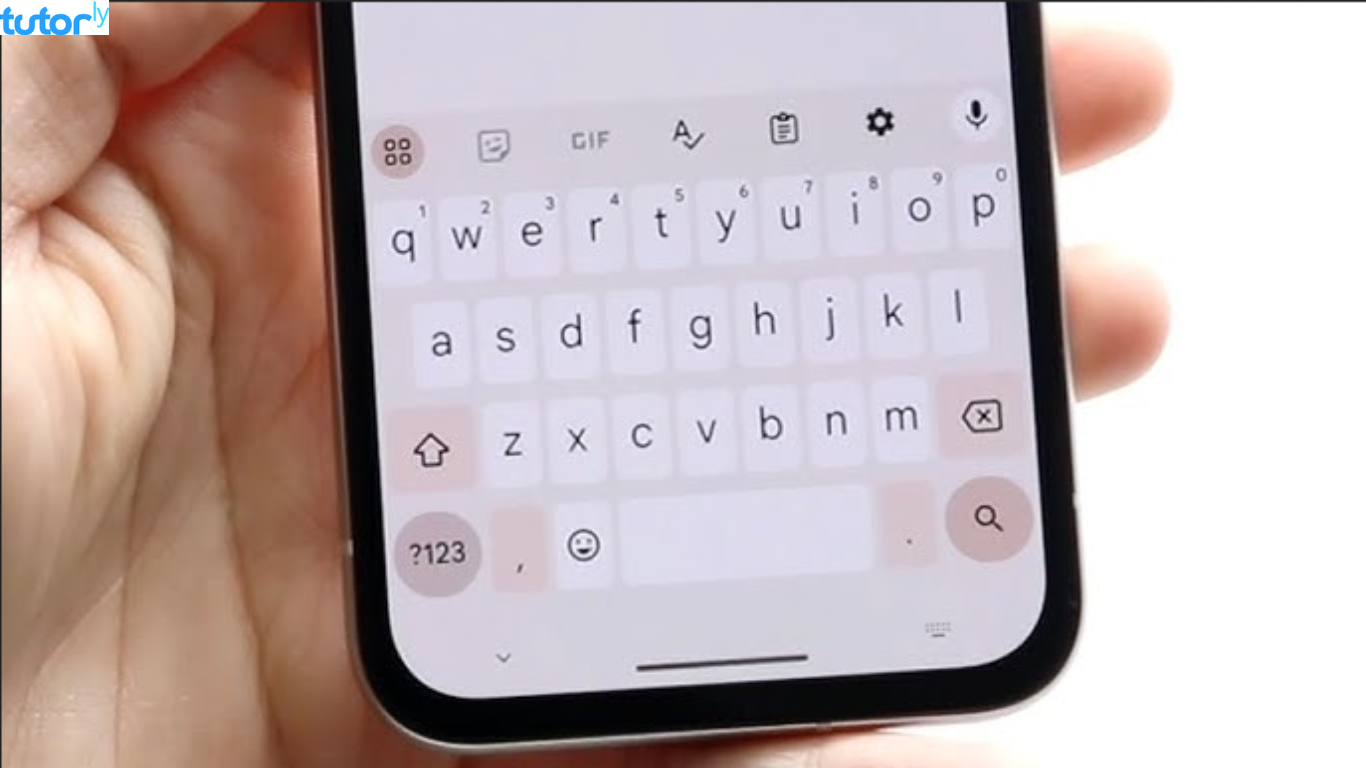
Sekarang masuk ke bagian paling penting: tutorial cara menambahkan tema di Gboard. Ikuti langkah-langkah ini dengan teliti ya:
Langkah 1: Buka Pengaturan Gboard
- Buka aplikasi Pengaturan/Settings di HP kamu.
- Scroll ke bawah, pilih Sistem lalu klik Bahasa & masukan.
- Pilih Keyboard virtual lalu klik Gboard.
- Atau kamu bisa langsung buka Gboard dari aplikasi keyboard saat sedang mengetik, lalu klik ikon gear/roda gigi.
Langkah 2: Masuk ke Menu Tema
Setelah masuk ke pengaturan Gboard:
- Klik Tema.
- Di sana kamu akan lihat banyak pilihan tema bawaan dari Gboard. Ada yang gelap, terang, berwarna, sampai dengan latar belakang foto.
Langkah 3: Pilih Tema atau Gunakan Foto Sendiri
Kamu punya dua opsi di sini:
- Pilih dari tema bawaan yang udah disediakan Google
- Klik opsi Tambahkan untuk pakai foto dari galeri kamu sendiri
- Kalau kamu pilih foto sendiri:
- Pilih gambar dari galeri
- Atur posisi dan crop sesuai kebutuhan
- Aktifkan/Nonaktifkan garis tepi tombol (outline keyboard) sesuai selera
- Klik Terapkan
Langkah 4: Selesai dan Coba Keyboard Kamu
Sekarang buka aplikasi chat apa aja, misalnya WhatsApp atau Instagram, dan coba ketik. Voila! Tema keyboard kamu udah berubah.
Tips Tambahan Biar Tema Gboard Makin Keren
Biar tampilan Gboard kamu makin maksimal, coba beberapa tips berikut:
Gunakan Foto dengan Warna Cerah
Foto yang terlalu gelap bikin tombol susah dibaca. Pilih gambar dengan warna kontras.
Aktifkan atau Nonaktifkan Garis Tepi
Kalau pakai gambar background, kadang tombol jadi susah dilihat. Aktifkan outline biar lebih jelas.
Sesuaikan Kecerahan
Beberapa tema bisa kamu atur kecerahannya. Sesuaikan dengan kondisi cahaya di ruangan kamu.
Ganti Tema Sesuai Mood
Lagi seneng, pasang tema ceria. Lagi mellow? Coba tema gelap. Mood bisa ngaruh loh ke semangat ngetik.
Pertanyaan Umum Seputar Tema Gboard
Apakah Ganti Tema Gboard Bisa Bikin Lemot?
Enggak kok. Gboard tetap ringan meskipun kamu ganti-ganti tema, apalagi kalau pakai tema bawaan.
Apakah Gboard Harus Diperbarui Dulu?
Disarankan iya. Versi terbaru Gboard biasanya punya lebih banyak tema dan fitur tambahan.
Bisa Pakai GIF atau Video Sebagai Tema?
Sayangnya belum bisa. Saat ini Gboard hanya mendukung gambar statis sebagai background tema.
Kesimpulan
Nah, sekarang kamu udah tahu gimana cara menambahkan tema di Gboard lengkap dengan tutorialnya. Tinggal pilih tema, atau pakai foto favorit kamu, terus terapkan deh. Nggak cuma bikin tampilan keyboard lebih keren, tapi juga bisa bikin kamu semangat ngetik setiap hari.
Ingat, kamu bisa ulangi tutorial cara menambahkan tema di Gboard ini kapan pun kamu mau ganti suasana. Dan serunya lagi, semua bisa dilakukan tanpa ribet dan gratis. Jadi, udah siap buat ubah gaya Gboard kamu?