


Cara memindahkan kontak Android ke iPhone – Mengganti ponsel dari Android ke iPhone memang terasa seperti sebuah langkah besar. Salah satu hal yang sering membuat bingung adalah memindahkan kontak. Tapi tenang saja! Di artikel ini, kamu akan belajar cara memindahkan kontak Android ke iPhone dengan mudah dan tanpa ribet. Yuk, kita mulai!
Mengapa Penting Memindahkan Kontak dengan Benar?
Saat beralih dari Android ke iPhone, kontak adalah data paling penting. Bayangkan jika kamu harus mengetik ulang ratusan nomor telepon secara manual, tentu melelahkan, bukan? Untungnya, ada beberapa cara praktis untuk memastikan semua kontak kamu pindah dengan aman dan utuh. Simak langkah-langkah berikut ini.
Langkah-Langkah Cara Memindahkan Kontak Android ke iPhone
1. Menggunakan Google Account
Cara pertama ini sangat simpel, terutama jika kamu sudah menggunakan akun Google untuk menyimpan kontak di ponsel Android kamu.
Langkah-langkah:
1. Sinkronisasi kontak di Android:
- Buka aplikasi Pengaturan di Android.
- Masuk ke Akun > Google.
- Pastikan opsi Sinkronisasi Kontak sudah aktif.
2. Tambahkan akun Google di iPhone:
- Buka Pengaturan di iPhone.
- Pilih Mail > Akun > Tambahkan Akun.
- Masukkan akun Google yang kamu gunakan di Android.
3. Aktifkan sinkronisasi kontak di iPhone:
- Setelah menambahkan akun, aktifkan toggle Kontak.
- Tunggu beberapa saat, dan semua kontak kamu akan muncul di aplikasi Kontak iPhone.
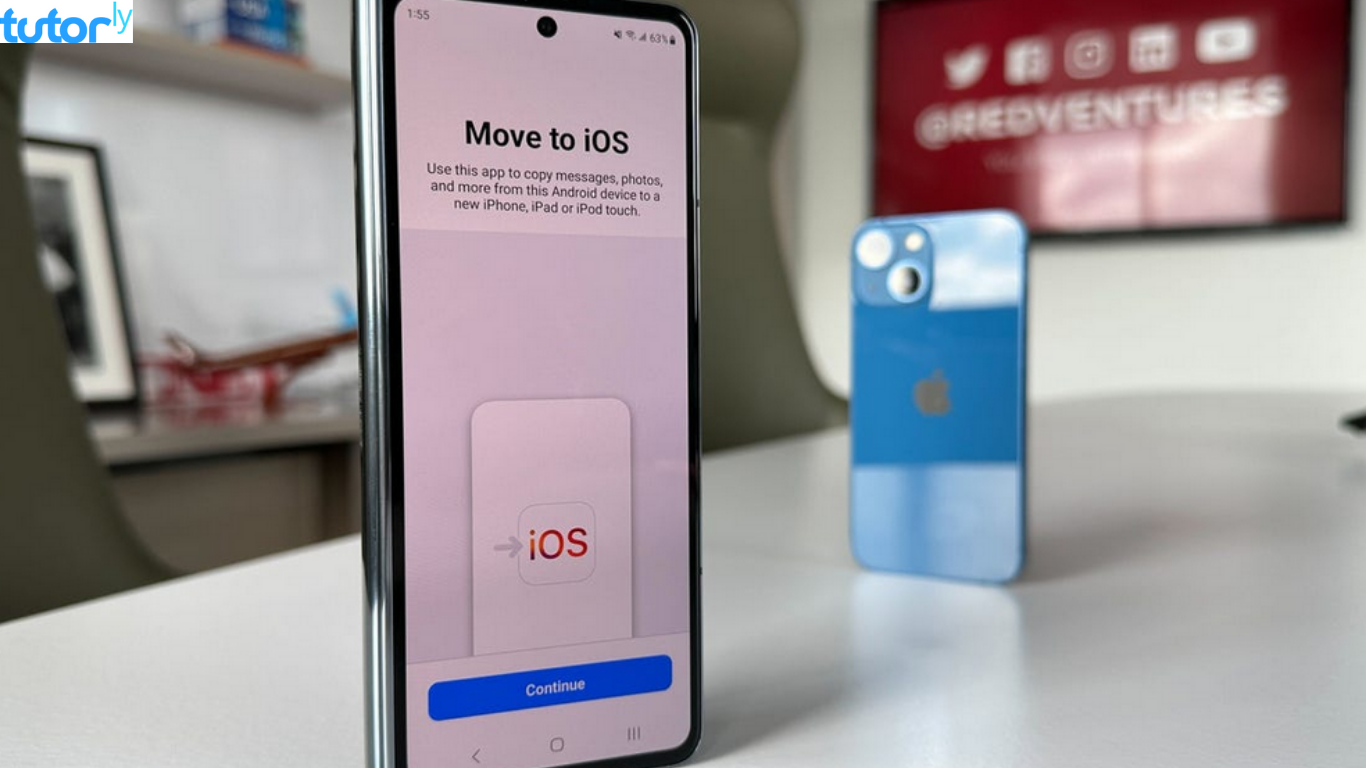
2. Menggunakan Aplikasi Move to iOS
Apple menyediakan aplikasi resmi bernama Move to iOS untuk membantu pengguna Android beralih ke iPhone.
Langkah-langkah:
- Unduh aplikasi Move to iOS di Play Store Android.
1. Atur iPhone baru:
- Saat pengaturan awal iPhone, pilih opsi Pindahkan Data dari Android.
2. Hubungkan kedua perangkat:
- Buka aplikasi Move to iOS di Android dan masukkan kode yang tampil di iPhone.
- Pilih data yang ingin dipindahkan, termasuk kontak.
3. Tunggu proses selesai:
- Setelah proses selesai, semua kontak kamu akan langsung tersedia di iPhone.
3. Memindahkan Kontak Secara Manual dengan File VCF
Jika kamu hanya ingin memindahkan kontak tertentu, cara manual menggunakan file VCF bisa jadi solusi.
Langkah-langkah:
1. Ekspor kontak dari Android:
- Buka aplikasi Kontak di Android.
- Pilih opsi Ekspor ke File VCF.
- Simpan file tersebut di penyimpanan perangkat.
2. Transfer file ke iPhone:
- Kirim file VCF ke iPhone melalui email atau aplikasi berbagi file.
3. Impor kontak ke iPhone:
- Buka file VCF di iPhone, lalu pilih opsi Tambahkan Semua Kontak.
Tips Tambahan agar Proses Lebih Lancar
- Pastikan koneksi internet stabil saat menggunakan metode online seperti Google Account atau Move to iOS.
- Backup data terlebih dahulu di Android untuk menghindari kehilangan kontak.
- Jika kamu memiliki kontak duplikat, gunakan aplikasi pengelola kontak untuk membersihkannya sebelum memindahkan data.
Kesimpulan
Sekarang, kamu sudah tahu cara memindahkan kontak Android ke iPhone dengan tiga metode mudah: Google Account, aplikasi Move to iOS, dan file VCF. Pilih cara yang paling sesuai dengan kebutuhanmu, dan nikmati pengalaman menggunakan iPhone baru tanpa repot!
Semoga tutorial ini bermanfaat ya! Kalau kamu punya tips lain atau mengalami kesulitan, jangan ragu untuk berbagi di kolom komentar. Selamat mencoba!







