

Kamu mungkin pernah kepikiran, “Gimana sih cara menyambungkan jaringan WiFi ke TV biar bisa nonton YouTube atau Netflix langsung di layar gede?” Nah, kamu gak sendirian. Di zaman sekarang, TV bukan cuma buat nonton siaran lokal aja, tapi juga bisa jadi pusat hiburan digital kalau udah terhubung ke internet. Entah itu Smart TV, Android TV, atau bahkan TV biasa yang dikasih alat tambahan, semuanya bisa disulap jadi layar hiburan masa kini.
Di artikel ini, kita bakal kupas tuntas tutorial cara menyambungkan jaringan WiFi ke TV dengan berbagai metode yang mudah banget kamu ikuti. Yuk simak sampai habis!
Kenapa Harus Sambungkan TV ke WiFi?
Sebelum masuk ke langkah-langkahnya, yuk kita bahas dulu kenapa sih penting banget buat sambungin TV kamu ke WiFi. Berikut beberapa manfaatnya:
- Streaming tanpa batas: Kamu bisa akses Netflix, YouTube, Disney+, atau layanan streaming lainnya langsung dari TV.
- Update otomatis: Smart TV bisa update sistemnya kalau terhubung ke internet.
- Cast layar HP ke TV: Mau nonton video TikTok rame-rame? Bisa banget kalau TV kamu udah terhubung ke WiFi.
Main game langsung dari cloud: Beberapa TV mendukung layanan cloud gaming, jadi kamu bisa main tanpa harus punya konsol.
Nah, makin yakin kan buat konekin TV kamu ke WiFi?
Jenis-Jenis TV yang Bisa Disambungkan ke WiFi
Nggak semua TV punya fitur bawaan WiFi. Tapi tenang, berikut jenis TV dan cara menyambungkannya:
1. Smart TV
Ini yang paling gampang. Smart TV sudah dilengkapi WiFi built-in. Kamu tinggal masukin password WiFi dan langsung tersambung.
2. Android TV
Sama seperti Smart TV, Android TV bahkan punya Google Play Store, jadi kamu bisa install aplikasi favorit.
3. TV Biasa
TV jenis ini nggak punya WiFi. Tapi kamu tetap bisa sambungkan lewat alat tambahan seperti Chromecast, Mi TV Stick, atau Android Box.
Tutorial Cara Menyambungkan Jaringan WiFi ke TV Sesuai Jenisnya
1. Cara Menyambungkan WiFi ke Smart TV
Smart TV dari merek Samsung, LG, Polytron, atau Xiaomi umumnya punya pengaturan yang mirip. Berikut langkah-langkahnya:
- Nyalakan TV kamu
- Masuk ke menu Pengaturan atau Settings
- Pilih Jaringan atau Network
- Pilih WiFi atau Wireless Connection
- TV akan mencari jaringan yang tersedia, pilih jaringan WiFi kamu
- Masukkan password WiFi
- Klik Hubungkan
- Setelah itu, TV kamu akan otomatis terhubung ke internet. Mudah banget kan?
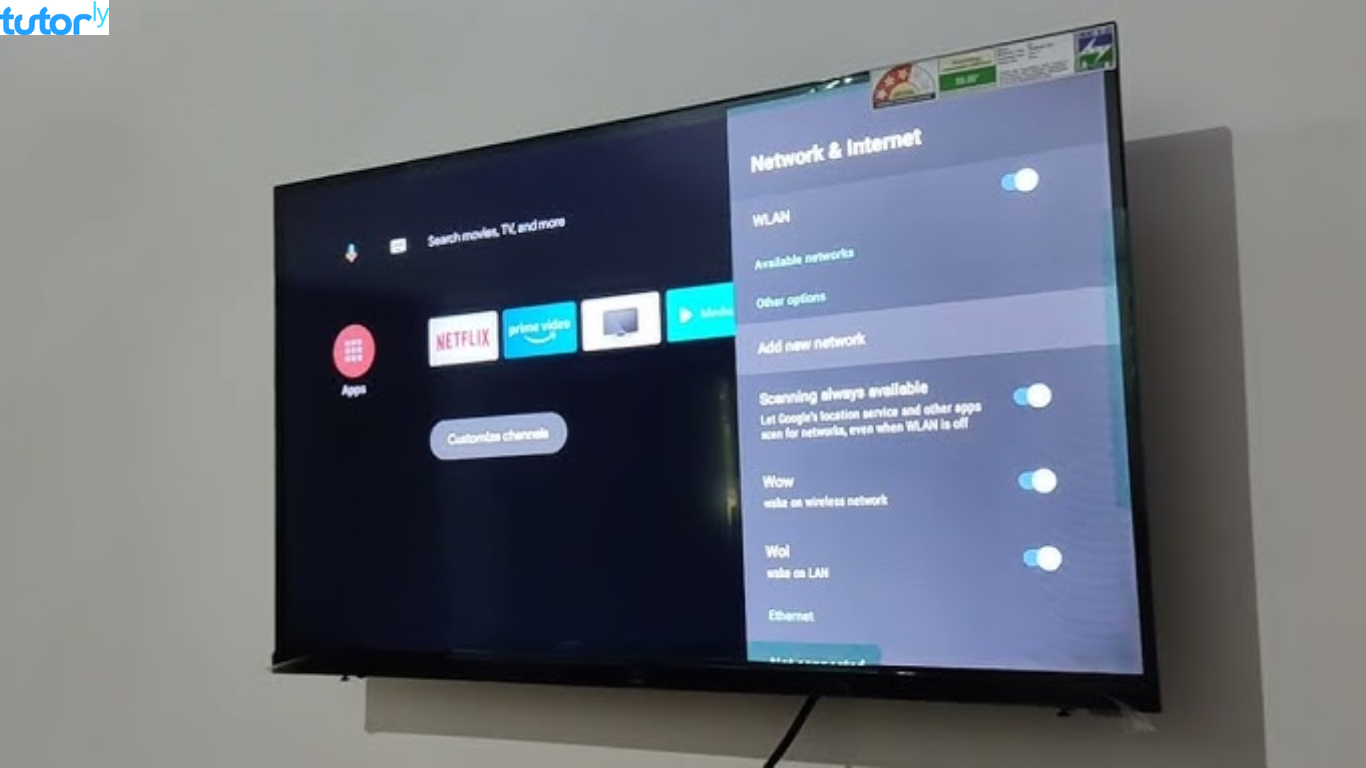
2. Cara Menyambungkan WiFi ke Android TV
Langkahnya juga mirip, hanya tampilannya saja yang sedikit berbeda:
- Nyalakan Android TV
- Tekan tombol Home pada remote
- Masuk ke menu Settings
- Pilih Network & Internet
- Klik WiFi
- Pilih nama jaringan kamu dan masukkan password
- Kalau sukses, ikon WiFi di pojok layar akan menyala. Sekarang kamu bisa streaming sepuasnya.
3. Cara Menyambungkan Jaringan WiFi ke TV Biasa (Non-Smart TV)
TV kamu belum Smart? Gak masalah. Ikuti salah satu dari metode berikut ini:
A. Gunakan Chromecast:
- Colok Chromecast ke port HDMI TV
- Instal aplikasi Google Home di HP kamu
- Sambungkan Chromecast ke WiFi lewat aplikasi
- HP dan Chromecast harus berada di jaringan WiFi yang sama
- Setelah terhubung, kamu bisa cast video dari HP ke TV
B. Pakai Android TV Box atau Mi TV Stick:
- Colok alat tersebut ke port HDMI TV
- Sambungkan ke listrik (biasanya via USB)
- Nyalakan TV dan pilih sumber HDMI
- Ikuti petunjuk di layar untuk sambungkan WiFi
- Setelah berhasil, kamu bisa akses YouTube, Netflix, dan lainnya
C. Gunakan Kabel LAN ke Adapter WiFi:
Kalau TV kamu punya port LAN, kamu bisa beli adapter WiFi khusus. Tapi ini agak ribet dan kurang praktis dibanding metode lainnya.
Solusi Jika Gagal Menyambungkan TV ke WiFi
Kadang proses sambung WiFi ke TV bisa gagal. Nah, berikut beberapa hal yang bisa kamu cek:
- Password salah: Pastikan kamu gak salah ketik
- Sinyal lemah: Coba dekatkan router ke TV
- Firmware TV belum update: Coba update dulu lewat USB
- Perangkat tambahan error: Restart Chromecast atau Android Box
Kalau masih gak bisa, reset pengaturan jaringan di TV lalu coba ulangi lagi.
Tips agar Koneksi WiFi ke TV Lebih Stabil
- Gunakan jaringan WiFi 5GHz jika tersedia
- Letakkan router dekat TV
- Gunakan WiFi extender jika sinyal lemah
- Hindari penghalang fisik seperti tembok tebal antara TV dan router
- Dengan koneksi yang stabil, kamu bisa streaming tanpa buffering dan nonton makin nyaman.
Pertanyaan yang Sering Ditanyakan (FAQ)
- Q: Apakah semua TV bisa disambungkan ke WiFi?
A: Nggak semua. Tapi kalau bukan Smart TV, kamu masih bisa sambungkan dengan alat tambahan. - Q: Bisa nggak sambungkan TV ke WiFi tanpa remote?
A: Bisa, kalau kamu punya aplikasi remote di HP atau pakai tombol manual di TV (tergantung model). - Q: Apakah koneksi WiFi ke TV boros kuota?
A: Kalau kamu sering streaming video HD atau 4K, ya bisa boros. Solusinya, gunakan WiFi unlimited.
Penutup
Nah, sekarang kamu udah tahu kan gimana cara menyambungkan jaringan WiFi ke TV? Gak peduli kamu pakai Smart TV, Android TV, atau TV biasa, semuanya tetap bisa terkoneksi dengan internet dengan cara yang simpel. Tutorial cara menyambungkan jaringan wifi ke tv ini bisa kamu praktekkan langsung di rumah. Gak perlu jadi teknisi, cukup ikuti langkah demi langkah yang udah dijelasin.







