


Pernah nggak sih kamu lagi cari jawaban buat tugas, terus nemu jawaban lengkap di Brainly, eh malah nggak bisa disalin? Kesel banget, kan? Nah, tenang… di artikel ini, aku bakal jelasin ke kamu gimana cara menyalin jawaban Brainly dengan mudah. Nggak perlu ribet install aplikasi aneh-aneh, cukup pakai trik yang simpel tapi ampuh!
Yuk, langsung aja kita bahas tuntas tutorial cara menyalin jawaban Brainly supaya kamu bisa kerjain tugas tanpa drama lagi!
Kenapa Jawaban di Brainly Nggak Bisa Disalin?
Sebelum kita masuk ke cara menyalin jawaban Brainly, kamu perlu tahu dulu nih kenapa jawaban di sana nggak bisa dicopy sembarangan. Jadi, Brainly memang sengaja ngasih proteksi buat mencegah copy-paste langsung dari platform mereka. Hal ini bertujuan buat menjaga originalitas dan mendorong interaksi aktif dari pengguna.
Tapi ya… kadang kita cuma butuh jawaban itu buat referensi atau catatan belajar, bukan buat nyontek mentah-mentah. Nah, di sinilah trik-trik pintar mulai berperan.
Tutorial Cara Menyalin Jawaban Brainly
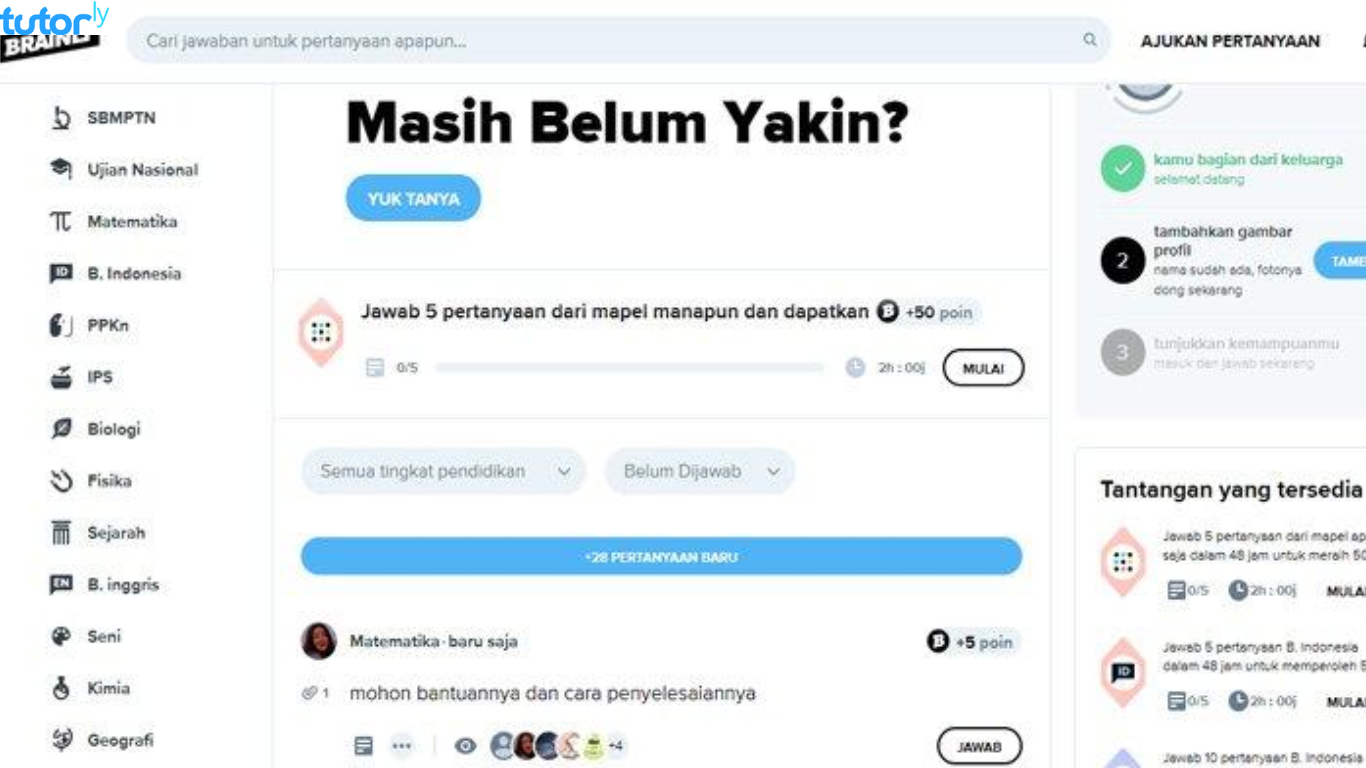
1. Gunakan Fitur Inspect Element (PC/Laptop)
Ini cara paling klasik, tapi masih jadi andalan banget kalau kamu akses Brainly lewat laptop atau PC. Caranya kayak gini:
- Buka Brainly dan cari jawaban yang mau kamu salin
- Klik kanan di area jawaban, lalu pilih Inspect atau tekan Ctrl + Shift + I
- Setelah itu, cari bagian teks jawaban di jendela sebelah kanan
- Klik kanan, pilih Edit as HTML, lalu kamu bisa salin teksnya langsung
- Paste di Word atau Notepad, beres deh!
2. Screenshot dan Gunakan OCR (HP/Laptop)
Kalau kamu cuma punya HP atau pengen cara yang lebih simpel, kamu bisa pakai fitur screenshot dan OCR (Optical Character Recognition). Ini dia langkah-langkahnya:
- Screenshot jawaban Brainly yang ingin disalin
- Buka situs atau aplikasi OCR seperti Google Keep, Online OCR, atau Text Scanner
- Upload gambar, lalu hasil teksnya bisa kamu salin dengan mudah
3. Pakai Browser Mode Desktop (HP)
Kalau kamu pengguna HP tapi pengen pakai cara seperti Inspect Element, kamu bisa aktifkan mode desktop di browser:
- Buka Brainly lewat Chrome
- Klik titik tiga pojok kanan atas, aktifkan Situs Desktop
- Tekan dan tahan di bagian jawaban, lalu pilih Salin
- Kalau nggak bisa, lanjut dengan trik screenshot + OCR ya
4. Manfaatkan Ekstensi Chrome
Buat kamu yang sering buka Brainly di laptop, ada juga loh ekstensi Chrome yang bisa bantu menyalin teks yang nggak bisa di-copy, seperti:
- Absolute Enable Right Click & Copy
- Enable Copy
- Tinggal instal, aktifkan, dan buka ulang Brainly
- Setelah itu, klik kanan dan salin teks seperti biasa
Tips Tambahan Biar Lebih Cepat dan Efisien
Gunakan Notepad atau Google Docs
Setelah kamu berhasil menyalin jawabannya, langsung aja tempelin di Notepad atau Google Docs. Di situ kamu bisa edit, kasih highlight, atau tambahin catatan lain supaya lebih gampang dipahami.
Jangan Lupa Cek Kebenaran Jawabannya
Ini penting banget. Kadang ada juga jawaban Brainly yang asal-asalan. Jadi sebelum kamu salin dan gunakan buat tugas atau ujian, pastikan kamu baca dulu dan cek kebenarannya ya.
Gunakan Hanya untuk Referensi
Ingat, tutorial cara menyalin jawaban Brainly ini bukan buat nyontek mentah-mentah ya. Kamu tetap harus pahamin materinya biar nggak cuma bisa salin doang tapi juga ngerti.
Risiko dan Etika: Bijak dalam Menggunakan
Boleh banget kamu pakai trik ini buat mempercepat proses belajar, tapi jangan sampai disalahgunakan. Misalnya:
- Jangan salin total tanpa paham isi jawabannya
- Jangan submit ke guru atau dosen tanpa modifikasi
- Selalu sertakan sumber kalau kamu ambil info dari Brainly
- Dengan begitu, kamu tetap belajar secara jujur dan bertanggung jawab.
FAQ: Pertanyaan yang Sering Muncul
Q: Apakah cara ini aman?
A: Aman banget, asal kamu nggak pakai buat plagiasi atau nyontek total.
Q: Apakah butuh akun premium?
A: Nggak, semua cara di atas bisa kamu lakuin tanpa akun premium Brainly.
Q: Bisa dipakai di semua browser?
A: Bisa, tapi paling lancar di Chrome atau Firefox.
Penutup
Nah, sekarang kamu udah tahu dong gimana cara menyalin jawaban Brainly dengan mudah dan cepat. Entah kamu pakai laptop atau HP, semuanya bisa kamu atasi dengan trik yang udah aku jelasin tadi.
Yang penting, ingat ya: gunakan tutorial cara menyalin jawaban Brainly ini dengan bijak. Jangan cuma jadi tukang salin, tapi jadiin itu sebagai jalan buat ngerti pelajaran lebih dalam. Yuk, belajar dengan cara pintar dan efisien!







