

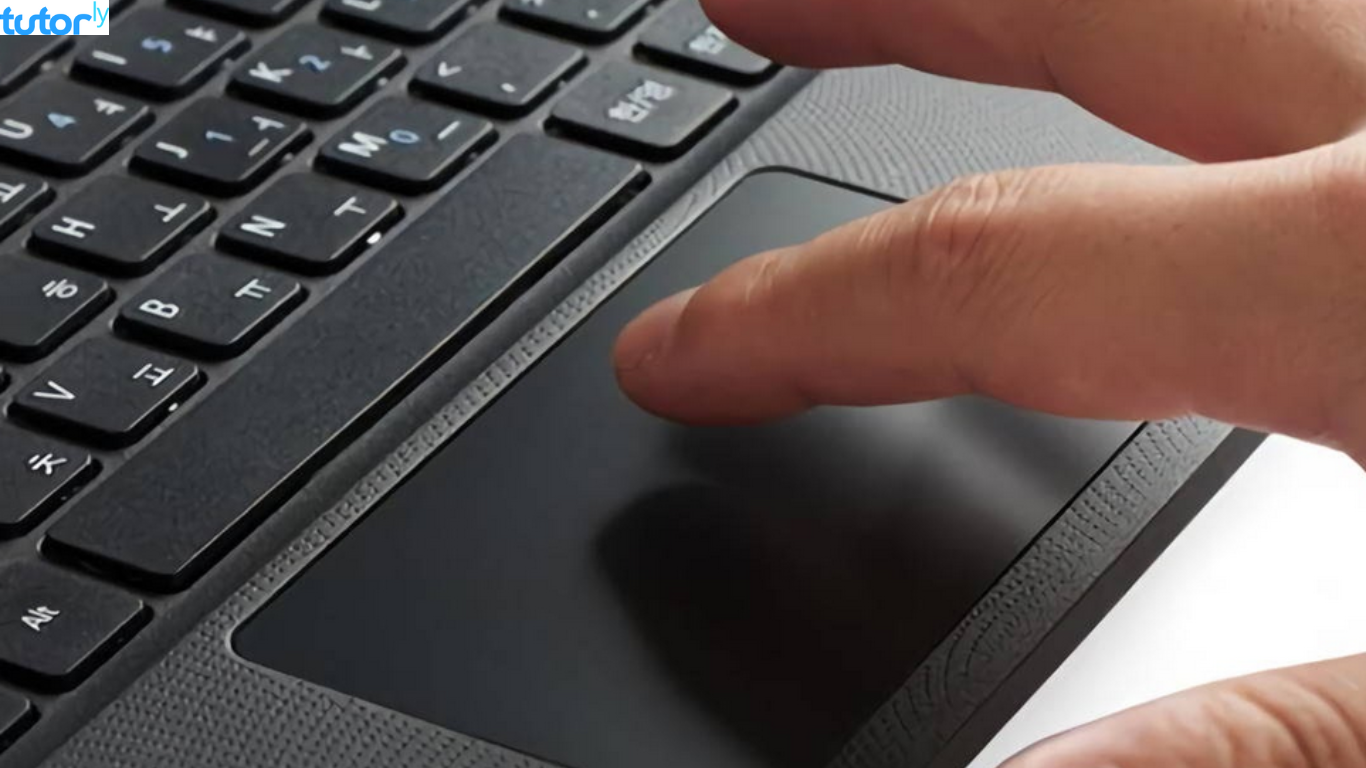
Pernah nggak sih kamu lagi asyik browsing atau kerja, tiba-tiba scroll touchpad laptop kamu nggak berfungsi? Padahal biasanya lancar-lancar aja. Nah, masalah ini ternyata cukup sering dialami, apalagi kalau kamu habis update sistem operasi atau ngotak-atik settingan laptop. Tapi tenang aja, di artikel ini kamu bakal dapet tutorial cara mengatasi touchpad laptop tidak bisa scroll dengan penjelasan yang lengkap dan gampang diikuti.
Penyebab Umum Touchpad Laptop Tidak Bisa Scroll
1. Driver Touchpad Bermasalah atau Belum Terinstal
Driver adalah software yang menghubungkan perangkat keras dengan sistem operasi. Kalau drivernya error, otomatis fitur-fitur kayak scroll bisa nggak berfungsi. Kadang habis install ulang Windows, driver touchpad defaultnya nggak lengkap.
2. Fitur Scroll Dimatikan di Pengaturan
Ada beberapa jenis touchpad yang bisa dimatikan fiturnya, termasuk scroll. Bisa jadi kamu nggak sengaja mematikan fitur ini, atau ada aplikasi yang mengubah settingnya.
3. Update Windows atau Software Mengganggu Pengaturan Touchpad
Windows update memang penting, tapi kadang update besar bisa bikin pengaturan perangkat berubah sendiri. Kalau touchpad kamu nggak bisa scroll setelah update, ini bisa jadi penyebabnya.
4. Mode Tablet atau External Mouse Aktif
Beberapa laptop otomatis mematikan touchpad kalau mouse eksternal terhubung, atau ketika mode tablet diaktifkan. Ini juga bisa bikin scroll touchpad nggak jalan.
Tutorial Cara Mengatasi Touchpad Laptop Tidak Bisa Scroll
1. Cek Pengaturan Touchpad di Control Panel atau Settings
Langkah pertama, kamu bisa cek apakah fitur scroll di touchpad kamu aktif atau nggak.
Caranya:
- Buka Settings → Devices → Touchpad
- Pastikan opsi Two-finger scroll atau Scroll & zoom dalam keadaan aktif
- Kalau nggak ada pilihan ini, coba buka Control Panel → Mouse → tab Device Settings atau ELAN
2. Update atau Install Ulang Driver Touchpad
Kalau pengaturan udah benar tapi masih belum bisa scroll, berarti kamu perlu cek drivernya.
Langkah-langkahnya:
- Klik kanan Start Menu → pilih Device Manager
- Cari bagian Mice and other pointing devices
- Klik kanan pada touchpad kamu → pilih Update driver
Kalau masih error, kamu bisa uninstall dulu drivernya, lalu restart laptop. Windows biasanya akan otomatis menginstal ulang driver.
3. Unduh Driver Resmi dari Website Produsen Laptop
Kadang Windows salah deteksi driver. Lebih aman kalau kamu download langsung dari situs resmi brand laptop kamu, seperti:
- Lenovo: support.lenovo.com
- ASUS: support.asus.com
- HP: support.hp.com
- Acer: acer.com/ac/en/ID/content/drivers
Cari model laptop kamu, lalu unduh driver touchpad sesuai OS yang kamu gunakan.
4. Aktifkan Touchpad Lewat Kombinasi Tombol
Beberapa laptop punya shortcut khusus buat mengaktifkan atau menonaktifkan touchpad. Biasanya kombinasi tombol Fn + F6, Fn + F7, atau tergantung merek.
Tips: Cari tombol dengan ikon touchpad di keyboard kamu.
5. Nonaktifkan Mode Tablet
Kalau kamu pakai laptop hybrid atau touchscreen, coba matikan Tablet Mode. Karena saat mode ini aktif, sistem biasanya memprioritaskan input dari layar sentuh, bukan dari touchpad.
Caranya:
- Klik ikon notifikasi di pojok kanan bawah
- Pastikan Tablet Mode tidak aktif
6. Restart Laptop dan Coba Lagi
Ini memang tips klasik, tapi kadang simpel banget dan berhasil. Mungkin sistem kamu hanya lagi butuh refresh sederhana biar fitur scrollnya kembali normal.
Tips Tambahan Biar Touchpad Kamu Selalu Optimal
1. Gunakan Software Utility dari Produsen
Beberapa produsen menyediakan software tambahan kayak ASUS Smart Gesture atau Lenovo Vantage yang bisa bantu kamu atur fitur touchpad dengan lebih lengkap. Jangan abaikan aplikasi bawaan ini ya.
2. Rutin Update Windows dan Driver
Update penting banget buat menjaga performa dan kompatibilitas perangkat keras kamu. Tapi pastikan kamu juga cek ulang setting setelah update, siapa tahu ada yang berubah otomatis.
3. Bersihkan Permukaan Touchpad
Touchpad yang kotor bisa mengganggu sensitivitasnya lho. Bersihkan dengan kain microfiber secara rutin, jangan pakai cairan keras ya.
Kesimpulan
Nah, sekarang kamu udah tahu dong ya gimana cara mengatasi touchpad laptop tidak bisa scroll. Masalah ini sebenarnya umum banget dan hampir semua pengguna laptop pasti pernah ngalamin. Kuncinya adalah kamu tahu apa penyebabnya, dan tahu cara mengatasinya satu per satu.







