

Pernah nggak sih kamu lagi ngetik biasa, eh tiba-tiba semua huruf jadi kapital? Atau malah shortcut jadi nggak berfungsi seperti biasanya? Nah, bisa jadi itu gara-gara tombol Shift yang aktif terus tanpa kamu tekan. Masalah ini kelihatannya sepele, tapi bikin kesel dan bisa ganggu banget, apalagi kalau kamu lagi kerja atau nugas.
Nah, di artikel ini kamu bakal diajak buat bahas tuntas gimana sih tutorial cara mengatasi tombol Shift yang selalu aktif, mulai dari penyebab sampai langkah-langkah lengkapnya.
Penyebab Umum Tombol Shift Selalu Aktif
Sebelum kita masuk ke solusinya, kamu perlu tahu dulu nih, kenapa tombol Shift bisa aktif terus padahal nggak kamu tekan:
1. Kerusakan Fisik pada Keyboard
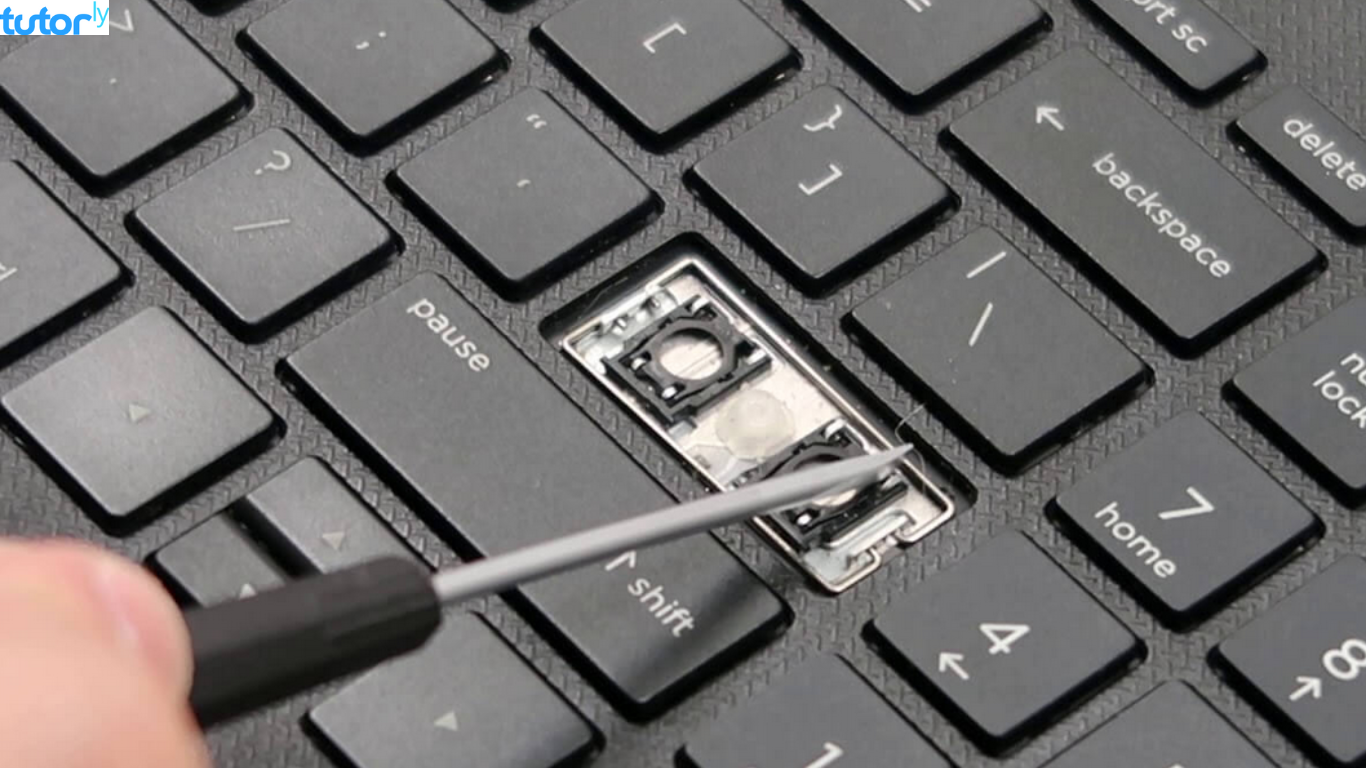
Kadang, tombol Shift yang nyangkut atau rusak secara fisik bisa bikin dia terus aktif. Ini bisa karena debu, air, atau pemakaian berlebih.
2. Masalah pada Driver Keyboard
Driver yang bermasalah atau korup juga bisa bikin sistem salah baca input dari keyboard kamu, termasuk tombol Shift.
3. Fitur Sticky Keys Aktif
Windows punya fitur aksesibilitas bernama Sticky Keys. Kalau ini aktif, tombol seperti Shift, Ctrl, atau Alt bisa tetap “tertahan” meski kamu udah nggak tekan lagi.
4. Masalah Software atau Bug Sistem
Kadang, bug dari sistem operasi juga bisa bikin tombol tertentu jadi error. Apalagi setelah update Windows yang belum stabil.
Tutorial Cara Mengatasi Tombol Shift yang Selalu Aktif
Setelah tahu penyebabnya, sekarang waktunya kamu ikuti beberapa cara jitu yang bisa bantu mengatasi masalah ini. Yuk, simak satu-satu:
1. Cek dan Bersihkan Keyboard
- Langkah pertama, matikan laptop atau PC kamu.
- Lepaskan tombol Shift secara hati-hati kalau memungkinkan.
- Bersihkan bagian bawahnya dengan kuas kecil atau udara bertekanan.
- Nyalakan lagi perangkat dan cek apakah tombol Shift masih aktif.
Kalau kamu pakai keyboard eksternal, coba lepas dan sambungkan lagi. Bisa jadi kabelnya yang longgar atau port USB-nya bermasalah.
2. Nonaktifkan Sticky Keys di Windows
Ini langkah yang sering berhasil buat banyak orang:
- Buka Control Panel
- Pilih Ease of Access > Ease of Access Center
- Klik Make the keyboard easier to use
- Hilangkan centang pada opsi Turn on Sticky Keys
- Klik Apply dan OK
Dengan cara ini, tombol Shift nggak akan terus aktif meskipun kamu pernah tekan agak lama sebelumnya.
3. Update atau Reinstall Driver Keyboard
- Tekan Windows + X, lalu pilih Device Manager
- Klik bagian Keyboards, lalu klik kanan pada driver dan pilih Update driver
- Kalau belum berhasil, kamu bisa pilih Uninstall device, lalu restart komputer. Windows akan install ulang driver secara otomatis.
Ini bagian penting dalam tutorial cara mengatasi tombol shift yang selalu aktif, terutama kalau masalahnya bukan dari fisik keyboard.
4. Gunakan Keyboard On-Screen
Kalau kamu mendesak harus kerja dan keyboard nggak bisa dipakai, pakai dulu On-Screen Keyboard:
- Tekan Windows + R, lalu ketik osk dan tekan Enter
- Kamu bisa pakai keyboard virtual ini sambil cari solusi permanennya
5. Gunakan Safe Mode untuk Mengecek Bug Sistem
Kadang sistem operasi bisa salah baca input karena bug tertentu. Coba boot ke Safe Mode:
- Tekan Windows + R, ketik msconfig, tekan Enter
- Pilih tab Boot, centang Safe boot
- Restart komputer, dan coba pakai keyboard
- Kalau Shift normal di Safe Mode, berarti ada software lain yang bentrok
- Setelahnya, kamu bisa uninstall aplikasi terbaru atau reset setting tertentu.
Langkah Tambahan Jika Belum Berhasil
Kalau semua cara di atas masih belum mempan, kamu bisa coba beberapa opsi tambahan ini:
1. Ganti Keyboard
Kalau kamu yakin masalahnya di hardware, mungkin ini saatnya kamu ganti keyboard baru. Terutama kalau keyboard kamu udah lama banget dan sering error.
2. Scan Malware
Beberapa malware bisa mengganggu input device seperti keyboard. Kamu bisa gunakan Windows Defender atau antivirus pihak ketiga untuk scan penuh sistem.
3. Lakukan System Restore
Kalau kamu merasa masalah ini muncul setelah update tertentu, kamu bisa lakukan restore:
- Ketik System Restore di Start Menu
- Pilih tanggal sebelum masalah muncul
- Ikuti langkah-langkahnya sampai sistem di-rollback
Kesimpulan
Masalah tombol Shift yang aktif terus memang kelihatan sepele, tapi bisa ganggu banget aktivitas kamu. Untungnya, ada banyak cara buat ngatasin masalah ini. Mulai dari bersihin keyboard, matiin Sticky Keys, update driver, sampai scan malware atau restore sistem. Semua langkah tadi udah dirangkum dalam tutorial cara mengatasi tombol shift yang selalu aktif biar kamu nggak bingung dan bisa langsung praktik.







