


Kamu ingin membuat video di Kinemaster jadi lebih keren dengan font yang unik? Tapi bingung gimana cara menambahkan font di Kinemaster? Tenang, kamu nggak sendirian! Banyak kreator pemula yang juga mencari tutorial cara menambahkan font di Kinemaster agar tampilan teks dalam video lebih menarik. Nah, dalam artikel ini, aku bakal kasih tahu langkah-langkah mudahnya. Yuk, simak sampai habis!
Kenapa Harus Menambahkan Font di Kinemaster?
Sebelum masuk ke tutorialnya, kamu harus tahu dulu kenapa menambahkan font itu penting.
- Meningkatkan Kualitas Video – Font yang unik bikin videomu lebih profesional.
- Menyesuaikan dengan Tema – Setiap font punya nuansa tersendiri, jadi bisa disesuaikan dengan tema videomu.
- Membuat Teks Lebih Mudah Dibaca – Font yang tepat bikin teks di videomu lebih jelas dan enak dilihat.
Sekarang, langsung aja kita masuk ke tutorialnya!
Cara Menambahkan Font di Kinemaster
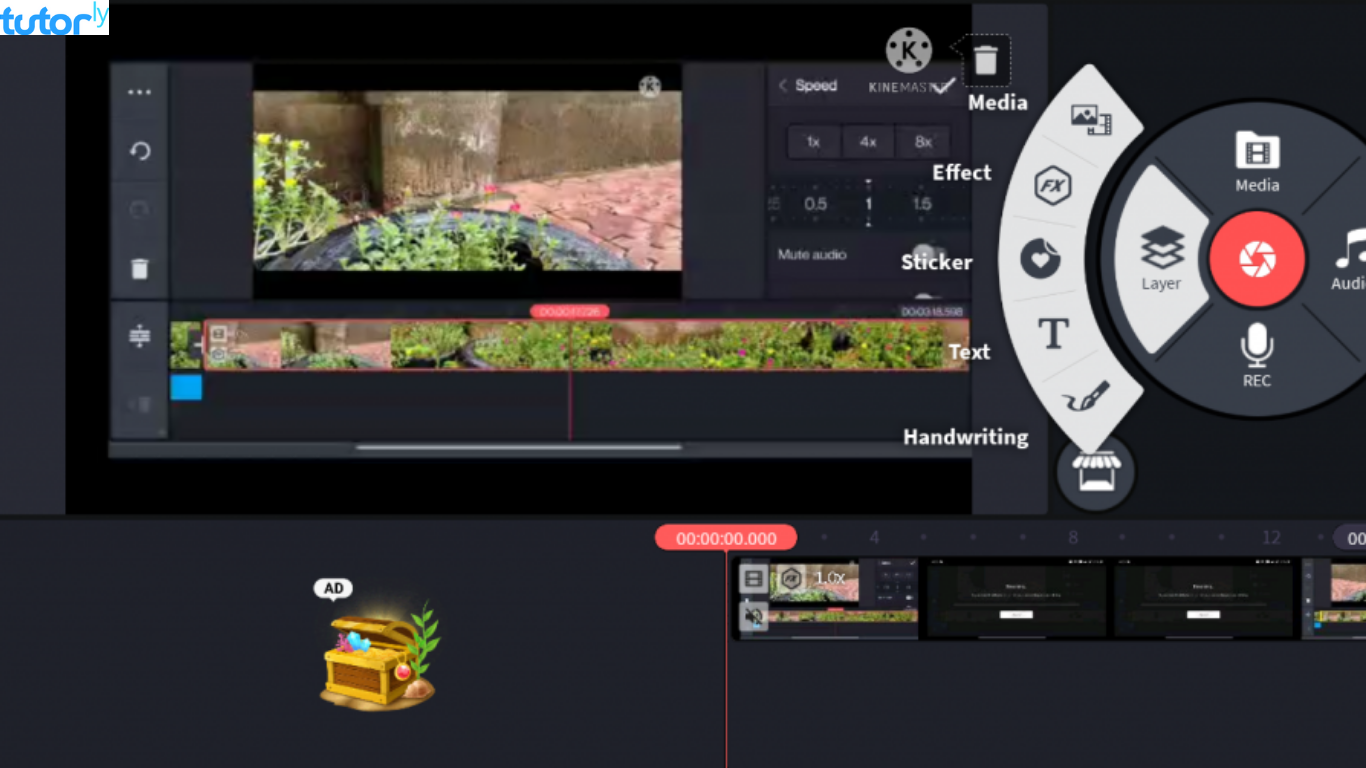
1. Siapkan Font yang Kamu Inginkan
Sebelum masuk ke Kinemaster, kamu butuh file font yang akan digunakan. Kinemaster mendukung font dengan format .TTF atau .OTF. Kamu bisa mendapatkan font dari berbagai situs gratis seperti:
- Google Fonts (https://fonts.google.com)
- DaFont (https://www.dafont.com)
- FontSquirrel (https://www.fontsquirrel.com)
Setelah menemukan font yang cocok, download dan ekstrak file-nya jika berbentuk ZIP atau RAR. Pastikan kamu menyimpannya di folder yang mudah ditemukan di smartphone kamu agar lebih gampang saat proses impor di Kinemaster nanti.
2. Buka Aplikasi Kinemaster
Pastikan kamu sudah menginstal aplikasi Kinemaster di smartphone kamu. Jika belum, kamu bisa mengunduhnya dari Google Play Store atau App Store. Setelah itu, buka aplikasi Kinemaster dan buat proyek baru atau lanjutkan proyek yang sudah ada.
3. Masuk ke Menu Teks
Setelah masuk ke proyek video yang sedang kamu edit, lakukan langkah-langkah berikut:
- Klik Lapisan (Layer).
- Pilih Teks.
- Ketik teks yang ingin ditampilkan di video.
Setelah teks muncul di layar editor, kamu bisa mengubah font default yang digunakan oleh Kinemaster.
4. Menambahkan Font Baru ke Kinemaster
Sekarang saatnya menambahkan font yang sudah kamu download.
- Saat menu teks terbuka, klik Ikon Font (huruf Aa).
- Pilih Font Saya (My Fonts).
- Klik Impor Font dan cari file font yang tadi sudah kamu download.
- Pilih font yang ingin digunakan, lalu klik OK.
Setelah itu, font akan langsung terpasang dan bisa digunakan di teks videomu!
5. Mengedit Teks Agar Lebih Menarik
Menambahkan font saja belum cukup! Agar teks lebih menarik dan sesuai dengan estetika videomu, kamu bisa mengeditnya dengan berbagai fitur yang ada di Kinemaster:
- Mengubah Warna Teks: Pilih warna yang kontras dengan background agar teks lebih mudah dibaca.
- Menambahkan Bayangan (Shadow): Efek bayangan bisa membuat teks terlihat lebih menonjol dan profesional.
- Memberikan Efek Animasi: Kinemaster menyediakan berbagai efek animasi untuk teks, seperti fade in, fade out, zoom, dan lainnya.
- Mengatur Ukuran dan Posisi: Pastikan teks tidak menghalangi elemen penting dalam video, atur posisinya agar tetap proporsional.
- Menambahkan Outline atau Stroke: Garis tepi pada teks bisa membantu meningkatkan keterbacaan terutama jika background videonya terlalu ramai.
Jika semua sudah sesuai dengan keinginanmu, kamu bisa lanjut mengedit bagian lain dari video sebelum akhirnya merender hasilnya.
Tips Tambahan untuk Hasil yang Lebih Keren
Biar hasil editing kamu makin maksimal, coba ikuti beberapa tips ini:
- Gunakan kombinasi dua atau lebih font agar tidak monoton.
- Pilih warna teks yang kontras dengan background supaya mudah dibaca.
- Gunakan animasi teks dengan bijak, jangan terlalu berlebihan.
- Cek hasil akhirnya sebelum di-render agar tidak ada kesalahan.
- Gunakan font yang sesuai dengan tema video agar tampilan lebih profesional dan menarik.
Kesimpulan
Nah, sekarang kamu sudah tahu gimana cara menambahkan font di Kinemaster dengan mudah! Dengan menambahkan font yang unik dan menarik, videomu bisa terlihat lebih profesional dan keren. Jangan lupa eksplorasi berbagai gaya font dan efek teks untuk membuat konten yang lebih menarik.
Jadi, tunggu apa lagi? Langsung coba tutorial cara menambahkan font di Kinemaster ini dan buat video yang lebih kece!







