


Google Drive adalah salah satu layanan penyimpanan awan yang sangat populer. Dengan kemampuannya menyimpan berbagai jenis file, mulai dari dokumen, gambar, hingga video, Google Drive menjadi andalan banyak orang. Namun, semakin lama digunakan, penyimpanan bisa cepat penuh. Nah, salah satu solusi terbaik adalah menghapus file yang sudah tidak diperlukan. Jadi, gimana cara menghapus file di Google Drive? Simak tutorial lengkapnya di bawah ini!
Kenapa Harus Menghapus File di Google Drive?
Mungkin kamu bertanya-tanya, kenapa sih harus menghapus file di Google Drive? Berikut beberapa alasan utamanya:
- Membebaskan ruang penyimpanan – Google Drive hanya menyediakan 15GB penyimpanan gratis. Jika terlalu penuh, kamu tidak bisa menyimpan file baru.
- Menjaga kerapihan file – Terlalu banyak file yang tidak diperlukan bisa membuat tampilan Google Drive berantakan.
- Meningkatkan efisiensi pencarian – File yang lebih sedikit membuat kamu lebih mudah menemukan file penting.
- Mengurangi risiko file sampah menumpuk – Kadang, kita menyimpan file yang sudah tidak terpakai tanpa sadar.
Setelah tahu alasannya, yuk langsung ke tutorial cara menghapus file di Google Drive!
Cara Menghapus File di Google Drive Lewat Laptop atau PC
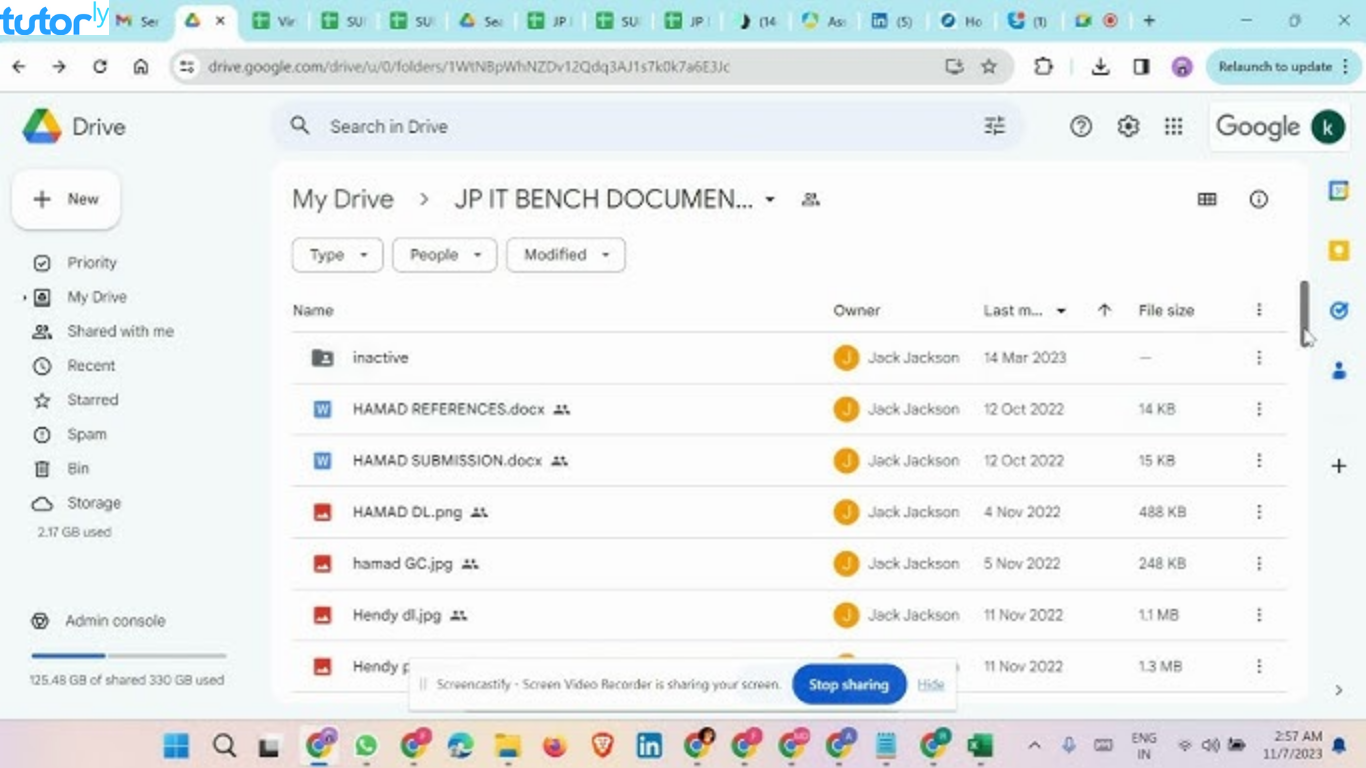
Jika kamu sering mengakses Google Drive lewat laptop atau PC, berikut langkah-langkahnya:
1. Masuk ke Google Drive
- Buka Google Drive di browser kamu.
- Login dengan akun Google yang kamu gunakan.
2. Pilih File yang Akan Dihapus
- Telusuri daftar file dan cari file yang ingin kamu hapus.
- Klik kanan pada file tersebut.
3. Hapus File
- Pilih opsi “Hapus” atau “Remove” dari menu yang muncul.
- File akan masuk ke Sampah Google Drive.
Catatan: File yang dihapus belum sepenuhnya hilang, melainkan masih berada di Sampah dan tetap memakan ruang penyimpanan.
4. Hapus Permanen dari Sampah
- Buka folder Sampah di Google Drive.
- Pilih file yang ingin dihapus secara permanen.
- Klik kanan dan pilih “Hapus selamanya”.
Cara Menghapus File di Google Drive Lewat HP (Android & iPhone)
Jika kamu lebih sering menggunakan Google Drive lewat HP, ikuti langkah-langkah berikut:
1. Buka Aplikasi Google Drive
- Pastikan kamu sudah login ke akun Google yang benar.
2. Pilih File yang Ingin Dihapus
- Cari file yang ingin dihapus.
- Ketuk ikon tiga titik di samping file tersebut.
3. Hapus File
- Pilih “Hapus” untuk mengirim file ke Sampah.
4. Hapus Permanen dari Sampah
- Ketuk ikon menu (tiga garis horizontal) di pojok kiri atas.
- Pilih “Sampah”.
- Tekan dan tahan file yang ingin dihapus permanen, lalu pilih “Hapus selamanya”.
Cara Menghapus Banyak File Sekaligus di Google Drive
Jika kamu ingin menghapus beberapa file sekaligus, begini caranya:
1. Pilih Beberapa File
- Tekan CTRL di keyboard (PC/laptop) dan klik beberapa file yang ingin dihapus.
- Untuk HP, tekan dan tahan satu file, lalu pilih file lain yang ingin dihapus.
2. Hapus File
- Klik kanan atau ketuk ikon tiga titik, lalu pilih “Hapus”.
- File akan masuk ke folder Sampah.
3. Hapus Permanen
- Masuk ke folder Sampah.
- Pilih semua file yang ingin dihapus.
- Klik “Hapus selamanya”.
Mengatasi File di Google Drive yang Tidak Bisa Dihapus
Kadang ada kasus file tidak bisa dihapus, entah karena masalah izin atau file yang dishare oleh orang lain. Berikut solusinya:
- Cek apakah kamu pemilik file – Jika file tersebut milik orang lain, kamu hanya bisa menghapusnya dari Drive kamu, tetapi tidak bisa menghapusnya secara permanen.
- Coba hapus di mode Incognito – Jika terjadi error, coba buka Google Drive lewat mode penyamaran/incognito.
- Pastikan koneksi internet stabil – Masalah jaringan juga bisa menyebabkan file gagal terhapus.
- Gunakan aplikasi Google Drive versi terbaru – Kadang bug pada aplikasi lama bisa menyebabkan error dalam menghapus file.
Kesimpulan
Itulah tutorial cara menghapus file di Google Drive dengan mudah. Dengan mengikuti langkah-langkah di atas, kamu bisa mengelola penyimpanan Google Drive dengan lebih baik. Jangan lupa untuk selalu mengecek folder Sampah agar tidak ada file yang menumpuk dan menghabiskan ruang penyimpanan. Semoga bermanfaat!
Dengan panduan ini, sekarang kamu bisa lebih mudah dalam menghapus file di Google Drive, baik lewat laptop maupun HP. Yuk, mulai bersihkan Google Drive kamu sekarang juga!







