


Kamu pasti pernah dapet file PDF yang isinya terlalu panjang atau gabungan dari banyak dokumen. Trus kamu cuma butuh beberapa halaman aja dari file itu. Nah daripada kamu bingung atau malah simpan file yang gak kamu perlukan, mending kamu pelajari cara memisahkan file PDF supaya jadi lebih rapi dan sesuai kebutuhan.
Memisahkan file PDF itu ternyata gak sesulit yang kamu bayangkan lho. Bahkan sekarang kamu bisa melakukannya langsung dari browser tanpa install aplikasi tambahan. Bisa lewat laptop ataupun HP. Yuk kita bahas bareng cara paling simpel dan efisien buat pisahin file PDF sesuai kebutuhan kamu.
Kenapa Harus Memisahkan File PDF?
Sebelum masuk ke langkah teknis, kamu perlu tahu dulu alasan kenapa hal ini penting. Jangan anggap sepele ya, karena ada manfaat praktis yang bisa kamu dapatkan.
1. Menghemat Ruang Penyimpanan
File PDF yang besar dan berisi banyak halaman sering kali gak semuanya kamu perlukan. Dengan memisahkannya, kamu cuma simpan bagian penting aja. Ini jelas hemat ruang dan bikin dokumen kamu lebih ringkas.
2. Fokus pada Informasi Penting
Misalnya kamu lagi ngumpulin tugas dari e-book atau jurnal. Gak mungkin kan kirim seluruh file. Cukup pisahkan bagian yang relevan, dan kirim itu aja ke dosen atau rekan kerja kamu.
3. Lebih Profesional Saat Kirim Dokumen
Kalau kamu kerja di kantor, klien pasti lebih suka menerima file yang langsung to the point. Nah dengan tahu cara memisahkan file PDF, kamu bisa kasih dokumen yang rapi dan efisien.
Cara Memisahkan File PDF dengan Mudah dan Cepat
Kita masuk ke inti pembahasan nih. Ada banyak cara memisahkan file PDF yang bisa kamu coba, baik online maupun offline. Di sini kita bahas beberapa cara paling populer dan gampang buat kamu ikuti.
1. Menggunakan Website PDF Splitter Online
Ini cara paling praktis dan bisa kamu akses langsung dari HP atau laptop.
Langkah-langkahnya begini:
- Buka salah satu situs seperti ilovepdf dot com, smallpdf dot com, atau sejda dot com
- Pilih menu Split PDF atau Pisahkan PDF
- Upload file PDF yang ingin kamu pisahkan
- Tentukan halaman mana saja yang ingin kamu ambil
- Klik tombol Split atau Pisahkan
- Unduh hasilnya, dan selesai
Keunggulannya adalah kamu gak perlu install aplikasi apapun. Cocok banget buat kamu yang sering mobile.
2. Gunakan Google Chrome di Laptop
Kamu juga bisa manfaatkan fitur cetak PDF yang ada di browser Google Chrome lho.
Caranya seperti ini:
- Buka file PDF kamu di browser Google Chrome
- Klik kanan lalu pilih Print
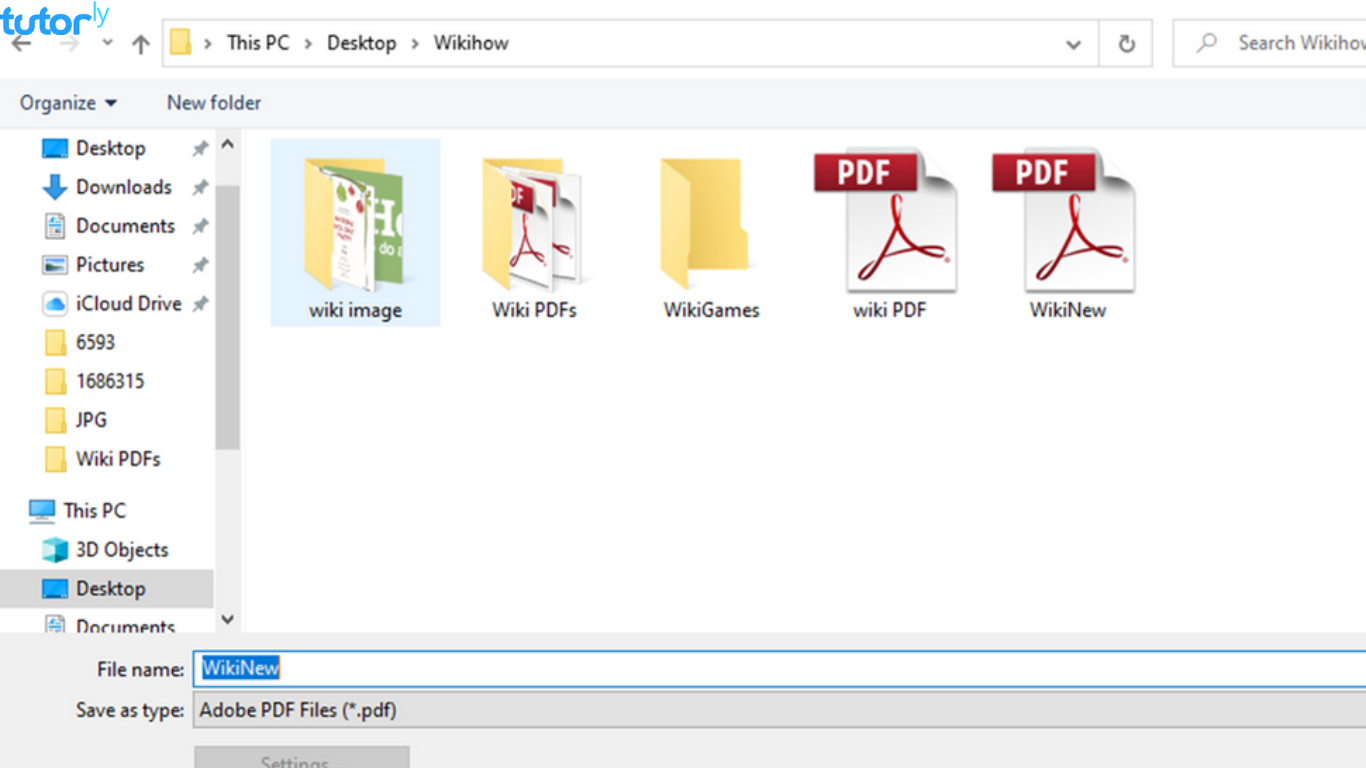
- Ubah printer menjadi Save as PDF
- Di bagian Pages, kamu bisa tulis halaman mana yang ingin disimpan
- Klik Save dan pilih lokasi penyimpanan
Cara ini aman banget karena gak melibatkan upload ke situs manapun. Jadi lebih cocok kalau file kamu bersifat rahasia.
3. Memakai Aplikasi PDF Reader Seperti Adobe Acrobat
Kalau kamu punya Adobe Acrobat di laptop atau PC, kamu bisa pisahkan file PDF langsung dari aplikasinya.
Berikut langkahnya:
- Buka file PDF kamu di Adobe Acrobat
- Klik Organize Pages
- Pilih Split dan atur halaman yang ingin dipisah
- Simpan hasilnya sebagai file baru
Ini adalah metode paling presisi dan punya banyak opsi tambahan, tapi sayangnya gak semua orang punya aplikasi ini karena biasanya berbayar.
4. Aplikasi di HP Android atau iPhone
Kalau kamu lebih sering kerja dari HP, tenang aja. Ada banyak aplikasi gratis yang bisa kamu download dari Play Store atau App Store. Misalnya:
- PDF Utility
- iLovePDF (versi aplikasi)
- PDF Splitter
Setelah diinstal, tinggal upload file PDF kamu, pilih halaman yang mau dipisah, lalu simpan deh. Semua bisa kamu lakukan di genggaman tangan.
Tips Saat Memisahkan File PDF
Agar proses berjalan lancar dan hasilnya sesuai harapan, kamu bisa terapkan beberapa tips praktis berikut:
- Gunakan Nama File yang Jelas
Setelah memisahkan file, jangan lupa kasih nama yang sesuai. Misalnya “Proposal Bab 1” atau “Slip Gaji Januari” supaya gampang ditemukan nanti. - Simpan File di Cloud
Biar gak hilang, kamu bisa langsung simpan hasil pisahan file PDF kamu ke Google Drive atau Dropbox. Lebih aman dan mudah diakses dari perangkat manapun. - Cek Ulang Halaman yang Dipisahkan
Sebelum mengirim atau menyimpan, pastikan kamu udah benar pilih halaman yang tepat. Salah satu kesalahan umum adalah salah input nomor halaman.
Pertanyaan yang Sering Ditanyakan
1. Apakah proses ini bisa merusak isi file PDF?
Enggak kok. Selama kamu menggunakan tool yang terpercaya dan tidak mengedit isi dokumen, file kamu akan tetap aman.
2. Apakah bisa memisahkan beberapa bagian sekaligus?
Bisa banget. Beberapa tool memungkinkan kamu memisahkan beberapa range halaman sekaligus dan menyimpannya dalam beberapa file berbeda.
3. Apakah perlu koneksi internet?
Kalau kamu pakai tool online, tentu butuh koneksi internet. Tapi kalau pakai aplikasi offline seperti Adobe Acrobat, kamu bisa lakukan tanpa internet.
Kesimpulan
Jadi sekarang kamu udah paham kan cara memisahkan file PDF itu ternyata mudah dan bisa dilakukan dari mana aja. Entah kamu lagi di kantor, kampus, atau di rumah, semuanya bisa kamu lakukan hanya dalam hitungan menit.
Kamu tinggal pilih metode mana yang paling cocok, mau yang online biar cepat atau offline kalau file-nya sensitif. Ingat, dokumen yang rapi dan sesuai kebutuhan bukan cuma bikin kerjaan kamu lebih gampang, tapi juga bikin kamu kelihatan lebih profesional.
Kalau kamu masih bingung atau butuh tutorial PDF lainnya seperti menggabungkan file, kompres ukuran, atau edit isinya, tinggal bilang aja. Siap bantu kamu sampai jago kelola file PDF.







