


Halo, kamu lagi cari solusi buat reset sidik jari di Samsung? Tenang, kamu nggak sendirian! Banyak pengguna Samsung mengalami masalah dengan fitur sidik jari, entah karena tidak responsif, data sidik jari penuh, atau ada kesalahan saat mencoba membuka ponsel.
Di artikel ini, aku bakal bantu kamu dengan panduan lengkap cara reset sidik jari Samsung, lengkap dengan langkah-langkah yang jelas dan praktis. Yuk, langsung simak selengkapnya!
Fitur Sidik Jari di Samsung Kenapa Perlu Di-reset?
Fitur sidik jari di ponsel Samsung adalah salah satu teknologi keamanan terbaik yang bikin data pribadimu tetap aman. Namun, terkadang ada situasi di mana kamu perlu reset sidik jari, misalnya:
- Sidik jari tidak terdeteksi setelah pemakaian jangka panjang.
- Data sidik jari penuh dan kamu ingin mengganti atau menambahkan sidik jari baru.
- Ada bug sistem setelah update software.
Nah, dengan reset sidik jari, kamu bisa menghapus data lama dan mulai registrasi ulang sidik jari baru yang lebih akurat dan responsif.
Langkah-Langkah Cara Reset Sidik Jari Samsung
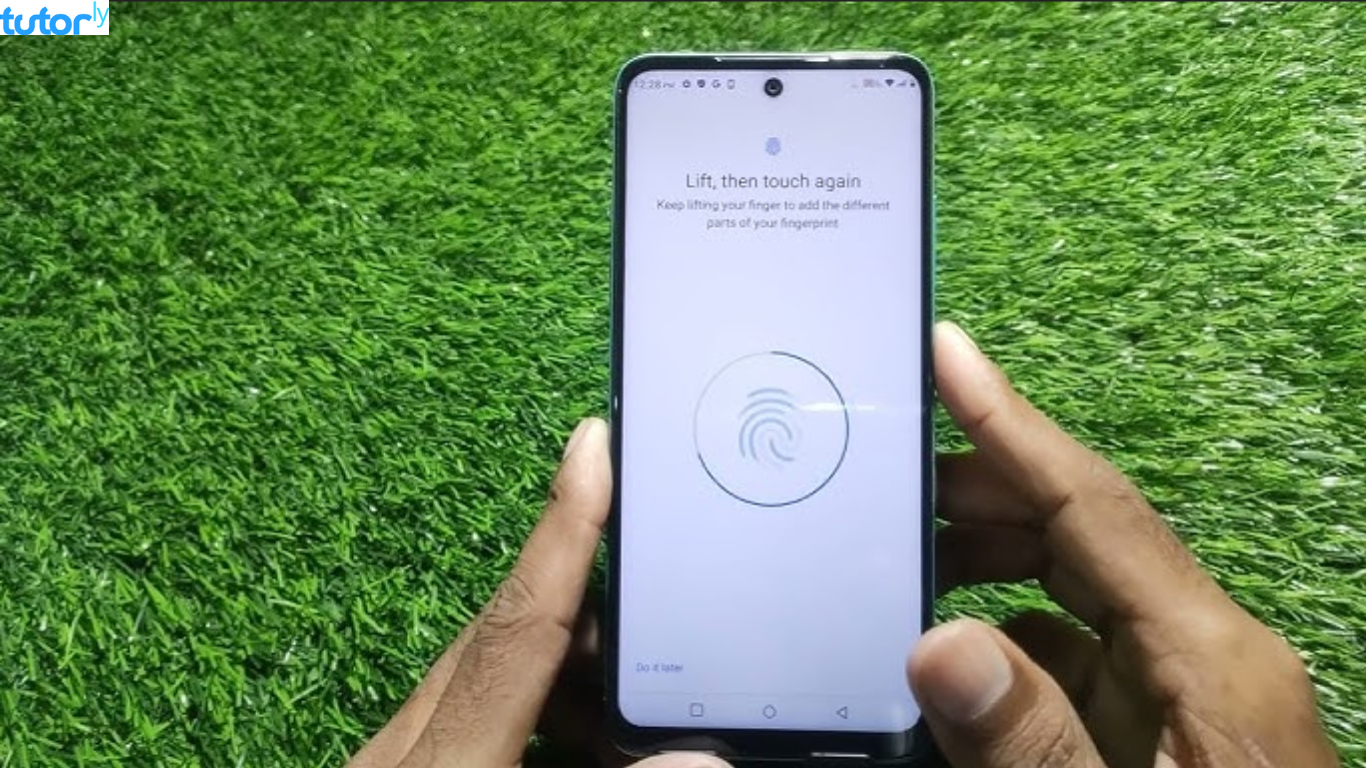
Berikut adalah tutorial lengkap yang bisa kamu ikuti untuk reset sidik jari di ponsel Samsung:
1. Masuk ke Menu Pengaturan
Pertama, buka menu “Pengaturan” atau “Settings” di ponsel Samsung kamu. Biasanya, ikon ini berbentuk roda gigi dan ada di layar utama atau di laci aplikasi.
2. Pilih Opsi Biometrik dan Keamanan
Setelah masuk ke pengaturan, cari dan klik opsi “Biometrik dan Keamanan” atau “Biometrics and Security”. Di sini, kamu bisa melihat semua fitur keamanan yang tersedia di perangkat Samsung.
3. Pilih Sidik Jari
Di dalam menu Biometrik, pilih “Sidik Jari” atau “Fingerprints”. Untuk melanjutkan, kamu mungkin akan diminta memasukkan PIN, pola, atau kata sandi yang sudah kamu buat sebelumnya.
4. Hapus Sidik Jari Lama
Setelah masuk ke menu Sidik Jari, kamu akan melihat daftar sidik jari yang sudah terdaftar.
- Klik pada salah satu sidik jari yang ingin dihapus.
- Pilih opsi “Hapus” atau “Delete” untuk menghapus sidik jari tersebut.
- Ulangi langkah ini jika ada lebih dari satu sidik jari yang ingin kamu hapus.
5. Tambahkan Sidik Jari Baru
Setelah semua data lama dihapus, saatnya merekam sidik jari baru:
- Klik opsi “Tambah Sidik Jari” atau “Add Fingerprint”.
- Ikuti instruksi di layar untuk memindai sidik jarimu. Pastikan kamu memindai semua bagian jari (ujung, tengah, dan sisi) agar ponsel lebih mudah mengenalinya.
- Setelah selesai, klik “Selesai” atau “Done”.
6. Restart Ponsel (Opsional)
Kalau kamu merasa sidik jari masih kurang responsif, coba restart ponselmu setelah reset. Langkah ini membantu sistem bekerja lebih optimal.
Tips agar Sidik Jari di Samsung Lebih Responsif
- Pastikan Jari dalam Kondisi Bersih dan Kering
Sensor sidik jari sulit membaca jika jarimu basah, berminyak, atau kotor. Jadi, pastikan jarimu dalam kondisi bersih sebelum menggunakannya. - Bersihkan Sensor Secara Rutin
Debu atau kotoran pada sensor juga bisa mengurangi keakuratannya. Gunakan kain microfiber untuk membersihkan area sensor secara berkala. - Daftarkan Lebih dari Satu Sidik Jari
Untuk berjaga-jaga, kamu bisa mendaftarkan beberapa sidik jari (misalnya ibu jari dan telunjuk). Jadi, kalau salah satu tidak terbaca, kamu masih punya opsi lain. - Perbarui Software Secara Berkala
Pastikan kamu selalu meng-update perangkat lunak Samsung. Pembaruan ini biasanya membawa perbaikan bug yang bisa memengaruhi fitur sidik jari.
Masalah yang Mungkin Terjadi dan Solusinya
- Sensor Sidik Jari Tidak Merespons
Coba bersihkan sensor atau restart ponsel. Jika masih tidak merespons, kamu bisa coba reset sidik jari seperti langkah-langkah di atas. - Tidak Bisa Menambahkan Sidik Jari Baru
Pastikan kapasitas sidik jari tidak penuh. Kalau sudah penuh, hapus data sidik jari lama terlebih dahulu sebelum menambahkan yang baru. - Bug Setelah Update
Jika fitur sidik jari bermasalah setelah pembaruan, tunggu update selanjutnya atau coba reset pabrik (factory reset) sebagai solusi terakhir.
Kesimpulan
Reset sidik jari di Samsung ternyata gampang banget, kan? Dengan mengikuti langkah-langkah di atas, kamu bisa menghapus data lama dan menambahkan sidik jari baru tanpa ribet. Jangan lupa, selalu bersihkan sensor dan update perangkat lunak agar fitur sidik jari tetap optimal.
Semoga artikel ini membantu kamu yang lagi cari cara reset sidik jari Samsung. Kalau ada pertanyaan atau pengalaman menarik soal fitur ini, jangan ragu buat share di kolom komentar ya!







