

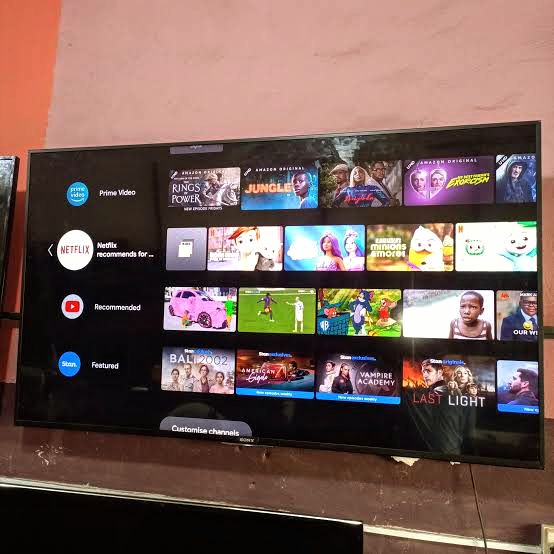
YouTube Kids adalah platform yang dirancang khusus untuk anak-anak, dengan konten yang lebih aman dan terfilter. Kalau kamu ingin anak-anak menonton YouTube Kids di TV, kamu harus login terlebih dahulu agar bisa mengakses semua fitur yang tersedia. Nah, kali ini aku bakal kasih tahu tutorial cara login YouTube Kids di TV dengan cara yang mudah dan cepat.
Kenapa Harus Login ke YouTube Kids di TV?
Sebelum kita mulai ke langkah-langkahnya, mungkin kamu bertanya, kenapa sih harus login dulu? Berikut beberapa alasan pentingnya login ke YouTube Kids di TV:
- Mengontrol Konten – Kamu bisa mengatur konten yang sesuai untuk anak-anak.
- Batasan Waktu – Bisa mengaktifkan fitur batasan waktu menonton.
- Histori Tontonan – Bisa melihat dan mengontrol video yang telah ditonton.
- Keamanan Lebih Baik – Dengan login, kamu bisa memastikan anak hanya mengakses konten yang sesuai.
Sekarang kita masuk ke tutorialnya, yuk!
Cara Login YouTube Kids di TV
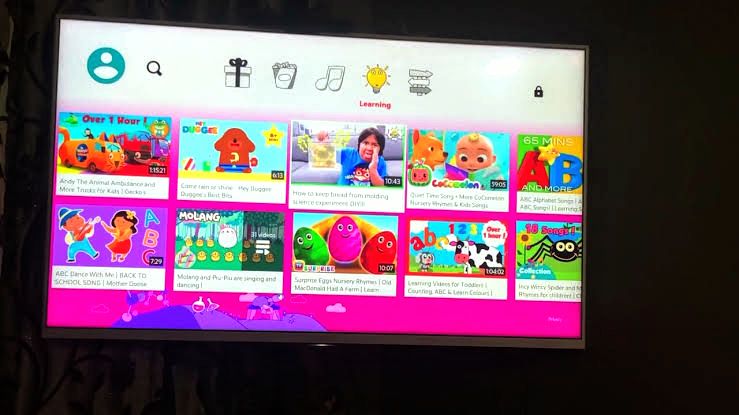
Berikut adalah langkah-langkah untuk login ke YouTube Kids di TV:
1. Pastikan TV Kamu Sudah Terhubung ke Internet
Sebelum login, pastikan TV kamu terhubung ke jaringan Wi-Fi yang stabil. Kalau belum, masuk ke Pengaturan di TV kamu dan sambungkan ke Wi-Fi terlebih dahulu. Koneksi internet yang lancar akan mempermudah proses login dan streaming video tanpa hambatan.
2. Buka Aplikasi YouTube Kids di TV
Jika kamu menggunakan Smart TV atau Android TV, biasanya aplikasi YouTube Kids sudah tersedia. Kalau belum, kamu bisa mengunduhnya dari Play Store di TV kamu. Cari YouTube Kids, lalu klik Unduh dan tunggu hingga instalasi selesai.
3. Pilih Opsi “Masuk” atau “Login”
Saat pertama kali membuka aplikasi YouTube Kids di TV, kamu akan melihat opsi “Masuk” atau “Login”. Pilih opsi ini untuk mulai proses login. Langkah ini penting untuk menyinkronkan akun Google dan mengaktifkan kontrol orang tua.
4. Gunakan Kode yang Ditampilkan di Layar TV
Setelah memilih “Masuk”, TV akan menampilkan kode unik. Kode ini berfungsi sebagai identifikasi perangkat agar bisa disambungkan dengan akun Google kamu. Catat atau ingat kode ini, karena kita akan menggunakannya untuk login dari perangkat lain.
5. Login Melalui Perangkat HP atau Laptop
Sekarang, ambil HP atau laptop kamu dan buka browser, lalu ketik alamat berikut:
www.youtubekids.com/activate
Di halaman ini, kamu akan melihat kolom untuk memasukkan kode unik yang tadi muncul di TV. Ketikkan kode tersebut dengan benar, lalu klik Lanjutkan.
6. Masuk dengan Akun Google
Setelah memasukkan kode, kamu akan diminta login dengan akun Google yang sudah terhubung dengan YouTube Kids. Pastikan akun tersebut adalah akun yang digunakan untuk mengontrol YouTube Kids. Kalau belum punya akun Google, kamu bisa membuatnya terlebih dahulu melalui accounts.google.com.
7. Konfirmasi dan Selesai!
Setelah login berhasil, YouTube Kids di TV akan otomatis menyambungkan akun kamu. Kini, kamu bisa mengatur preferensi tontonan anak, mengaktifkan kontrol orang tua, serta memastikan mereka menonton video yang sesuai dengan usia mereka.
Jika ada kendala saat login, coba ulangi langkah-langkahnya atau periksa apakah aplikasi YouTube Kids di TV sudah diperbarui ke versi terbaru. Kalau masih gagal, restart TV dan coba lagi.
Tips Menggunakan YouTube Kids di TV
Setelah berhasil login, ada beberapa tips yang bisa kamu terapkan agar pengalaman menonton YouTube Kids di TV lebih nyaman dan aman:
1. Atur Mode Pembatasan Konten
Gunakan pengaturan kontrol orang tua di aplikasi untuk memilih kategori video yang sesuai dengan usia anak.
2. Gunakan Timer Batas Waktu Menonton
Jangan biarkan anak terlalu lama menonton TV. Gunakan fitur batas waktu agar anak tidak kecanduan menonton.
3. Blokir Konten yang Tidak Cocok
Jika kamu menemukan video yang tidak sesuai, kamu bisa langsung memblokir agar tidak muncul lagi di daftar tontonan.
4. Gunakan Mode Hanya Konten yang Disetujui
Jika ingin lebih ketat dalam memilih konten, aktifkan mode “Hanya Konten yang Disetujui”, sehingga hanya video yang kamu pilih yang bisa ditonton anak.
Kesimpulan
Nah, itu dia tutorial cara login YouTube Kids di TV dengan langkah-langkah yang gampang diikuti. Dengan login, kamu bisa memastikan anak-anak menikmati video yang aman dan sesuai dengan usianya. Jangan lupa atur batas waktu dan gunakan fitur parental control untuk pengalaman yang lebih nyaman.
Kalau kamu punya pertanyaan atau mengalami kesulitan saat login, coba cek koneksi internet atau pastikan aplikasi YouTube Kids sudah terbaru. Semoga artikel ini bermanfaat, ya!







