


Pernah nggak sih, kamu mengalami masalah saat menyalakan atau mematikan laptop, lalu tiba-tiba muncul pesan “Getting Windows Ready. Don’t turn off your computer” yang nggak selesai-selesai? Rasanya pasti bikin frustasi, apalagi kalau lagi butuh cepat. Nah, di artikel ini, kita bakal bahas tutorial cara mengatasi Getting Windows Ready yang lama dengan berbagai solusi praktis yang bisa kamu coba sendiri.
Kenapa Getting Windows Ready Bisa Lama?
Sebelum kita masuk ke cara mengatasinya, penting untuk tahu dulu kenapa masalah ini bisa terjadi. Berikut beberapa penyebab utama:
- Update Windows yang Besar – Windows sering melakukan update otomatis, dan kadang butuh waktu lama untuk menyelesaikan proses ini.
- Hardware yang Kurang Mendukung – Jika laptop atau PC kamu punya spesifikasi rendah, proses update atau booting bisa memakan waktu lebih lama.
- File Sistem yang Bermasalah – Kerusakan pada sistem Windows bisa memperlambat proses booting.
- Banyak Program yang Berjalan di Latar Belakang – Aplikasi yang tidak perlu bisa memperpanjang waktu loading Windows.
- Disk atau SSD yang Bermasalah – Hard drive yang sudah tua atau ada bad sector juga bisa menjadi penyebabnya.
Cara Mengatasi Getting Windows Ready yang Lama
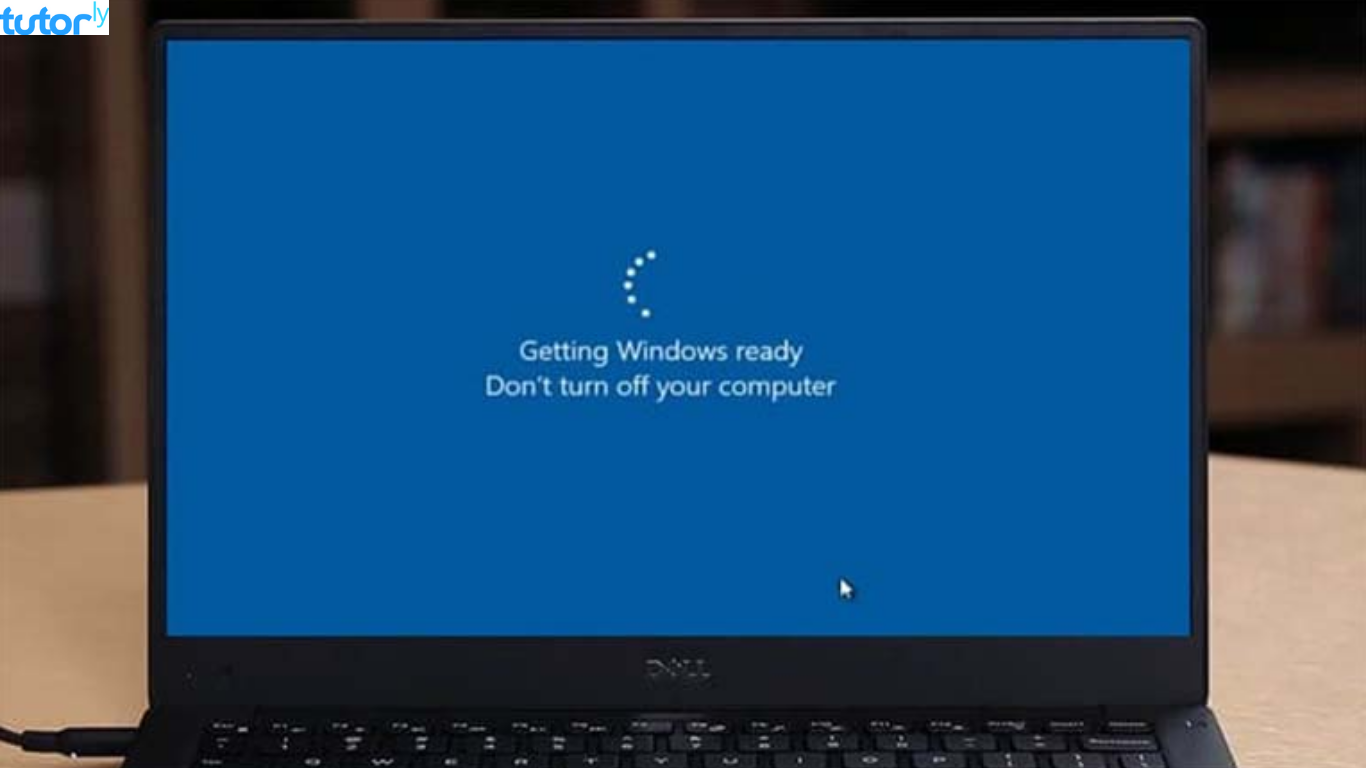
1. Tunggu Beberapa Saat
Sebelum panik, coba tunggu dulu sekitar 10-30 menit. Kadang, Windows memang sedang menyelesaikan proses update atau perbaikan sistem. Jika masih stuck lebih dari 1 jam, baru kita coba solusi berikutnya.
Terkadang, Windows sedang mengonfigurasi update yang baru saja diunduh. Jika sistem mendeteksi ada file yang perlu diperbaiki, proses ini bisa berlangsung lebih lama. Oleh karena itu, pastikan kamu tidak langsung mencabut daya atau mematikan paksa kecuali benar-benar diperlukan.
2. Restart Paksa Laptop atau PC
Kalau setelah menunggu tetap nggak ada perubahan, coba lakukan restart paksa dengan cara:
- Tekan tombol power selama 10 detik hingga laptop/PC mati.
- Tunggu beberapa detik, lalu nyalakan kembali.
- Jika berhasil masuk ke Windows, segera lakukan pengecekan update dan optimasi sistem.
Namun, perlu diingat bahwa restart paksa bisa berisiko merusak file sistem jika sedang ada update yang berjalan. Oleh karena itu, lakukan langkah ini hanya jika benar-benar diperlukan.
3. Boot ke Safe Mode
Jika restart tidak berhasil, kamu bisa mencoba masuk ke Safe Mode untuk memperbaiki masalah:
- Tekan tombol power selama beberapa detik hingga laptop mati.
- Nyalakan kembali dan langsung tekan F8 atau Shift + F8 (tergantung versi Windows).
- Pilih opsi Safe Mode with Networking.
- Setelah masuk, coba lakukan disk cleanup atau uninstall update terbaru yang mungkin menyebabkan masalah.
Safe Mode memungkinkan sistem berjalan dengan fitur minimal, sehingga kamu bisa lebih mudah mendeteksi apakah ada aplikasi atau update yang bermasalah.
4. Gunakan Windows Troubleshooter
Windows punya fitur bawaan untuk mendeteksi dan memperbaiki error sistem:
- Masuk ke Safe Mode seperti langkah sebelumnya.
- Buka Control Panel > Troubleshooting > View All.
- Pilih System Maintenance dan jalankan proses troubleshooting.
- Ikuti petunjuk hingga selesai, lalu restart komputer.
Windows Troubleshooter akan mencari tahu apakah ada konfigurasi yang salah atau file sistem yang rusak yang bisa menyebabkan masalah booting lama ini.
5. Periksa dan Perbaiki File Sistem Windows
Kadang, file sistem yang korup bisa menyebabkan masalah ini. Kamu bisa memperbaikinya dengan langkah berikut:
- Masuk ke Command Prompt sebagai administrator.
- Ketik perintah berikut dan tekan Enter:
- sfc /scannow
- Tunggu proses selesai, lalu restart komputer.
Perintah ini akan melakukan pemindaian terhadap file sistem Windows dan memperbaikinya secara otomatis jika ada yang rusak.
6. Bersihkan File Sampah dan Optimasi Sistem
Banyaknya file sampah juga bisa memperlambat sistem. Coba lakukan pembersihan:
- Tekan Windows + R, lalu ketik cleanmgr dan tekan Enter.
- Pilih Drive C: lalu klik OK.
- Centang semua opsi yang tidak diperlukan, lalu klik Delete Files.
- Setelah selesai, restart komputer.
Selain itu, gunakan fitur Defragment and Optimize Drives untuk memastikan hard drive bekerja optimal (hanya untuk HDD, bukan SSD).
7. Cek dan Perbaiki Hard Drive
Jika masalah masih terjadi, ada kemungkinan hard drive mengalami kerusakan:
- Buka Command Prompt sebagai administrator.
- Ketik perintah berikut:
- chkdsk /f /r
- Jika muncul pesan untuk menjadwalkan pengecekan saat reboot, ketik Y lalu tekan Enter.
- Restart komputer dan biarkan proses berjalan.
Jika setelah pengecekan ditemukan banyak bad sector, mungkin sudah saatnya mempertimbangkan untuk mengganti hard drive dengan SSD untuk performa yang lebih baik.
8. Lakukan Reset Windows (Jika Masalah Berlanjut)
Kalau semua cara di atas tidak berhasil, opsi terakhir adalah melakukan reset Windows:
- Masuk ke Settings > Update & Security > Recovery.
- Pilih Reset this PC.
- Pilih Keep my files jika ingin mempertahankan data pribadi.
- Ikuti instruksi di layar hingga proses selesai.
Reset Windows akan menghapus sebagian besar aplikasi dan mengembalikan sistem ke kondisi awal, tetapi tetap mempertahankan file pribadi kamu jika memilih opsi yang sesuai.
Kesimpulan
Menghadapi masalah Getting Windows Ready yang lama memang menyebalkan, tapi sekarang kamu sudah tahu cara mengatasinya. Mulai dari menunggu, restart paksa, masuk ke Safe Mode, hingga reset Windows jika diperlukan. Jangan lupa juga untuk selalu memperbarui Windows dan menjaga kebersihan sistem agar masalah ini tidak sering terjadi.
Jika masalah terus berulang, mungkin sudah saatnya mempertimbangkan upgrade hardware seperti menambah RAM atau mengganti HDD ke SSD agar performa sistem lebih cepat.
Semoga tutorial cara mengatasi Getting Windows Ready yang lama ini bisa membantu kamu! Kalau ada pertanyaan, jangan ragu untuk bertanya di kolom komentar ya!







