


Windows Defender adalah program antivirus bawaan Windows yang cukup kuat dalam melindungi komputer dari ancaman berbahaya seperti virus, malware, dan spyware. Namun, ada beberapa alasan mengapa seseorang ingin mematikannya secara permanen, misalnya karena ingin menggunakan antivirus lain atau karena Windows Defender sering memblokir aplikasi tertentu.
Nah, di artikel ini, aku bakal jelasin gimana cara mematikan Windows Defender secara permanen dengan langkah-langkah yang mudah dan aman. Yuk, simak tutorial lengkapnya!
Kenapa Harus Mematikan Windows Defender?
Sebelum masuk ke tutorial, kita bahas dulu nih beberapa alasan kenapa seseorang ingin menonaktifkan Windows Defender:
- Menggunakan antivirus lain – Beberapa orang lebih memilih antivirus pihak ketiga yang punya fitur lebih lengkap.
- Windows Defender sering memblokir file atau aplikasi – Kadang, aplikasi yang sebenarnya aman tetap dianggap berbahaya.
- Membutuhkan lebih banyak kontrol – Ada pengguna yang ingin lebih leluasa mengatur sistem keamanan sendiri.
- Mengurangi penggunaan sumber daya – Windows Defender berjalan di background dan bisa mengonsumsi CPU serta RAM.
Kalau kamu punya salah satu alasan di atas, sekarang saatnya kita masuk ke tutorial cara mematikan Windows Defender permanen.
Cara Mematikan Windows Defender Permanen
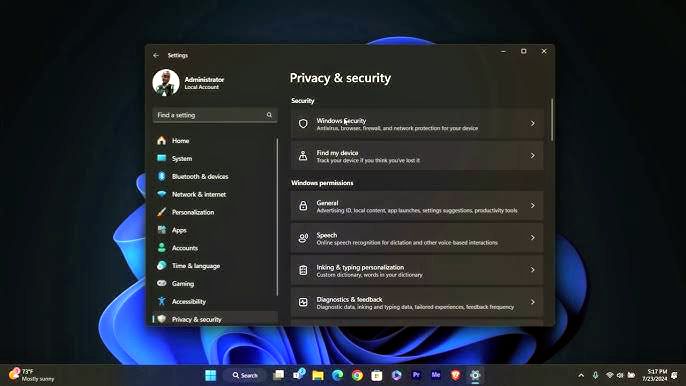
1. Mematikan Windows Defender Lewat Group Policy Editor
Metode pertama ini hanya bisa dilakukan di Windows 10 dan Windows 11 versi Pro, Enterprise, atau Education. Kalau kamu pakai versi Home, bisa langsung lompat ke metode berikutnya.
Langkah-langkah:
- Buka Run dengan menekan tombol Windows + R di keyboard.
- Ketik gpedit.msc, lalu tekan Enter.
- Setelah jendela Local Group Policy Editor terbuka, navigasikan ke:
- Computer Configuration > Administrative Templates > Windows Components > Microsoft Defender Antivirus
- Cari opsi Turn off Microsoft Defender Antivirus, lalu double-click.
- Pilih Enabled, lalu klik Apply dan OK.
- Restart komputer untuk menerapkan perubahan.
Setelah melakukan langkah-langkah di atas, Windows Defender akan benar-benar mati dan tidak akan berjalan lagi di background. Namun, metode ini mungkin akan kembali aktif setelah update Windows. Oleh karena itu, disarankan untuk memeriksa kembali pengaturannya setelah update besar Windows.
2. Mematikan Windows Defender Melalui Registry Editor
Metode ini bisa digunakan di semua versi Windows. Tapi hati-hati ya, karena salah mengedit Registry bisa menyebabkan masalah pada sistem.
Langkah-langkah:
- Buka Run dengan menekan Windows + R.
- Ketik regedit, lalu tekan Enter.
- Setelah Registry Editor terbuka, navigasikan ke:
- HKEY_LOCAL_MACHINE\SOFTWARE\Policies\Microsoft\Windows Defender
- Klik kanan di area kosong, pilih New > DWORD (32-bit) Value.
- Beri nama DisableAntiSpyware.
- Klik dua kali pada DisableAntiSpyware, lalu ubah nilainya menjadi 1.
- Tutup Registry Editor dan restart komputer.
Dengan metode ini, Windows Defender akan dinonaktifkan secara permanen. Namun, ada baiknya untuk tetap waspada dan mengecek kembali pengaturan Registry setelah update Windows, karena bisa saja Microsoft mengembalikan pengaturan defaultnya.
3. Menonaktifkan Windows Defender Melalui Windows Security
Kalau kamu hanya ingin mematikannya sementara, cara ini bisa digunakan.
Langkah-langkah:
- Buka Windows Security dengan menekan tombol Windows + S, lalu ketik Windows Security.
- Pilih Virus & threat protection.
- Klik Manage settings di bawah Virus & threat protection settings.
- Matikan semua opsi, termasuk Real-time protection.
Tapi ingat, cara ini hanya bersifat sementara. Windows Defender akan aktif kembali setelah restart atau setelah beberapa waktu, karena sistem Windows akan otomatis menghidupkannya kembali sebagai langkah perlindungan standar.
Jika kamu ingin mematikan Windows Defender secara permanen, metode Registry Editor atau Group Policy Editor adalah pilihan yang lebih efektif.
Apakah Windows Defender Bisa Diaktifkan Kembali?
Ya, tentu saja! Kalau suatu saat kamu ingin mengaktifkan Windows Defender lagi, cukup lakukan langkah-langkah berikut:
- Jika menggunakan Group Policy Editor: Ulangi langkah-langkah di metode pertama, tapi pilih Not Configured atau Disabled.
- Jika menggunakan Registry Editor: Hapus key DisableAntiSpyware atau ubah nilainya menjadi 0.
- Jika menonaktifkan melalui Windows Security: Masuk ke pengaturannya dan aktifkan kembali Real-time protection.
- Setelah mengaktifkan kembali, restart komputer agar perubahan bisa diterapkan. Pastikan kamu melakukan update Windows agar Windows Defender bisa berjalan dengan optimal kembali.
Kesimpulan
Itulah tutorial cara mematikan Windows Defender permanen dengan beberapa metode yang bisa kamu pilih sesuai kebutuhan. Kalau kamu hanya ingin mematikannya sementara, cukup gunakan metode Windows Security. Tapi kalau ingin mematikannya secara permanen, bisa pakai Group Policy Editor atau Registry Editor.
Ingat, kalau kamu mematikan Windows Defender, pastikan kamu sudah menginstal antivirus lain atau berhati-hati saat mengunduh file dari internet agar komputer tetap aman.
Semoga artikel ini membantu, dan kalau ada pertanyaan, langsung tulis di kolom komentar ya!







