

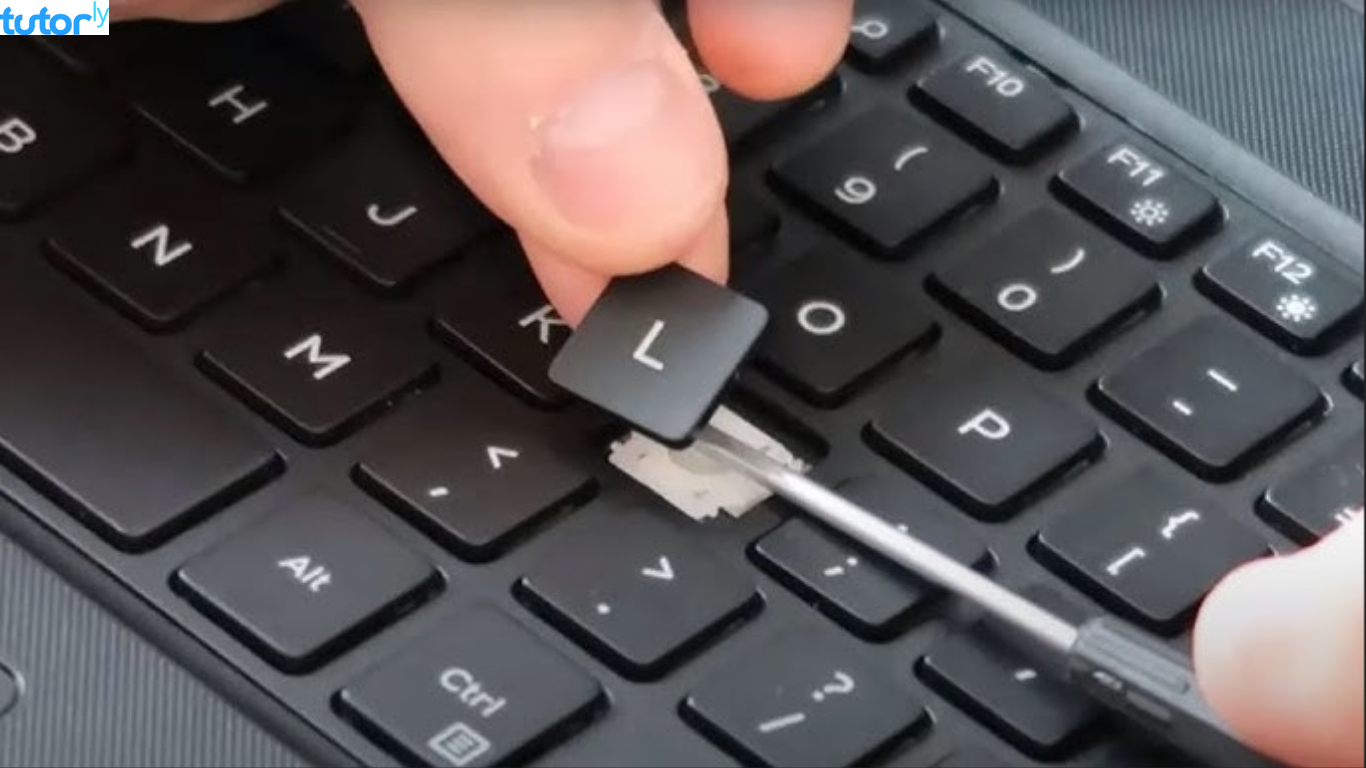
Pernah nggak sih kamu lagi asyik mengetik di laptop, tiba-tiba keyboard nggak bisa digunakan? Rasanya pasti bikin panik apalagi kalau lagi kerja atau tugas. Tenang, kamu nggak perlu buru-buru ke tukang servis. Ada beberapa cara yang bisa kamu coba sendiri untuk mengatasi keyboard laptop yang tidak berfungsi.
Di artikel ini, aku bakal kasih tutorial cara mengatasi keyboard laptop tidak berfungsi dengan langkah-langkah mudah. Yuk, simak sampai habis!
Penyebab Keyboard Laptop Tidak Berfungsi
Sebelum mencari solusi, kita harus tahu dulu apa penyebab keyboard laptop bisa bermasalah. Berikut beberapa kemungkinan penyebabnya:
1. Driver Keyboard Bermasalah
Driver adalah software yang menghubungkan perangkat keras dengan sistem operasi. Kalau driver error, keyboard bisa nggak berfungsi dengan baik.
2. Kotoran atau Debu Menumpuk
Debu atau kotoran yang masuk ke sela-sela tombol bisa menyebabkan keyboard nggak merespon dengan baik.
3. Mode Num Lock Aktif
Terkadang, tanpa sadar kita mengaktifkan Num Lock yang membuat sebagian tombol jadi nggak bisa dipakai.
4. Masalah Konektor Keyboard
Kabel fleksibel yang menghubungkan keyboard dengan motherboard bisa saja longgar atau rusak.
5. Kerusakan Hardware
Jika penyebabnya bukan karena hal-hal di atas, bisa jadi memang ada kerusakan hardware pada keyboard laptop kamu.
Tutorial Cara Mengatasi Keyboard Laptop Tidak Berfungsi
Sekarang kita masuk ke bagian solusi. Kamu bisa mencoba beberapa cara di bawah ini satu per satu sampai menemukan yang paling cocok untuk masalah kamu.
1. Restart Laptop
Langkah pertama yang paling simpel adalah merestart laptop. Terkadang, error sementara bisa hilang hanya dengan me-restart sistem.
2. Periksa Num Lock
Pastikan Num Lock tidak dalam keadaan aktif. Coba tekan tombol Num Lock dan lihat apakah keyboard kembali normal.
3. Bersihkan Keyboard dari Debu
Coba bersihkan keyboard dengan cara berikut:
- Gunakan kuas kecil atau blower untuk menghilangkan debu di sela-sela tombol.
- Balikkan laptop dalam posisi miring dan goyangkan perlahan agar kotoran keluar.
Jika ada, gunakan compressed air untuk membersihkan bagian dalam keyboard.
4. Cek dan Update Driver Keyboard
Driver yang bermasalah bisa menyebabkan keyboard tidak berfungsi. Ikuti langkah-langkah berikut untuk mengecek dan memperbaikinya:
- Buka Device Manager dengan menekan Win + X lalu pilih Device Manager.
- Cari Keyboards lalu klik kanan pada driver keyboard.
- Pilih Update Driver dan ikuti petunjuk untuk memperbaruinya.
Jika masih tidak berfungsi, coba pilih Uninstall Driver, lalu restart laptop agar sistem menginstal ulang driver secara otomatis.
5. Gunakan On-Screen Keyboard
Kalau kamu butuh mengetik tapi keyboard belum bisa digunakan, coba pakai On-Screen Keyboard:
- Tekan in + R, ketik osk, lalu tekan Enter.
Gunakan keyboard virtual ini sementara waktu sampai kamu menemukan solusi yang lebih permanen.
6. Periksa Kabel Fleksibel Keyboard
Kalau kamu merasa nyaman membongkar laptop, coba cek kabel fleksibel yang menghubungkan keyboard ke motherboard. Bisa jadi kabelnya longgar atau kotor. Namun, jika kamu tidak yakin, lebih baik serahkan ke teknisi.
7. Coba dengan Keyboard Eksternal
Jika semua cara di atas belum berhasil, coba hubungkan keyboard eksternal via USB. Kalau keyboard eksternal berfungsi dengan baik, kemungkinan besar ada masalah pada keyboard internal laptop kamu.
8. Reset Laptop ke Pengaturan Awal
Jika semua cara di atas nggak berhasil, kamu bisa coba mengembalikan laptop ke pengaturan pabrik dengan cara:
- Buka Settings > Update & Security > Recovery.
- Pilih Reset this PC dan ikuti petunjuknya.
Pastikan kamu sudah membackup data penting sebelum melakukan reset ini.
Kapan Harus ke Teknisi?
Kalau setelah mencoba semua cara di atas keyboard laptop masih tidak berfungsi, mungkin masalahnya ada pada hardware. Beberapa tanda yang menunjukkan bahwa kamu perlu membawa laptop ke teknisi adalah:
- Beberapa tombol tidak merespon sama sekali.
- Keyboard sering mengetik sendiri atau ada tombol yang tertekan terus.
- Setelah dicek, kabel fleksibel atau konektor keyboard terlihat rusak.
Jika memang sudah seperti ini, membawa laptop ke teknisi adalah solusi terbaik.
Kesimpulan
Nah, sekarang kamu sudah tahu gimana cara mengatasi keyboard laptop tidak berfungsi. Dari yang paling sederhana seperti restart laptop, membersihkan debu, hingga update driver. Kalau memang masalahnya lebih serius, seperti kabel fleksibel atau kerusakan hardware, sebaiknya bawa ke teknisi terpercaya.
Semoga artikel ini bermanfaat dan bisa membantu kamu mengatasi masalah keyboard laptop yang tidak bisa digunakan. Jangan lupa share ke teman-temanmu yang mungkin mengalami masalah yang sama! Selamat mencoba!







