


Pernah nggak sih kamu merasa bosan dengan tampilan folder di Windows yang itu-itu saja? Folder kuning polos memang khas, tapi kalau semua tampilannya sama, kadang bikin mata lelah, ya! Nah, kalau kamu lagi cari cara biar folder di komputermu jadi lebih berwarna dan beda dari yang lain, kamu datang ke artikel yang tepat.
Di sini, aku bakal kasih tahu cara mengubah warna folder di Windows dengan langkah-langkah mudah yang bisa kamu ikuti. Yuk, kita mulai!
Cara Mengubah Warna Folder di Windows Tanpa Ribet
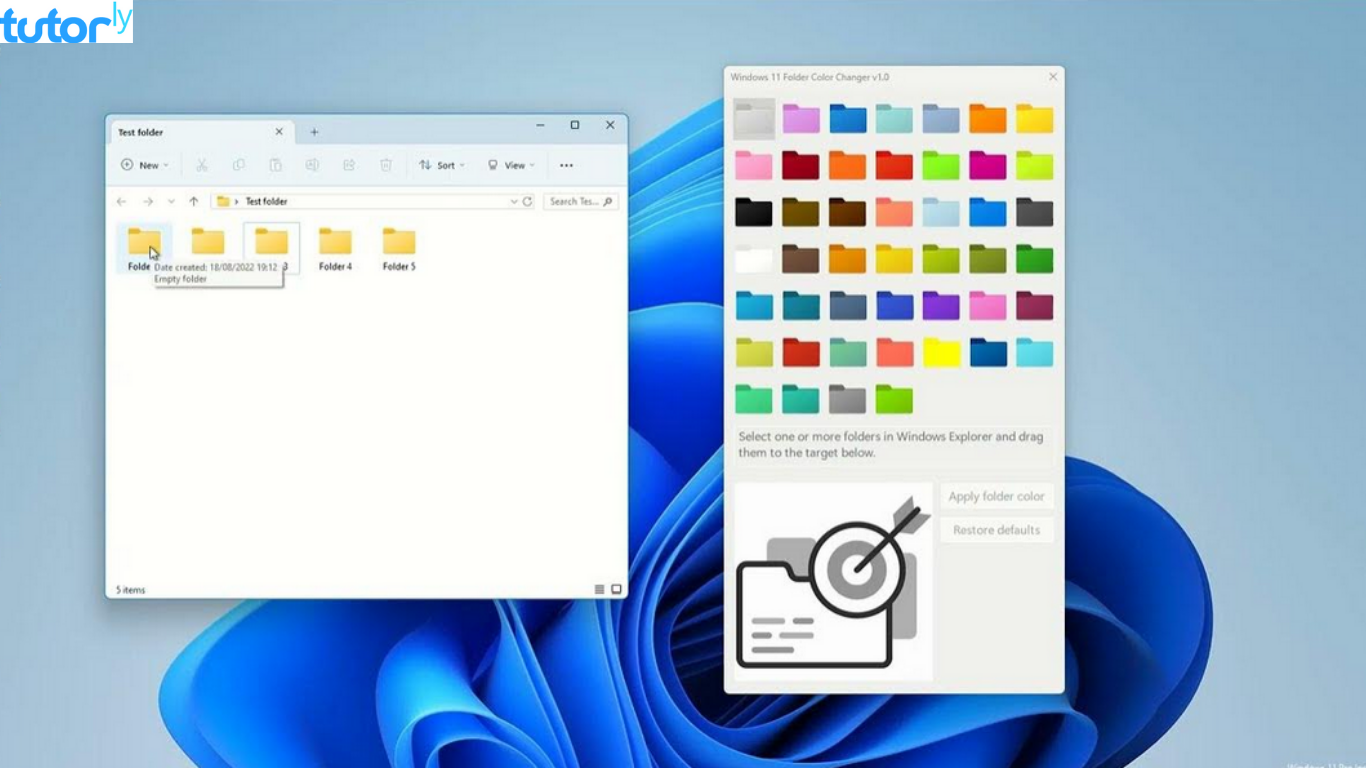
Sebenarnya, Windows bawaan nggak punya fitur untuk mengganti warna folder. Tapi, tenang saja! Ada beberapa software pihak ketiga yang bisa kamu gunakan. Di sini, aku bakal kasih dua metode favorit: menggunakan aplikasi Folder Colorizer dan FolderPainter. Yuk, cek langkah-langkahnya!
Metode 1: Menggunakan Folder Colorizer
Salah satu aplikasi yang paling populer untuk mengubah warna folder di Windows adalah Folder Colorizer. Aplikasi ini ringan, gampang dipakai, dan gratis. Berikut langkah-langkahnya:
Download dan Install Folder Colorizer
- Cari aplikasi Folder Colorizer di situs resmi atau melalui pencarian Google.
- Setelah selesai download, install aplikasi ini seperti biasa. Prosesnya cepat kok!
- Pilih Folder yang Mau Diubah Warnanya
- Klik kanan folder yang ingin kamu ubah.
- Kamu akan melihat opsi baru bernama Colorize! di menu konteks.
- Pilih Warna yang Kamu Suka
- Klik Colorize! lalu pilih warna yang sudah tersedia, misalnya merah, hijau, biru, atau ungu.
- Kalau warna favoritmu nggak ada, kamu bisa pilih opsi Custom Colors dan tentukan sendiri.
Voila!
Folder kamu kini sudah tampil dengan warna baru. Gampang banget, kan?
Kelebihan Folder Colorizer :
- Gratis untuk kebutuhan dasar.
- Pilihan warna cukup banyak.
- Mudah digunakan, bahkan buat pemula.
Kekurangan Folder Colorizer :
- Beberapa fitur premium terkunci di versi berbayar.
- Kadang butuh internet untuk aktivasi.
Metode 2: Menggunakan FolderPainter
Selain Folder Colorizer, ada juga aplikasi alternatif bernama FolderPainter. Aplikasi ini juga cukup populer karena fiturnya lengkap dan bebas biaya.
Unduh FolderPainter
- Kamu bisa download aplikasi ini dari situs resminya. Cari versi terbaru biar lebih stabil.
- Install dan Jalankan Aplikasi
- Setelah di-download, install aplikasinya.
- Buka aplikasi untuk mulai mengatur pengaturan awal.
- Pilih Folder dan Warna
- Sama seperti Folder Colorizer, kamu cukup klik kanan folder yang mau diubah.
- Pilih menu Change Folder Icon dan pilih warna atau ikon sesuai selera.
Foldermu kini sudah berwarna sesuai keinginan. Kamu bisa ubah lagi kapan saja!
Kelebihan FolderPainter
- 100% gratis tanpa iklan.
- Mendukung banyak warna dan tema.
- Ringan, cocok untuk PC dengan spesifikasi rendah.
Kekurangan FolderPainter
- Tampilan antarmuka agak kuno.
Tidak mendukung banyak bahasa.
Tips Tambahan untuk Mengoptimalkan Tampilan Folder
Selain mengubah warna folder, ada beberapa hal lain yang bisa bikin komputermu makin keren:
- Gunakan Wallpaper yang Serasi
Pilih wallpaper yang sesuai dengan warna folder untuk tampilan yang lebih harmonis. - Atur Nama Folder dengan Rapi
Jangan lupa beri nama folder yang jelas. Warna boleh keren, tapi kalau namanya nggak jelas, tetap bikin bingung. - Coba Aplikasi Lain
Selain Folder Colorizer dan FolderPainter, ada aplikasi lain seperti Rainbow Folders yang juga menarik untuk dicoba.
Kesimpulan
Itulah cara mudah untuk membuat tampilan Windows kamu jadi lebih menarik dengan mengubah warna folder di Windows. Dengan langkah sederhana menggunakan Folder Colorizer atau FolderPainter, kamu bisa mengubah folder kuning membosankan jadi lebih seru dan memudahkan pekerjaanmu. Yuk, coba sekarang dan rasakan sendiri perbedaannya!
Kalau kamu punya tips atau pengalaman lain soal cara mengubah warna folder di Windows, share di kolom komentar, ya. Selamat mencoba!







