


Kamu pasti pernah merasa bosan dengan pilihan font yang itu-itu saja di Canva, kan? Padahal, desain yang menarik butuh sentuhan personal, salah satunya dari pemilihan font yang unik. Nah, kabar baiknya, Canva memungkinkan kamu untuk meng-upload font favoritmu sendiri! Jadi gimana cara upload font di Canva? Yuk, simak tutorial lengkapnya di bawah ini!
Apa Itu Canva dan Kenapa Penting Menggunakan Font Kustom?
Buat kamu yang belum tahu, Canva adalah platform desain grafis online yang super user-friendly. Dengan Canva, kamu bisa membuat berbagai desain mulai dari poster, presentasi, hingga konten media sosial hanya dengan drag-and-drop. Tapi, kadang pilihan font bawaan Canva terasa kurang “ngena” untuk konsep desainmu, kan?
Nah, di sinilah pentingnya font kustom! Dengan meng-upload font sendiri, kamu bisa menciptakan desain yang lebih personal dan sesuai dengan branding atau gaya yang kamu inginkan.
Ketentuan Upload Font di Canva
Sebelum kamu mulai upload font, ada beberapa hal yang perlu diperhatikan:
- Akun Canva Pro: Fitur upload font hanya tersedia untuk pengguna Canva Pro, Canva for Enterprise, Canva for Education, dan Canva for Nonprofits.
- Format Font: Canva mendukung format TTF (TrueType Font), OTF (OpenType Font), dan WOFF.
- Lisensi Font: Pastikan kamu punya hak penggunaan atau lisensi yang sah untuk font tersebut.
Persiapan Sebelum Upload Font
Sebelum masuk ke langkah-langkahnya, pastikan kamu sudah:
- Login ke Akun Canva Pro
- Download Font Favoritmu: Pastikan file font sudah ada di perangkatmu dengan format yang didukung.
- Periksa Lisensi: Jangan lupa cek apakah font tersebut bebas digunakan atau butuh lisensi khusus.
Langkah-Langkah Cara Upload Font di Canva
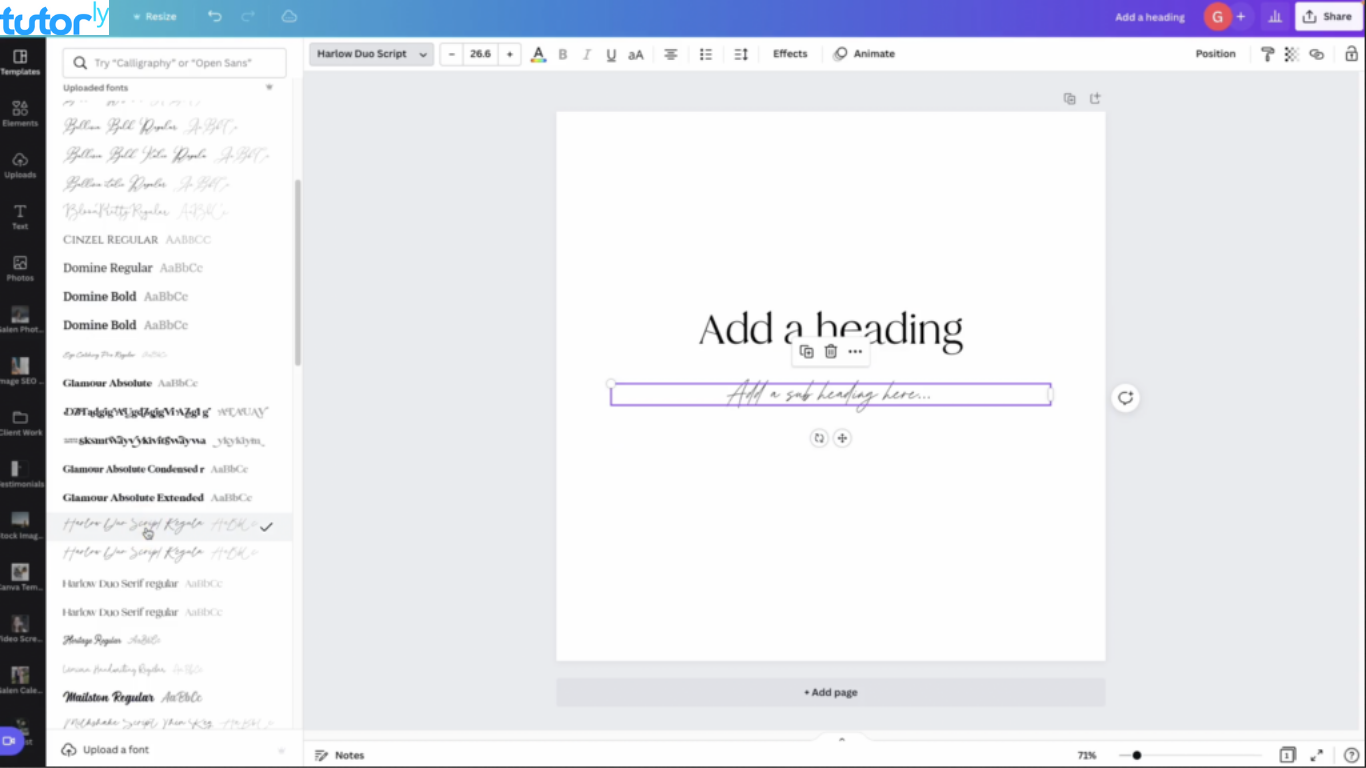
Sekarang kita masuk ke bagian inti, yaitu cara upload font di Canva. Yuk, ikuti langkah-langkahnya:
Langkah 1: Buka Canva dan Masuk ke Akunmu
- Buka website canva di browser favorit kamu, baik itu di laptop, PC, atau bahkan di ponsel.
- Klik Login di pojok kanan atas, lalu masukkan email dan password akun Canva Pro kamu. Kalau kamu sudah login sebelumnya, tinggal langsung masuk ke dashboard.
Tips: Pastikan kamu menggunakan versi terbaru dari browser untuk menghindari bug atau masalah teknis saat upload font.
Langkah 2: Akses Menu Brand Kit
- Setelah berhasil masuk, arahkan kursor ke sidebar kiri dan cari menu Brand Kit atau Identitas Merek.
- Klik menu tersebut, dan kamu akan dibawa ke halaman di mana kamu bisa mengatur semua elemen branding seperti logo, palet warna, dan tentunya font!
- Kenapa Brand Kit?Brand Kit ini adalah tempat di mana semua aset brand kamu disimpan. Jadi, kalau kamu sering bekerja dengan klien atau ingin menjaga konsistensi desain, fitur ini sangat berguna.
Langkah 3: Upload Font
- Di dalam halaman Brand Kit, scroll ke bawah sampai kamu menemukan bagian Uploaded Fonts.
- Klik tombol Upload a Font atau Unggah Font yang biasanya berwarna ungu mencolok.
- Jendela baru akan muncul untuk memilih file font dari perangkat kamu. Pilih file font yang ingin kamu upload, lalu klik Open.
Tips Pro: Kamu bisa meng-upload lebih dari satu font sekaligus! Cukup tahan tombol Ctrl (Windows) atau Cmd (Mac) saat memilih file.
Langkah 4: Konfirmasi Lisensi
- Setelah memilih file font, Canva akan menampilkan pop-up yang meminta konfirmasi lisensi.
- Bacalah pernyataan lisensi dengan teliti. Jika kamu yakin memiliki hak untuk menggunakan font tersebut, klik Yes, upload away!.
Catatan: Ini penting banget, ya! Jangan asal upload font yang kamu temukan di internet tanpa memastikan lisensinya. Selain bisa bermasalah secara hukum, font bajakan juga bisa membawa risiko keamanan.
Langkah 5: Gunakan Font di Desainmu
- Setelah proses upload selesai, font yang kamu tambahkan akan otomatis muncul di daftar font saat kamu membuat desain.
- Untuk menggunakannya, buka proyek desain baru atau yang sudah ada, lalu klik pada teks.
- Di menu teks atas, klik dropdown daftar font dan cari nama font yang baru kamu upload. Tinggal klik, dan voila! Font tersebut siap mempercantik desainmu.
Bonus Tip: Buat shortcut atau “Favorite” font kamu di Canva supaya lebih mudah dicari di kemudian hari. Ini sangat membantu kalau kamu sering menggunakan font yang sama untuk berbagai proyek.
Tips Mengatasi Masalah Saat Upload Font
Kadang, proses upload font bisa mengalami kendala. Tapi jangan khawatir! Berikut beberapa tips untuk mengatasinya:
- Font Tidak Muncul: Coba refresh halaman Canva atau logout dan login kembali.
- Format Tidak Didukung: Pastikan file font dalam format TTF, OTF, atau WOFF.
- Masalah Lisensi: Jika Canva menolak font karena masalah lisensi, pastikan kamu menggunakan font yang memang bebas lisensi atau sudah punya hak pakai.
- Koneksi Internet: Pastikan koneksi internetmu stabil saat upload font.
Kesimpulan
Nah, itu dia tutorial lengkap cara upload font di Canva! Dengan langkah-langkah sederhana ini, kamu bisa membuat desain yang lebih personal dan sesuai dengan gaya yang kamu inginkan. Jangan lupa pastikan kamu punya lisensi yang sah untuk font yang digunakan ya!
Sekarang, desainmu nggak akan monoton lagi karena kamu bisa menambahkan font favoritmu sendiri. Selamat mencoba dan semoga desainmu makin kece!
FAQ
Apakah bisa upload font di Canva gratis?
Sayangnya, fitur upload font hanya tersedia untuk pengguna Canva Pro atau versi berbayar lainnya.
Apakah semua jenis font bisa di-upload ke Canva?
Canva hanya mendukung format TTF, OTF, dan WOFF.
Kenapa font yang saya upload tidak muncul?
Coba refresh halaman atau pastikan format font sudah benar dan lisensi font sah.
Apakah bisa menggunakan font hasil download dari internet?
Bisa, asalkan kamu memiliki lisensi atau izin penggunaan yang sah.
Selamat berkreasi dengan font-font favoritmu di Canva!







