


Pernah nggak sih, kamu cari alamat di Google Maps, tapi ternyata titik lokasinya salah atau nggak akurat? Misalnya, kamu mau pergi ke sebuah tempat, tapi pas sampai di lokasi malah nggak sesuai dengan yang ada di Maps. Atau mungkin bisnis kamu udah terdaftar di Google Maps, tapi titik lokasinya ngaco?
Jangan panik! Tenang aja, ada cara memperbaiki titik lokasi di Google Maps yang mudah. Di artikel ini, aku bakal jelasin langkah-langkah simpel yang bisa kamu lakukan biar titik lokasi jadi lebih akurat. Yuk, simak tutorial lengkapnya!
Kenapa Titik Lokasi di Google Maps Bisa Salah?
Sebelum kita masuk ke cara memperbaikinya, kamu harus tahu dulu nih kenapa titik lokasi di Google Maps bisa salah. Ada beberapa alasan utama yang bisa menyebabkan masalah ini:
- Kesalahan Input Awal – Saat pertama kali menambahkan lokasi, mungkin ada kesalahan dalam memasukkan alamat atau koordinat.
- Perubahan Jalan atau Bangunan – Google Maps sering memperbarui data, tapi kalau ada jalan baru atau bangunan yang berubah, bisa jadi belum ter-update.
- Sinyal GPS yang Tidak Akurat – Kadang, sinyal GPS bisa meleset karena gangguan jaringan atau posisi perangkat yang nggak optimal.
- Kesalahan dari Pengguna Lain – Bisa jadi ada orang yang secara nggak sengaja mengedit titik lokasi yang seharusnya benar.
Nah, kalau kamu mengalami salah satu masalah di atas, sekarang saatnya memperbaikinya. Yuk, kita langsung ke langkah-langkahnya!
Cara Memperbaiki Titik Lokasi di Google Maps
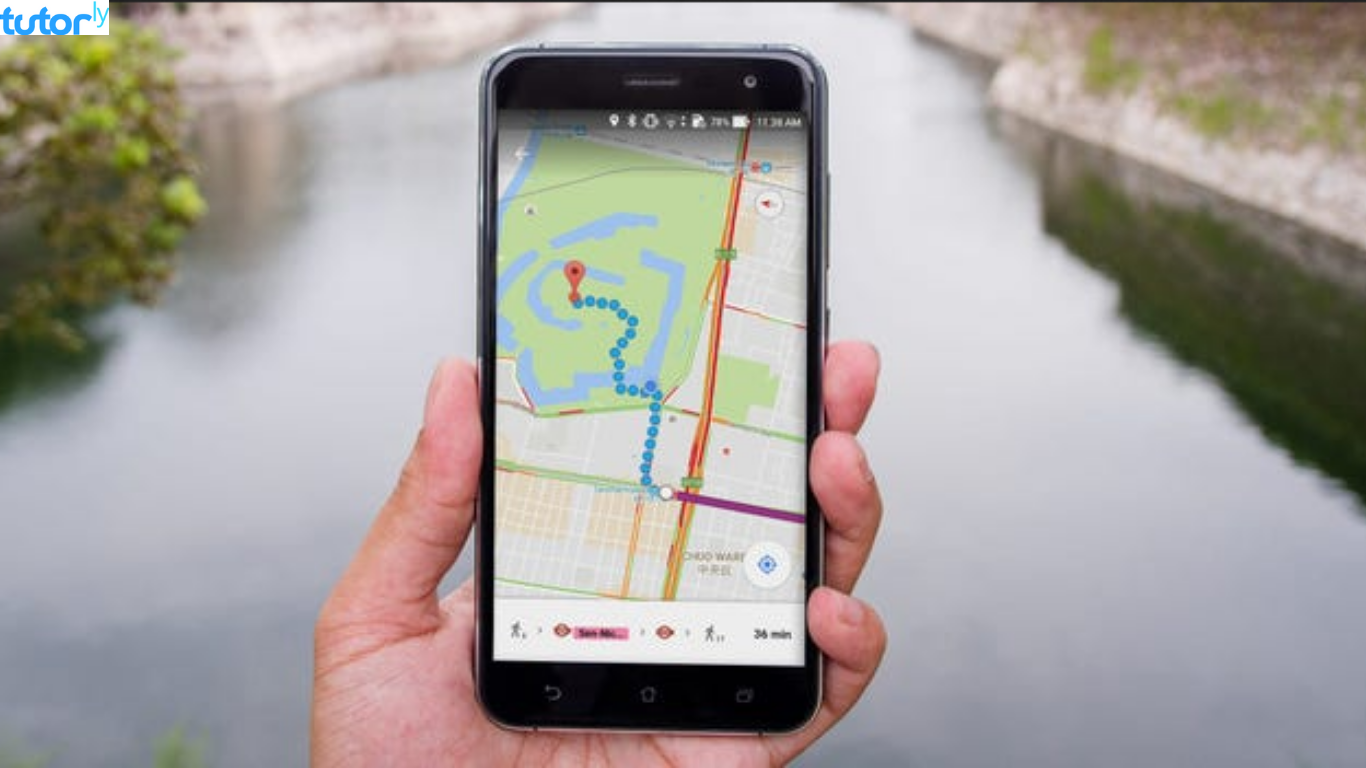
1. Mengedit Lokasi yang Sudah Ada di Google Maps
Kalau kamu menemukan titik lokasi yang salah, jangan khawatir! Kamu bisa langsung memperbaikinya dengan mengikuti langkah-langkah ini:
- Buka Google Maps di HP atau komputer kamu.
- Cari lokasi yang ingin diperbaiki dengan mengetikkan nama tempat atau alamat di kolom pencarian.
- Klik atau ketuk lokasi tersebut, lalu cari opsi “Sarankan edit” (di HP) atau “Edit lokasi” (di komputer).
- Pilih “Ubah nama atau detail lainnya” jika ingin mengoreksi alamat, nama tempat, atau detail lainnya.
- Geser pin lokasi ke titik yang benar jika lokasinya meleset dari tempat seharusnya.
- Klik “Kirim” atau “Submit” untuk mengajukan perbaikan ke Google.
Google akan meninjau perubahan yang kamu ajukan. Biasanya, dalam beberapa hari, perubahan ini akan diperbarui jika dianggap valid. Proses ini mungkin memerlukan waktu lebih lama jika Google perlu melakukan verifikasi tambahan.
2. Menambahkan Lokasi Baru yang Belum Ada di Google Maps
Kalau kamu punya bisnis atau tempat yang belum terdaftar di Google Maps, kamu bisa menambahkannya sendiri. Caranya gampang banget, ikuti langkah-langkah berikut:
- Buka Google Maps dan pastikan kamu sudah login ke akun Google.
- Ketuk ikon “Tambah tempat” atau klik menu “Tambahkan tempat yang belum ada”.
- Isi informasi tempat tersebut, termasuk nama, kategori, dan alamat lengkapnya.
- Letakkan pin lokasi dengan benar sesuai dengan posisi tempat tersebut.
- Tambahkan foto atau detail lainnya jika diperlukan agar lebih mudah diverifikasi oleh Google.
- Kirim dan tunggu persetujuan dari Google.
Biasanya, Google akan melakukan verifikasi dalam beberapa hari sebelum lokasi yang kamu tambahkan muncul di Maps. Pastikan informasi yang kamu masukkan akurat agar tidak ditolak.
3. Memperbaiki Lokasi Rumah atau Kantor di Google Maps
Kalau titik lokasi rumah atau kantor kamu salah, kamu bisa memperbaikinya langsung dengan cara ini:
- Buka Google Maps di HP atau komputer.
- Klik ikon profil kamu, lalu pilih “Tempat Anda”.
- Pilih tab “Label”, lalu pilih “Rumah” atau “Kantor”.
- Klik “Edit”, lalu geser pin ke titik yang benar.
- Klik “Simpan” buat menyimpan perubahan.
Dengan cara ini, kamu nggak bakal nyasar lagi saat menggunakan Google Maps buat pergi ke rumah atau kantor sendiri.
4. Melaporkan Masalah Jika Perubahan Tidak Disetujui
Kadang, Google nggak langsung menyetujui perubahan yang kamu ajukan, terutama jika ada data yang kurang jelas atau belum diverifikasi. Kalau perubahanmu ditolak, coba lakukan langkah berikut:
- Pastikan semua informasi yang kamu masukkan benar dan lengkap
- Tambahkan foto lokasi asli supaya Google lebih yakin dengan perubahan yang kamu ajukan
- Laporkan masalah langsung ke Google dengan fitur “Laporkan masalah”
- Gunakan forum atau bantuan Google Maps untuk mendapatkan solusi lebih lanjut
- Jika laporanmu valid, Google biasanya akan segera melakukan pembaruan.
Tips Agar Titik Lokasi di Google Maps Akurat
Selain memperbaiki titik lokasi yang salah, ada beberapa tips yang bisa kamu lakukan biar Google Maps makin akurat:
- Pastikan GPS di HP kamu aktif dan bekerja dengan baik supaya lokasi bisa terbaca dengan benar.
- Gunakan Wi-Fi atau jaringan yang stabil saat mengakses Google Maps biar sinyal lebih kuat.
- Perbarui Google Maps secara berkala agar data lokasi selalu up-to-date.
- Tambahkan foto atau detail tambahan saat menambahkan tempat baru supaya Google lebih cepat memverifikasi.
- Gunakan fitur “Laporkan masalah” kalau menemukan kesalahan lain di Maps, seperti jalan yang nggak ada atau lokasi yang berubah.
Kesimpulan
Sekarang kamu udah tahu kan cara memperbaiki titik lokasi di Google Maps dengan mudah? Mulai dari mengedit lokasi yang salah, menambahkan tempat baru, sampai memperbaiki alamat rumah atau kantor, semuanya bisa dilakukan langsung dari HP atau komputer kamu.
Jadi, kalau kamu menemukan titik lokasi yang meleset, jangan cuma ngeluh! Langsung aja ikuti langkah-langkah di atas biar Google Maps makin akurat dan bisa membantu banyak orang.
Semoga artikel ini bermanfaat ya! Jangan lupa bagikan ke teman-teman kamu yang sering kesasar gara-gara Google Maps.







