


Pernah nggak sih kamu merasa koneksi internet di HP Android kamu lemot padahal sinyalnya full? Nah, bisa jadi itu karena pengaturan APN di HP kamu belum pas. Tenang aja, kali ini kita bakal bahas tuntas gimana cara setting APN Internet Android supaya koneksi kamu makin ngebut dan stabil.
Artikel ini cocok banget buat kamu yang sering berpindah-pindah operator, baru ganti kartu, atau lagi cari cara buat mempercepat internet di Android kamu. Yuk, kita mulai kupas satu per satu!
Apa Itu APN dan Kenapa Penting?
Pengertian APN
APN atau Access Point Name adalah gerbang antara jaringan seluler dan internet. Dalam bahasa sederhana, APN ini semacam pintu masuk yang dipakai HP kamu buat nyambung ke internet lewat jaringan operator.
Kalau setting APN-nya nggak sesuai, bisa-bisa kamu nggak bisa akses internet sama sekali atau malah koneksinya super lambat.
Kenapa Setting APN Harus Benar?
Setting APN yang tepat itu penting banget karena:
- Biar internet bisa nyambung tanpa masalah
- Buat ningkatin kecepatan koneksi
- Supaya bisa akses MMS atau layanan operator lainnya
- Menghindari masalah seperti “no internet access” padahal sinyal full
Tanda-Tanda APN Kamu Bermasalah
Sebelum lanjut ke langkah-langkah cara setting, kenali dulu gejala kalau APN di HP kamu bermasalah:
- Internet nggak bisa nyambung padahal kuota masih banyak
- Koneksi sering putus nyambung
- Cuma bisa akses satu atau dua aplikasi aja
- Gagal kirim atau terima MMS
Kalau kamu ngalamin hal-hal tadi, besar kemungkinan APN kamu perlu di-setting ulang.
Cara Setting APN Internet Android Semua Operator
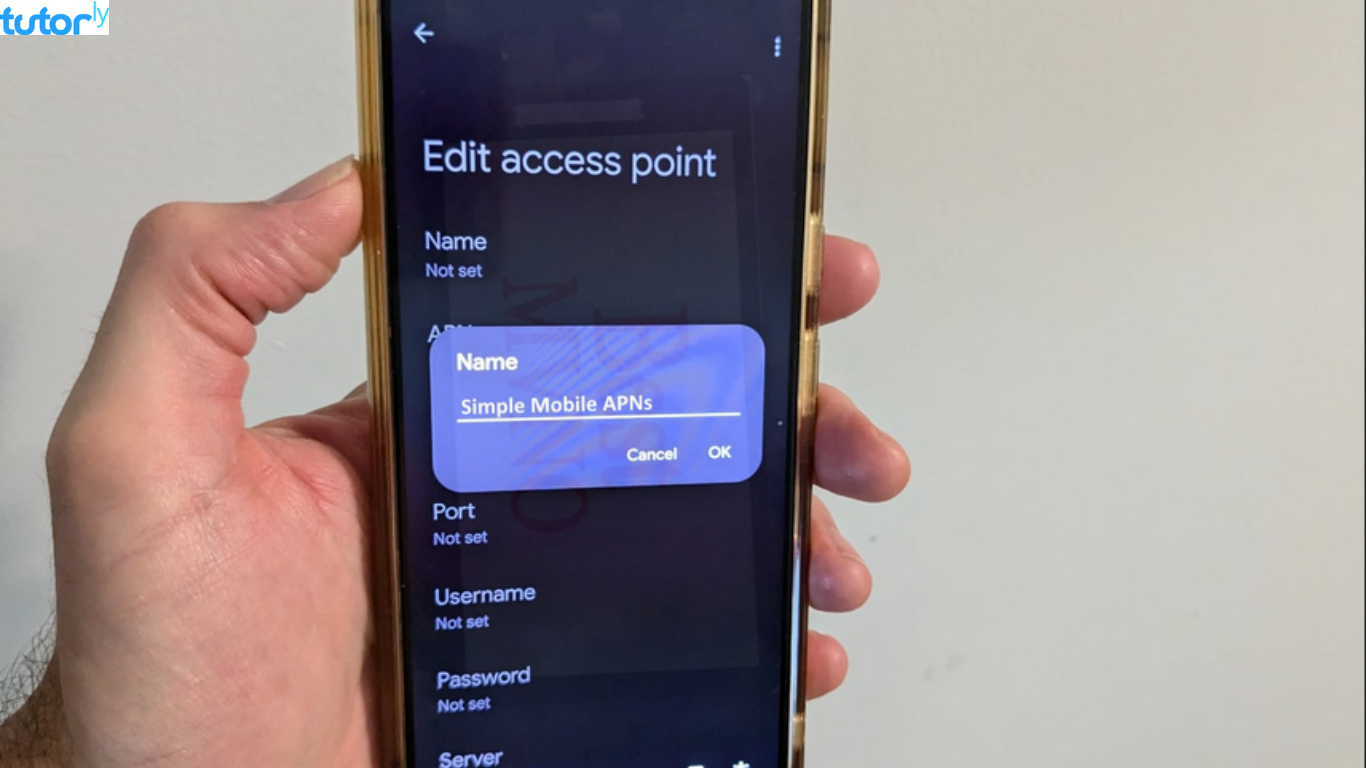
Sekarang kita masuk ke inti pembahasan: gimana sih cara setting APN Internet Android? Tenang, gampang kok. Ikuti langkah-langkah berikut ini ya:
Langkah 1: Buka Pengaturan HP Kamu
- Masuk ke “Pengaturan” atau “Settings”
- Pilih “Kartu SIM & jaringan seluler” atau bisa juga “Jaringan Seluler” tergantung tipe HP kamu
Langkah 2: Pilih SIM yang Digunakan
- Kalau kamu pakai dual SIM, pastiin kamu pilih SIM yang dipakai buat internetan.
Langkah 3: Masuk ke Pengaturan APN
- Klik “Nama Titik Akses” atau “Access Point Names”
- Di sini kamu bisa lihat daftar APN yang udah ada
Langkah 4: Tambahkan APN Baru
- Klik “Tambahkan APN Baru” atau icon plus (+)
- Isi kolom sesuai dengan operator yang kamu pakai (daftarnya nanti ada di bawah)
- Setelah selesai, simpan dan aktifkan APN yang baru kamu buat
Contoh Setting APN Berdasarkan Operator
Berikut ini contoh setting APN untuk beberapa operator besar di Indonesia:
1. Telkomsel
- Nama: Telkomsel
- APN: internet
- Username: (kosongkan)
- Password: (kosongkan)
2. Indosat Ooredoo
- Nama: Indosat
- APN: internet
- Username: indosat
- Password: indosat
3. XL Axiata
- Nama: XL
- APN: internet
- Username: (kosongkan)
- Password: (kosongkan)
4. Tri (3)
- Nama: 3
- APN: 3gprs
- Username: 3gprs
- Password: 3gprs
5. Smartfren
- Nama: Smartfren
- APN: smartfren4g
- Username: smartfren
- Password: smartfren
Tips Tambahan Biar Internet Makin Kencang
Kalau udah setting APN tapi internet masih lemot, coba tips berikut ini:
- Restart HP
Kadang setting APN baru perlu reboot biar sistemnya refresh. - Cek Sinyal
Pastikan kamu ada di area yang sinyalnya bagus, terutama kalau pakai jaringan 4G atau 5G. - Aktifkan Mode Pesawat Sebentar
Trik ini bisa bantu nyegerin koneksi ke jaringan. Aktifin mode pesawat 5-10 detik, lalu matikan lagi. - Gunakan Mode Jaringan Otomatis
Biar HP kamu bisa pilih jaringan terbaik yang tersedia, aktifkan mode jaringan otomatis di pengaturan.
Kapan Perlu Ganti Setting APN Lagi?
Kamu perlu ubah atau reset APN kalau:
- Ganti operator seluler
- Sinyal sering hilang atau lemah
- Baru pasang custom ROM
- Internet tiba-tiba nggak jalan
Jangan lupa backup dulu settingan yang lama kalau-kalau pengaturan barunya nggak cocok.
Penutup
Nah, sekarang kamu udah tahu kan gimana cara setting APN Internet Android biar internetan jadi lebih lancar? Gampang banget, kan? Tinggal beberapa langkah, koneksi internet kamu bisa balik ngebut dan stabil.
Jadi, kapan terakhir kali kamu cek setting APN di HP kamu? Coba deh, siapa tahu itu jawabannya kenapa internet kamu suka lemot. Semoga artikel ini ngebantu dan jangan lupa share ke temen-temen kamu yang suka ngeluh soal internet juga ya!







