Cara Setting APN IM3 Agar Internet Cepat – Internet lambat sering kali bikin kesal, ya! Apalagi kalau lagi streaming video, main game online, atau browsing penting, tapi jaringan lelet. Nah, kalau Kamu pengguna IM3, ada satu trik yang bisa Kamu coba supaya internet makin ngebut, yaitu dengan setting APN yang tepat!
Di artikel ini, Kamu bakal tau cara setting APN IM3 agar internet cepat dan lancar. Yuk, simak langkah-langkahnya di bawah ini!
Apa Itu APN dan Mengapa Penting?
Sebelum masuk ke cara setting APN IM3 agar internet cepat, Kamu perlu tahu dulu, nih, apa itu APN. APN atau Access Point Name adalah gerbang yang menghubungkan perangkat Kamu ke jaringan internet provider. Tanpa APN yang tepat, koneksi internet Kamu bisa saja lambat atau bahkan tidak terhubung sama sekali.
Setiap provider, termasuk IM3, memiliki pengaturan APN default. Tapi, kadang-kadang, pengaturan default ini nggak memberikan kecepatan maksimal. Jadi, Kamu bisa mengubah APN supaya internet Kamu bisa melaju lebih kencang!
Kenapa Setting APN Bisa Bikin Internet Lebih Cepat?
Jaringan internet IM3 bekerja dengan cara menghubungkan perangkat Kamu melalui titik akses tertentu (APN). Ketika APN yang digunakan tidak optimal atau tidak sesuai, maka performa internet Kamu akan terhambat. Dengan cara setting APN IM3 agar internet cepat, Kamu mengubah rute koneksi supaya lebih stabil dan cepat. Ini karena setiap APN membawa setting yang berbeda-beda, mulai dari jenis jaringan hingga jenis IP yang digunakan.
Nah, sekarang Kamu tahu kan betapa pentingnya setting APN yang benar?
Cara Setting APN IM3 Agar Internet Cepat
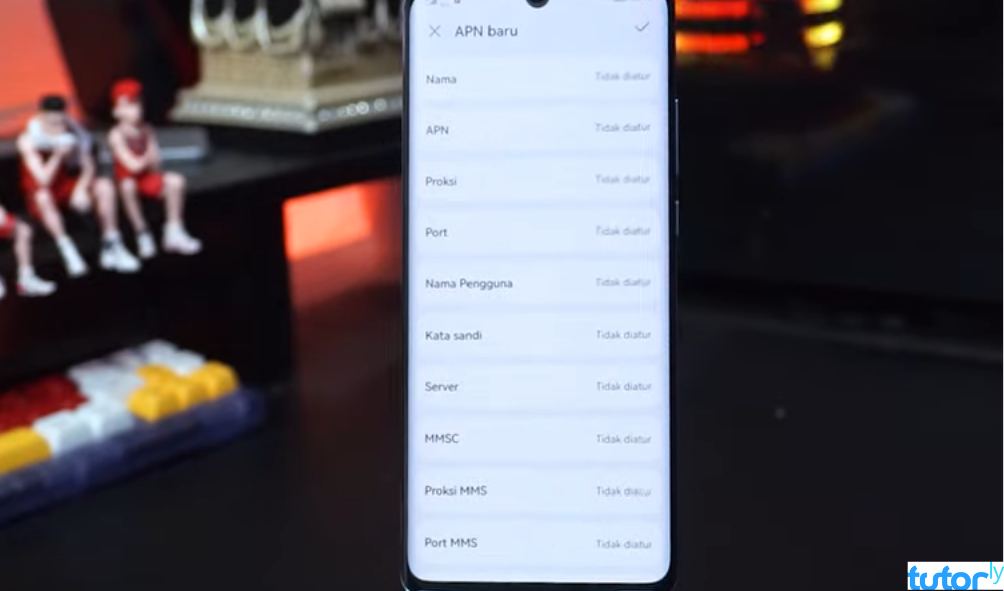
Berikut langkah-langkah mudah untuk setting APN di HP Kamu, baik Android maupun iPhone:
1. Setting APN IM3 di Android
Langkah pertama buat Kamu pengguna Android adalah dengan membuka menu pengaturan. Yuk, ikuti langkah-langkah berikut:
- Buka Pengaturan di HP Android Kamu.
- Cari dan pilih Koneksi atau Jaringan Seluler (tergantung tipe HP).
- Pilih Jaringan Seluler.
Di sini, Kamu akan melihat opsi Nama Titik Akses (APN). Klik opsi ini.
Tambahkan APN baru dengan mengklik Tambah APN.
Masukkan setting APN berikut:
- Nama: IM3 4G Cepat
- APN: internet
- Proxy: Tidak perlu diisi
- Port: Tidak perlu diisi
- Nama Pengguna: Tidak perlu diisi
- Kata Sandi: Tidak perlu diisi
- MCC: 510
- MNC: 01
Jenis Autentikasi: PAP atau CHAP
- Tipe APN: default,supl
- Protokol APN: IPv4/IPv6
- Protokol Roaming APN: IPv4/IPv6
- Setelah semua setting dimasukkan, jangan lupa klik Simpan.
Pilih APN baru yang sudah Kamu buat tadi sebagai APN default.
2. Setting APN IM3 di iPhone
Buat Kamu pengguna iPhone, nggak perlu khawatir! Setting APN di iPhone juga gampang banget kok. Ini langkah-langkahnya:
- Buka Pengaturan di iPhone Kamu.
- Pilih menu Seluler.
- Pilih Jaringan Data Seluler.
Masukkan setting APN berikut:
- APN: internet
- Nama Pengguna: kosongkan
- Kata Sandi: kosongkan
- Setelah selesai, keluar dari pengaturan dan restart iPhone Kamu.
Dengan mengikuti langkah-langkah di atas, cara setting APN IM3 agar internet cepat di iPhone bisa langsung diterapkan!
APN Alternatif IM3 untuk Kecepatan Maksimal
Selain APN bawaan yang sudah kita bahas, Kamu juga bisa mencoba beberapa APN alternatif IM3 berikut ini. Siapa tahu salah satunya bikin internet Kamu makin ngebut!
- APN IM3 4G Stabil
- Nama: IM3 Stabil
- APN: internet
- Proxy: kosongkan
- Port: kosongkan
- Nama Pengguna: kosongkan
- Kata Sandi: kosongkan
- MCC: 510
- MNC: 01
Jenis Autentikasi: PAP
- Tipe APN: default
- APN IM3 Gaming
- Nama: IM3 Gaming
- APN: internetgprs
- Proxy: kosongkan
- Port: kosongkan
- Nama Pengguna: kosongkan
- Kata Sandi: kosongkan
- MCC: 510
- MNC: 01
Jenis Autentikasi: PAP
- Tipe APN: default
APN “IM3 Gaming” ini dirancang khusus buat Kamu yang suka main game online, sehingga Kamu bisa main game tanpa lag!
Kenapa Internet Masih Lemot Setelah Setting APN?
Kadang, meskipun sudah setting APN dengan benar, Kamu masih merasa internet lambat. Ini bisa disebabkan oleh beberapa faktor lain, seperti:
- Kondisi jaringan di daerah Kamu. Jika banyak pengguna dalam satu area, jaringan bisa menjadi sibuk dan melambat.
- Cuaca buruk juga bisa mempengaruhi kekuatan sinyal dan kualitas internet.
- Perangkat yang digunakan. Jika HP Kamu sudah cukup lama atau tidak mendukung jaringan 4G dengan baik, ini bisa mempengaruhi kecepatan internet.
Jadi, meskipun cara setting APN IM3 agar internet cepat sudah diterapkan, pastikan juga faktor-faktor lain yang mempengaruhi internet Kamu dalam kondisi baik.
Baca Juga: Cara Mengatasi WiFi yang Menolak Akses di HP Android
Sekarang, Kamu sudah tahu cara setting APN IM3 agar internet cepat, baik di Android maupun iPhone. Dengan melakukan pengaturan APN yang tepat, internet Kamu bisa lebih stabil dan cepat. Jangan lupa juga untuk mencoba APN alternatif yang sudah kita bahas dan mengikuti tips agar koneksi Kamu makin ngebut.
Selamat mencoba, dan semoga internet Kamu makin cepat setelah setting APN ini!