

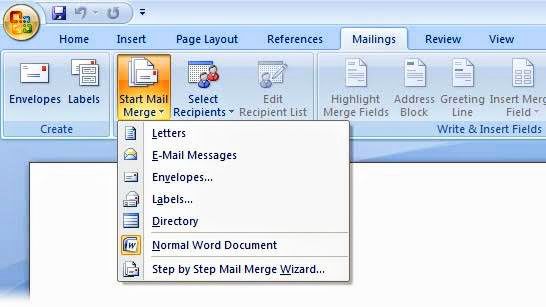
Pernah gak sih kamu lagi semangat-semangatnya bikin surat pakai Mail Merge di Microsoft Word, eh tiba-tiba format tanggalnya malah jadi aneh? Misalnya, kamu udah input tanggalnya di Excel dalam format 12/05/2025, tapi pas di-merge ke Word malah berubah jadi 05/12/25 atau bahkan format yang gak kamu kenali.
Nah, tenang dulu. Kamu gak sendiri. Banyak banget yang ngalamin hal serupa. Di artikel ini, aku bakal bantu kamu memahami cara mengubah format tanggal di mail merge dengan mudah dan tuntas. Gak perlu ribet, cukup ikuti langkah-langkahnya, dan semuanya bakal terlihat rapi sesuai keinginanmu.
Apa Itu Mail Merge dan Kenapa Format Tanggal Bisa Berantakan?
Kalau kamu belum familiar, Mail Merge itu adalah fitur di Microsoft Word yang memungkinkan kamu untuk membuat surat atau dokumen masal dengan data yang berasal dari Excel, Outlook, atau sumber data lainnya. Biasanya ini dipakai buat bikin undangan, surat edaran, sertifikat, dan lainnya.
Kenapa Format Tanggal Bisa Berubah?
Masalah utama datang dari perbedaan cara Word dan Excel membaca format tanggal. Di Excel, tanggal bisa kamu atur sesuai keinginan, tapi begitu masuk ke Word, formatnya bisa berubah karena Word secara default membaca data itu sebagai field code yang punya format sendiri.
Cara Mengubah Format Tanggal di Mail Merge
Sekarang masuk ke bagian inti. Yuk ikuti langkah-langkah cara mengubah format tanggal di mail merge berikut ini.
Langkah 1: Siapkan Dokumen Excel dan Word
Pertama, pastikan kamu udah punya:
- File Excel yang berisi data tanggal (misalnya kolom “Tanggal Lahir” atau “Tanggal Undangan”).
- Dokumen Word tempat kamu ingin menggunakan Mail Merge.
Langkah 2: Hubungkan Excel ke Word lewat Mail Merge
- Buka Word.
- Pilih tab Mailings.
- Klik Start Mail Merge → pilih jenis dokumen (misal: Letters).
- Klik Select Recipients → pilih Use an Existing List → ambil file Excel kamu.
- Masukkan field yang kamu perlukan, termasuk field tanggal dari Excel.
Langkah 3: Tekan ALT + F9 untuk Lihat Field Code
Nah, ini bagian penting. Setelah kamu masukkan field tanggal ke dalam dokumen, tekan Alt + F9 di keyboard untuk melihat field code-nya. Biasanya tampilannya seperti ini:
{ MERGEFIELD Tanggal }
Kamu perlu menambahkan format di dalam field tersebut.
Langkah 4: Tambahkan Format Tanggal Manual
Untuk mengubah tampilannya, tambahkan kode format setelah nama field. Contohnya:
{ MERGEFIELD Tanggal \@ “dd MMMM yyyy” }
Format di atas akan menampilkan tanggal seperti:
12 Mei 2025
Atau kamu bisa juga pakai format lain sesuai kebutuhan, seperti:
- “dd/MM/yyyy” untuk 12/05/2025
- “MMMM dd, yyyy” untuk Mei 12, 2025
- “dddd, dd MMMM yyyy” untuk Senin, 12 Mei 2025
Setelah kamu ubah formatnya, tekan Alt + F9 lagi buat kembali ke tampilan normal, lalu tekan F9 untuk refresh field-nya.
Tips Tambahan agar Format Tanggal Gak Kacau
1. Pastikan Format di Excel Sudah Benar
Walau kamu bisa ubah format di Word, tapi sebaiknya pastikan dulu format tanggal di Excel udah diatur sebagai tanggal. Caranya:
- Blok kolom tanggal di Excel
- Klik kanan → Format Cells → pilih Date
- Pilih format tanggal yang kamu mau
Ini bikin Word lebih mudah membaca data tersebut.
2. Jangan Edit Field Secara Manual di Word
Jangan cuma ketik ulang tanggalnya di Word tanpa pakai field code, karena itu bakal bikin Mail Merge gak otomatis lagi. Selalu ubah lewat field code.
3. Gunakan Bahasa dan Format Locale Sesuai Sistem
Kadang format tanggal juga ngaco karena setting bahasa di sistem kamu. Misalnya, “MMMM” bisa tampil sebagai May alih-alih Mei. Kalau kamu mau pakai bahasa Indonesia, pastikan setting regional komputermu pakai Indonesia.
Contoh Format Tanggal Lain yang Bisa Kamu Coba
Berikut beberapa contoh format yang sering dipakai dan bisa kamu gunakan dalam Mail Merge:
| Kode Format | Hasil |
|---|---|
| “dd/MM/yyyy” | 27/05/2025 |
| “MMMM yyyy” | Mei 2025 |
| “dddd, dd MMMM yyyy” | Selasa, 27 Mei 2025 |
| “MM-dd-yyyy” | 05-27-2025 |
| “dd.MM.yyyy” | 27.05.2025 |
Tinggal sesuaikan dengan kebutuhan kamu aja!
Kesimpulan
Setelah kamu tahu trik cara mengubah format tanggal di mail merge, semua jadi lebih mudah, kan? Gak perlu lagi pusing lihat tanggal yang formatnya berubah seenaknya. Cukup dengan tekan Alt + F9, tambahkan format yang kamu inginkan, dan boom! Tanggal jadi tampil cantik di dokumen kamu.
Mulai sekarang, setiap kali kamu mau bikin surat undangan, sertifikat, atau dokumen masal lainnya, kamu bisa tampil profesional tanpa harus ngedit satu-satu. Dan yang paling penting, dokumenmu jadi terlihat rapi dan konsisten.
FAQ: Pertanyaan yang Sering Ditanya
Q: Apa bisa pakai Mail Merge untuk format selain tanggal?
A: Bisa banget! Kamu bisa atur format angka, mata uang, bahkan huruf kapital dengan trik serupa.
Q: Kenapa format tanggalku tetap gak berubah padahal sudah pakai @?
A: Coba cek apakah kamu udah tekan F9 buat refresh. Kalau belum, Word belum akan menerapkan format barunya.
Q: Bagaimana kalau aku mau tanggalnya dalam bahasa Inggris?
A: Gunakan format “MMMM dd, yyyy” dan pastikan setting regional kamu pakai English (United States) atau sesuai kebutuhan.







