


Cara perbaiki mikrofon tidak berfungsi di Hp Android – Hai, Kamu! Pernah nggak sih, lagi seru-serunya ngobrol di WhatsApp atau merekam suara, tiba-tiba mikrofon Hp Android kamu nggak berfungsi? Rasanya pasti bikin sebel banget, kan? Jangan khawatir, karena di artikel ini, aku bakal kasih tahu kamu cara perbaiki mikrofon tidak berfungsi di Hp Android dengan langkah-langkah yang mudah banget. Jadi, yuk langsung simak sampai habis ya!
Kenapa Mikrofon Hp Android Bisa Bermasalah?
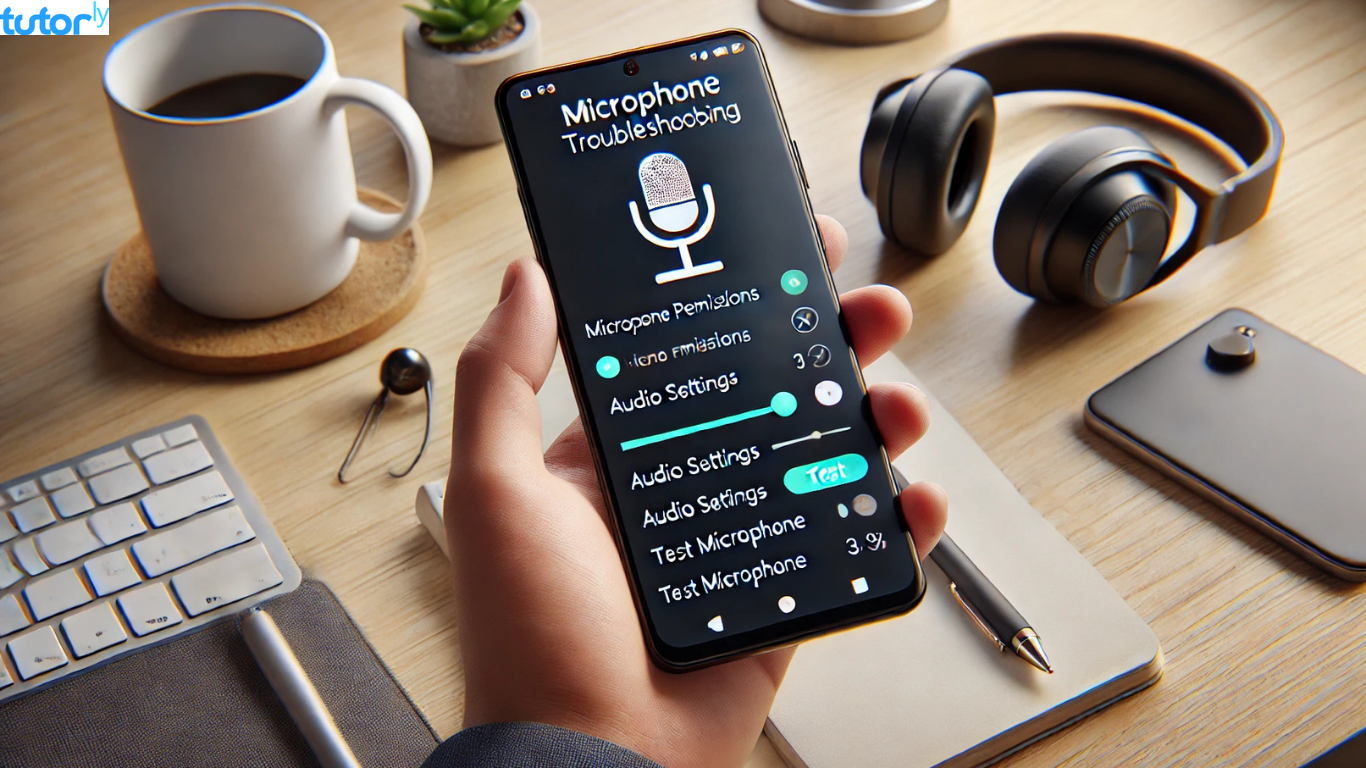
Kamu perlu tahu dulu nih, apa saja penyebab mikrofon Hp Android bisa nggak berfungsi:
- Kotoran Menumpuk di Mikrofon
Debu atau kotoran kecil bisa menyumbat lubang mikrofon. - Bug pada Sistem Operasi
Kadang, pembaruan software malah bikin fitur-fitur tertentu jadi error. - Aplikasi yang Bertabrakan
Ada aplikasi yang menggunakan mikrofon secara bersamaan, sehingga menyebabkan konflik. - Kerusakan Hardware
Kalau mikrofon memang rusak secara fisik, ini butuh penanganan lebih serius.
Langkah 1: Bersihkan Mikrofon dengan Hati-Hati
Masalah sederhana seperti debu bisa jadi penyebab utama mikrofon kamu nggak berfungsi.
- Siapkan alat pembersih, seperti sikat kecil atau jarum pentul.
- Matikan Hp kamu untuk keamanan.
- Bersihkan lubang mikrofon secara perlahan. Jangan terlalu keras, ya!
- Tips: Kamu juga bisa menggunakan kaleng udara bertekanan untuk meniup kotoran.
Langkah 2: Periksa Pengaturan Mikrofon di Hp Kamu
Kadang masalahnya nggak di mikrofon, tapi di pengaturannya. Yuk cek!
- Buka Pengaturan > Aplikasi.
- Pilih aplikasi yang bermasalah (contoh: WhatsApp).
- Pastikan izin mikrofon sudah diaktifkan.
Langkah 3: Restart Hp Kamu
Restart itu solusi klasik tapi sering banget berhasil, loh!
- Cukup matikan Hp kamu dan nyalakan lagi setelah beberapa detik.
- Sistem akan menyegarkan ulang semua fitur, termasuk mikrofon.
Langkah 4: Gunakan Mode Aman (Safe Mode)
Mode aman membantu kamu mendeteksi apakah ada aplikasi pihak ketiga yang bikin masalah.
- Tekan dan tahan tombol power hingga muncul opsi Matikan.
- Tekan lama opsi Matikan hingga muncul opsi Mode Aman.
- Pilih Mode Aman dan tes mikrofon kamu.
Catatan: Kalau mikrofon berfungsi di mode ini, berarti ada aplikasi yang bermasalah. Hapus aplikasi yang dicurigai.
Langkah 5: Update atau Reset Software Hp Android
Kalau mikrofon masih nggak berfungsi, coba update atau reset software:
- Masuk ke Pengaturan > Tentang Ponsel > Pembaruan Sistem.
- Pastikan Hp kamu menjalankan versi Android terbaru.
Kalau cara perbaiki mikrofon tidak berfungsi di Hp Android ini belum berhasil, kamu bisa coba reset ke pengaturan pabrik:
- Buka Pengaturan > Sistem > Reset ke Setelan Pabrik.
- Ingat: Backup data kamu dulu, ya!
Langkah 6: Periksa dan Perbaiki Hardware
Kalau semua langkah di atas gagal, mungkin masalahnya ada di hardware.
- Coba gunakan earphone atau mikrofon eksternal sebagai alternatif sementara.
- Bawa Hp kamu ke teknisi profesional untuk pengecekan lebih lanjut.
Tips Mencegah Mikrofon Bermasalah di Masa Depan
- Gunakan Pelindung Hp yang Tepat
- Pilih case yang nggak menutupi lubang mikrofon.
- Bersihkan Hp Secara Rutin
- Hindari penumpukan debu di bagian mikrofon.
- Hati-Hati Saat Menggunakan Aplikasi Baru
- Pastikan aplikasi nggak mengganggu kinerja mikrofon.
Kesimpulan
Itu dia langkah-langkah lengkap cara perbaiki mikrofon tidak berfungsi di Hp Android. Dengan mengikuti tips di atas, kamu bisa kembali menikmati obrolan tanpa gangguan. Kalau ternyata masalahnya serius, jangan ragu buat konsultasi ke teknisi, ya! Semoga artikel ini bermanfaat buat kamu.
Pertanyaan buat kamu, Langkah mana yang berhasil memperbaiki mikrofon Hp kamu? Ceritakan di kolom komentar, ya!







