

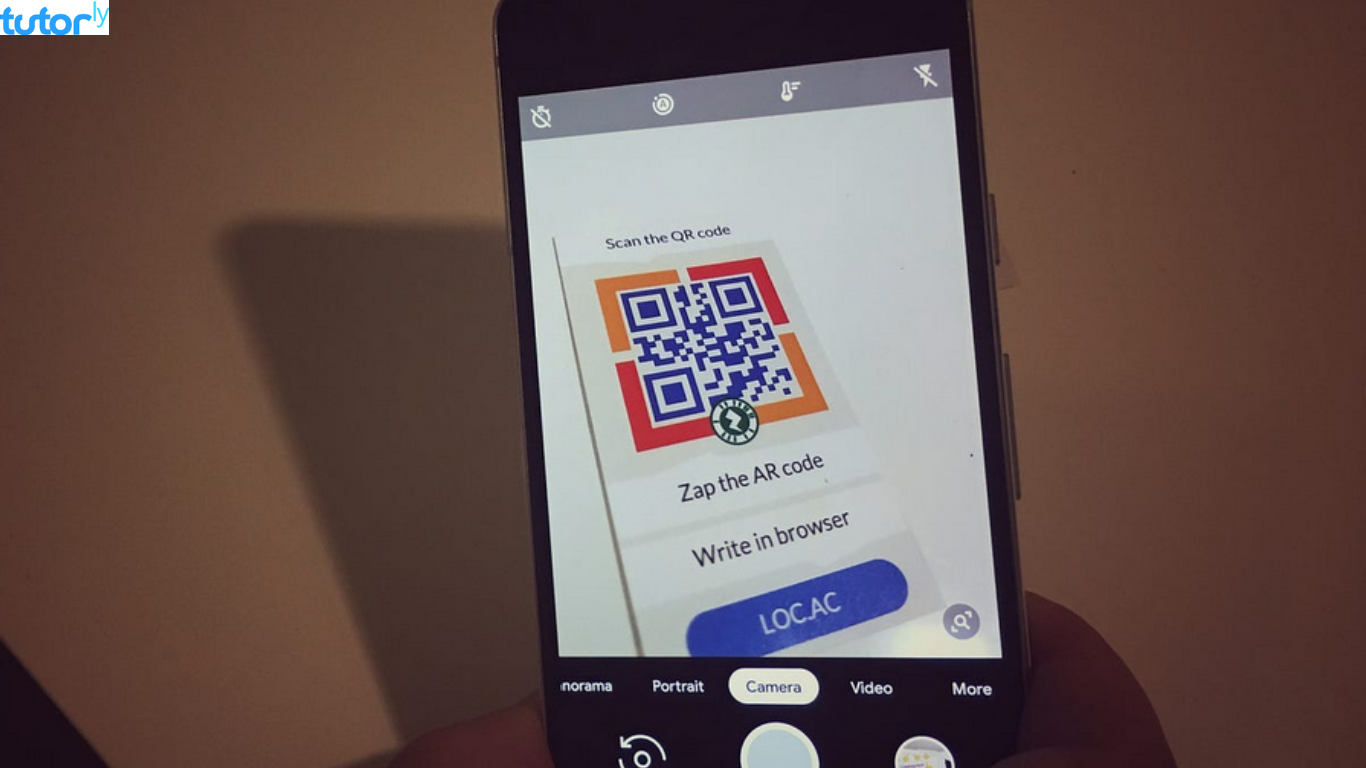
Pernah nggak sih kamu dapet gambar QR Code dari temen lewat WhatsApp, tapi bingung gimana cara scan-nya? Masa harus cetak dulu atau kirim ke HP lain buat discan? Tenang, kamu nggak perlu ribet kayak gitu. Sekarang ada cara gampang buat scan QR Code langsung dari galeri HP kamu. Artikel ini bakal kasih tau step-by-step gimana caranya, lengkap buat kamu pengguna Android maupun iPhone. Yuk, baca sampai habis!
Apa Itu QR Code dan Kenapa Banyak Dipakai?
QR Code dalam Kehidupan Sehari-hari
QR Code (Quick Response Code) itu semacam barcode modern. Kamu pasti sering liat di resto, e-wallet, bahkan di undangan nikahan. Isinya bisa apa aja: link website, nomor rekening, data kontak, hingga akses Wi-Fi.
Nah, karena makin sering dipakai, kadang kita simpen QR Code-nya dalam bentuk gambar. Masalahnya, nggak semua orang tau cara scan QR Code dari galeri HP tanpa harus print atau pakai HP lain.
Kenapa Perlu Scan dari Galeri?
Beberapa Situasi yang Bikin Kamu Butuh Fitur Ini
- Kamu dapet QR Code lewat chat atau email
- Kamu simpen QR Code dari event atau promo
- Kamu screenshot QR dari website
- HP kamu lagi nggak bisa buka kamera
Kalau udah kejadian kayak gitu, fitur scan dari galeri ini jadi penyelamat banget!
Cara Scan QR Code dari Galeri HP Android
1. Gunakan Google Lens
Google Lens udah jadi fitur bawaan di banyak HP Android. Caranya:
- Buka aplikasi Google Photos
- Pilih gambar QR Code yang mau kamu scan
- Tap ikon Google Lens (biasanya di bagian bawah)
- Tunggu proses scan
- Voila! QR Code terbaca dan kamu bisa langsung buka link atau datanya
2. Lewat Aplikasi Kamera Bawaan (Tergantung Merek HP)
Beberapa merek HP seperti Samsung, Xiaomi, dan Oppo sudah support scan dari galeri, tapi tiap merek beda:
- Samsung: Buka galeri → pilih foto QR → tap ikon tiga titik → pilih Scan QR code in image
- Xiaomi: Masuk ke galeri → tap ikon tiga titik → pilih Recognize QR code
- Oppo/Realme: Gunakan fitur Smart Scan di aplikasi foto
3. Aplikasi Pihak Ketiga
Kalau HP kamu belum support bawaan scan dari galeri, kamu bisa download aplikasi seperti:
- QR Code Reader
- Barcode Scanner
- QR & Barcode Scanner dari Gamma Play
Aplikasi ini biasanya punya fitur pilih gambar dari galeri buat discan.
Cara Scan QR Code dari Galeri di iPhone (iOS)
1. Pakai Aplikasi Files atau Foto
Sayangnya, kamera bawaan iPhone belum bisa scan QR langsung dari foto. Tapi kamu bisa akalin:
- Kirim foto QR ke MacBook atau iPad → scan pakai kamera
- Atau pakai aplikasi pihak ketiga
2. Gunakan Aplikasi QR Scanner dari App Store
Beberapa aplikasi yang direkomendasikan:
- QR Code Reader & QR Scanner
- Scan – QR Code and Barcode Reader
- QRbot
Langkahnya gampang:
- Download aplikasinya
- Buka aplikasi → pilih opsi Scan from gallery atau Import photo
- Pilih gambar QR Code
- Aplikasi akan langsung membaca isinya
Tips Supaya QR Code Bisa Terbaca dengan Baik
- Pastikan Gambar QR Nggak Blur
Kalau kamu dapet QR Code dari screenshot, pastikan nggak blur atau kepotong. QR Code harus utuh dan kontras. - Hindari Pantulan atau Backlight Saat Ambil Foto
Meski kamu scan dari galeri, kadang foto yang terlalu silau bisa susah dibaca. Ambil gambar di pencahayaan yang cukup. - Coba Crop Bagian QR Code Saja
Beberapa aplikasi lebih cepat membaca QR kalau kamu crop bagian lain dan hanya sisakan QR-nya saja.
Pertanyaan Umum seputar Cara Scan QR Code dari Galeri HP
Apakah semua HP bisa scan QR Code dari galeri?
Nggak semua. Tapi kamu bisa atasi dengan aplikasi pihak ketiga yang gratis dan ringan kok.
Apakah scan dari galeri aman?
Aman, asal kamu tahu QR Code itu berasal dari sumber terpercaya. Hindari buka link dari QR Code yang nggak jelas.
Apakah perlu koneksi internet?
Iya, kalau QR Code-nya berisi link. Tapi kalau cuma teks atau nomor HP, nggak perlu internet.
Penutup
Sekarang kamu udah tau cara scan QR Code dari galeri HP dengan berbagai metode. Nggak perlu repot print-print atau minjem HP temen cuma buat scan. Entah kamu pakai Android atau iPhone, semuanya ada solusinya. Jangan lupa simpan artikel ini ya, siapa tau kamu butuh di lain waktu.
Kalau kamu nemuin metode baru yang lebih praktis, share juga ke temen-temen biar makin banyak yang tahu. Yuk, manfaatkan teknologi biar hidup makin gampang!







