


Halo, Kamu pengguna iPhone yang lagi penasaran gimana sih caranya bikin video jadi tanpa suara? Tenang, Kamu nggak sendirian! Banyak banget yang suka nge-video tapi kadang perlu ngilangin suaranya karena alasan tertentu. Misalnya, suara angin yang berisik, obrolan yang nggak sengaja terekam, atau cuma pengen bikin videonya lebih clean.
Nah, di artikel ini, aku bakal kasih Kamu tutorial lengkap soal cara mute video di iPhone. Yuk, kita mulai eksplorasi langkah-langkahnya!
Mengapa Perlu Mute Video di iPhone?
- Suara Latar Tidak Relevan: Kadang, suara latar di video Kamu nggak mendukung suasana yang Kamu inginkan.
- Editing Tambahan: Kamu mungkin mau menambahkan musik atau suara lain tanpa suara asli yang mengganggu.
- Privasi: Ada suara orang lain yang nggak seharusnya terekam.
Jadi, alasan apa yang bikin Kamu mau belajar cara mute video di iPhone?
Cara Mute Video di iPhone Tanpa Aplikasi Tambahan
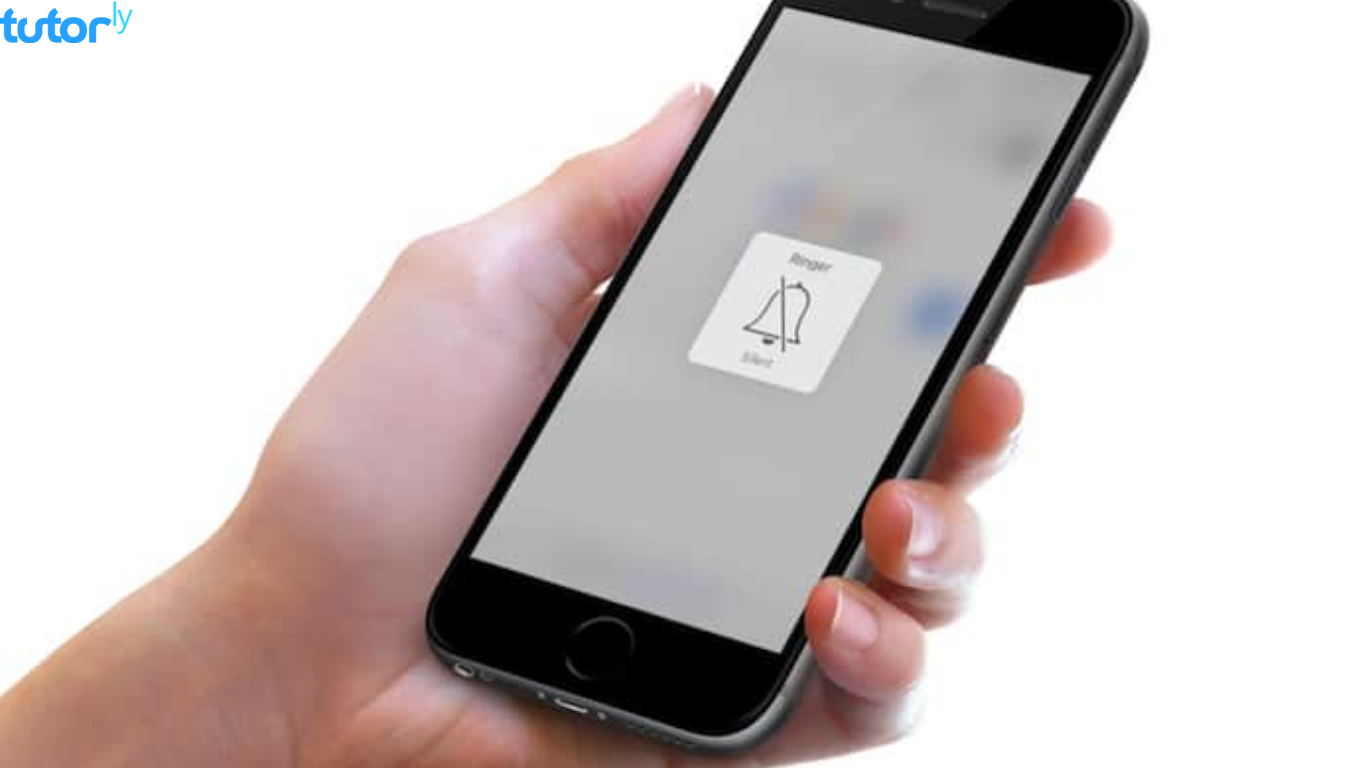
Kalau Kamu nggak mau ribet download aplikasi tambahan, iPhone punya fitur bawaan yang bisa Kamu manfaatkan. Yuk, ikuti langkah-langkah berikut ini!
1. Gunakan Aplikasi Foto (Photos App)
Kamu tahu nggak kalau aplikasi Foto di iPhone Kamu bisa lebih dari sekadar tempat menyimpan gambar? Nah, berikut langkahnya:
- Buka Aplikasi Foto: Cari video yang mau Kamu mute di galeri.
- Klik Edit: Tekan tombol Edit di pojok kanan atas layar.
- Mute Video: Pada bagian bawah layar, cari ikon speaker. Klik ikon tersebut untuk mematikan suara.
- Simpan Perubahan: Tekan Done atau Selesai.
Mudah banget, kan? Dalam hitungan detik, video Kamu sudah bebas dari suara.
2. Pakai iMovie
iMovie adalah aplikasi bawaan iPhone yang bisa Kamu pakai buat editing video. Berikut langkahnya:
- Buka iMovie: Pastikan iMovie sudah terpasang. Kalau belum, Kamu bisa unduh gratis di App Store.
- Impor Video: Pilih menu Create Project, lalu pilih video yang ingin Kamu edit.
- Matikan Suara: Setelah video masuk ke timeline, ketuk klip video, lalu cari ikon volume. Geser volume ke nol.
- Ekspor Video: Klik Done dan simpan hasilnya ke galeri.
Aplikasi ini juga cocok kalau Kamu mau sekalian tambahin efek atau musik ke video.
Cara Mute Video di iPhone dengan Aplikasi Tambahan
Kalau Kamu butuh lebih banyak fitur, beberapa aplikasi pihak ketiga bisa jadi pilihan. Berikut beberapa rekomendasinya:
1. InShot
Aplikasi ini populer banget buat editing video. Cara mute video di InShot gampang:
- Download dan Buka InShot: Bisa diunduh gratis di App Store.
- Impor Video: Pilih menu Video, lalu masukkan video Kamu.
- Mute Audio: Cari opsi suara dan geser volume ke nol.
- Simpan Video: Klik Save untuk menyimpan hasilnya.
2. VN Video Editor
Salah satu aplikasi editing yang mudah digunakan dan gratis. Langkah-langkahnya:
- Buka Aplikasi VN: Impor video Kamu.
- Matikan Suara: Klik pada klip video, cari opsi Volume, lalu geser ke nol.
- Ekspor Video: Simpan hasilnya dengan kualitas yang Kamu mau.
Tips Tambahan Saat Mute Video
Nah, selain tahu cara mute video di iPhone, ada beberapa tips yang bisa Kamu terapkan supaya hasilnya makin oke:
- Tambahkan Musik Latar: Setelah mute, tambahkan musik yang sesuai untuk meningkatkan suasana video.
- Gunakan Format yang Tepat: Pastikan video Kamu tetap dalam format yang kompatibel dengan aplikasi lain.
- Cek Kualitas Video: Jangan sampai mengorbankan kualitas gambar saat menyimpan video hasil editan.
Kesimpulan
Gimana, gampang banget kan cara mute video di iPhone? Kamu bisa pilih cara yang sesuai dengan kebutuhan Kamu, entah itu pakai aplikasi bawaan seperti Foto atau iMovie, maupun dengan aplikasi tambahan seperti InShot dan VN Video Editor. Yang jelas, semuanya simpel dan nggak butuh waktu lama.
Sekarang, Kamu udah siap bikin video yang lebih bersih dan menarik. Selamat mencoba, ya! Jangan lupa share artikel ini ke teman-teman Kamu yang juga butuh tips ini.







