


Cara mudah hapus cookie browser secara otomatis – Halo, Kamu yang suka browsing internet! Pernah nggak, sih, merasa terganggu dengan iklan-iklan yang muncul setelah Kamu mencari sesuatu di Google? Atau mungkin browser-mu jadi lambat tanpa alasan jelas? Nah, itu semua bisa jadi gara-gara cookie.
Eits, jangan salah paham dulu. Cookie bukan cuma camilan enak, tapi juga file kecil yang disimpan oleh browser untuk melacak aktivitasmu di internet. Tenang, artikel ini bakal kasih Kamu panduan cara mudah hapus cookie browser secara otomatis. Jadi, nggak perlu lagi hapus satu per satu, ya!
Apa Itu Cookie dan Kenapa Harus Dihapus?
Cookie adalah file kecil yang dibuat oleh website dan disimpan di perangkatmu setiap kali Kamu mengunjungi sebuah situs. Fungsinya? Macam-macam! Mulai dari menyimpan preferensi situs sampai memudahkan login.
Tapi sayangnya, cookie juga bisa bikin data privasimu terancam. Misalnya, data tersebut digunakan oleh pihak ketiga untuk menyasar Kamu dengan iklan-iklan yang terlalu personal.
Kenapa Harus Hapus Cookie?
Ada beberapa alasan kenapa Kamu harus membersihkan cookie:
- Privasi Terjaga: Mencegah pihak tak dikenal melacak aktivitas browsing-mu.
- Kinerja Browser Lebih Cepat: Terlalu banyak cookie bisa bikin browser lambat.
- Hemat Ruang Penyimpanan: Meskipun kecil, cookie yang menumpuk lama-lama bisa memakan memori perangkatmu.
Cara Mudah Hapus Cookie Browser Secara Otomatis
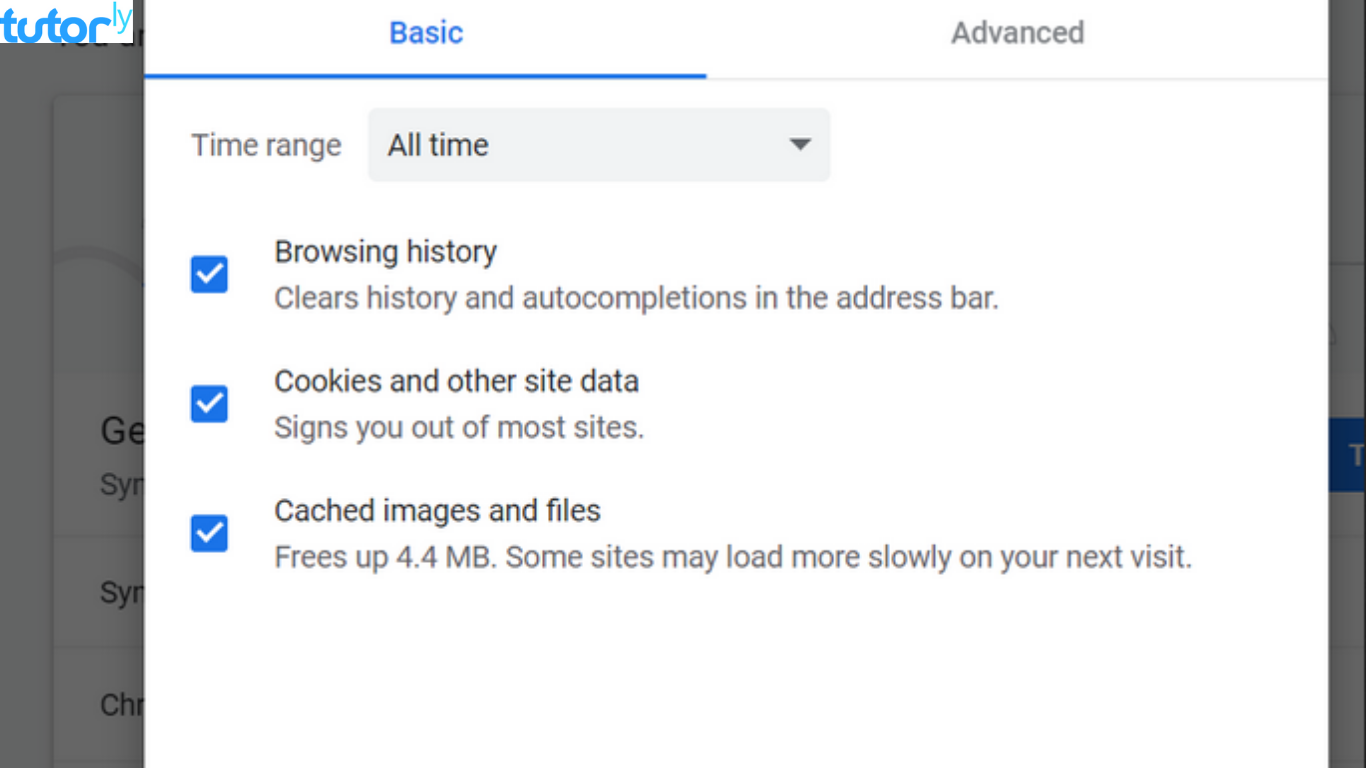
Berikut adalah langkah-langkah cara mudah hapus cookie browser secara otomatis yang praktis untuk kamu coba sendiri.
1. Google Chrome
- Buka Pengaturan
Klik ikon tiga titik di pojok kanan atas, lalu pilih Settings atau Pengaturan.
- Cari Opsi Privasi dan Keamanan
Gulir ke bawah dan pilih “Privasi dan Keamanan.”
- Atur Cookie untuk Dihapus Otomatis
Klik “Cookie dan Data Situs Lainnya.” Aktifkan opsi “Hapus cookie dan data situs ketika menutup semua jendela.”
- Tambahkan Pengecualian Jika Perlu
Jika ada situs yang ingin tetap Kamu simpan datanya, tambahkan ke daftar pengecualian.
2. Mozilla Firefox
- Masuk ke Pengaturan
Klik menu tiga garis di kanan atas, lalu pilih Settings atau Pengaturan.
- Pilih Panel Privasi & Keamanan
Navigasikan ke bagian “Privasi & Keamanan.”
- Aktifkan Penghapusan Otomatis
Di bawah bagian “Cookie dan Data Situs,” centang opsi “Hapus cookie dan data situs saat Firefox ditutup.”
3. Microsoft Edge
- Buka Menu Pengaturan
Klik ikon tiga titik di kanan atas, lalu pilih Settings.
- Masuk ke Privasi, Pencarian, dan Layanan
Pilih “Privasi, pencarian, dan layanan” di menu sebelah kiri.
- Atur Cookie untuk Dihapus
Cari bagian “Hapus data penelusuran” dan pilih “Pilih apa yang akan dihapus saat menutup browser.” Aktifkan opsi “Cookie dan data situs lainnya.”
4. Safari (Untuk Pengguna Mac)
- Buka Safari Preferences
Klik Safari di menu atas, lalu pilih Preferences.
- Pilih Tab Privasi
Klik tab “Privacy,” lalu centang opsi “Blokir semua cookie” jika ingin membersihkan semuanya.
- Hapus Cookie Secara Manual (Opsional)
Untuk hapus manual, klik “Manage Website Data” dan pilih “Remove All.”
Tips Tambahan untuk Privasi yang Lebih Aman
Gunakan Mode Penjelajahan Pribadi
Mode ini, seperti Incognito Mode di Chrome, tidak menyimpan cookie atau riwayat browsing-mu. Cocok buat Kamu yang ingin privasi ekstra.
Install Ekstensi Browser untuk Otomasi
Ada banyak ekstensi yang bisa membantu Kamu membersihkan cookie, seperti:
- Cookie AutoDelete: Ekstensi yang otomatis menghapus cookie saat Kamu menutup tab tertentu.
- CCleaner Browser: Membersihkan cache dan cookie dengan mudah.
Rutin Perbarui Browser
Browser yang diperbarui akan punya fitur keamanan terbaru, termasuk pengelolaan cookie yang lebih canggih.
Manfaat Menghapus Cookie Secara Otomatis
Menghapus cookie secara otomatis punya banyak manfaat yang bikin pengalaman browsing Kamu jadi lebih baik:
- Tidak Perlu Repot: Browser Kamu bersih tanpa harus ingat menghapus manual.
- Privasi Aman: Data Kamu tidak disimpan dalam jangka waktu lama.
- Browser Lebih Cepat: Membersihkan cookie secara rutin mencegah penurunan kinerja.
Kesimpulan
Gimana, mudah kan? Dengan mengikuti tutorial cara mudah hapus cookie browser secara otomatis, Kamu nggak perlu lagi khawatir soal privasi atau browser yang lemot. Setiap browser punya caranya masing-masing, dan semuanya bisa disesuaikan dengan kebutuhanmu.
Jadi, tunggu apa lagi? Yuk, bersihkan cookie browsermu sekarang juga dan rasakan bedanya!







