Mac terkenal sebagai perangkat yang intuitif dan mudah digunakan, tapi urusan hapus bookmark ternyata bisa cukup bikin pusing, terutama kalau kamu punya ratusan link tersimpan. Bookmark adalah fitur praktis yang memudahkan kita menyimpan laman favorit, tapi kadang-kadang bookmark yang terlalu banyak malah bikin ribet dan mempengaruhi performa browser kamu.
Tenang, dalam artikel ini kamu akan belajar cara hapus bookmark browser di Mac dengan simpel, baik untuk Safari, Chrome, maupun Firefox. Yuk, simak tutorialnya!
Cara Hapus Bookmark di Browser Safari
Sebagai browser bawaan Mac, Safari punya cara yang mudah untuk menghapus bookmark. Berikut ini langkah-langkah cara hapus bookmark browser di Mac pada Safari:
1. Menghapus Bookmark Secara Manual di Safari
- Buka Safari. Di Mac, kamu bisa langsung klik ikon Safari pada dock.
- Buka Sidebar. Klik ikon sidebar di kiri atas, atau kamu bisa tekan kombinasi Command + Option + B.
- Temukan Bookmark yang Ingin Dihapus. Di sidebar, pilih bagian “Bookmarks” dan cari link yang sudah tidak kamu butuhkan.
- Hapus Bookmark. Klik kanan pada bookmark yang ingin dihapus, lalu pilih “Delete”.
Ini adalah metode manual yang efektif kalau kamu ingin menghapus beberapa bookmark tertentu. Kalau kamu merasa bookmark terlalu banyak, coba buat folder untuk mengelompokkannya agar lebih rapi.
2. Menghapus Semua Bookmark di Safari Sekaligus
Kalau kamu ingin membersihkan seluruh bookmark di Safari sekaligus, ikuti langkah berikut:
- Buka Safari dan pergi ke Preferences (Command + ,).
- Pilih Tab “Privacy”. Di tab ini, klik “Manage Website Data” untuk melihat semua data browser.
- Hapus Data yang Tidak Diperlukan. Pilih “Remove All” untuk menghapus seluruh data, termasuk bookmark. Perlu diingat, ini juga akan menghapus cache dan history.
Catatan: Langkah ini akan menghapus semua bookmark di Safari. Pastikan kamu sudah backup atau save link yang masih penting.
Cara Hapus Bookmark di Google Chrome
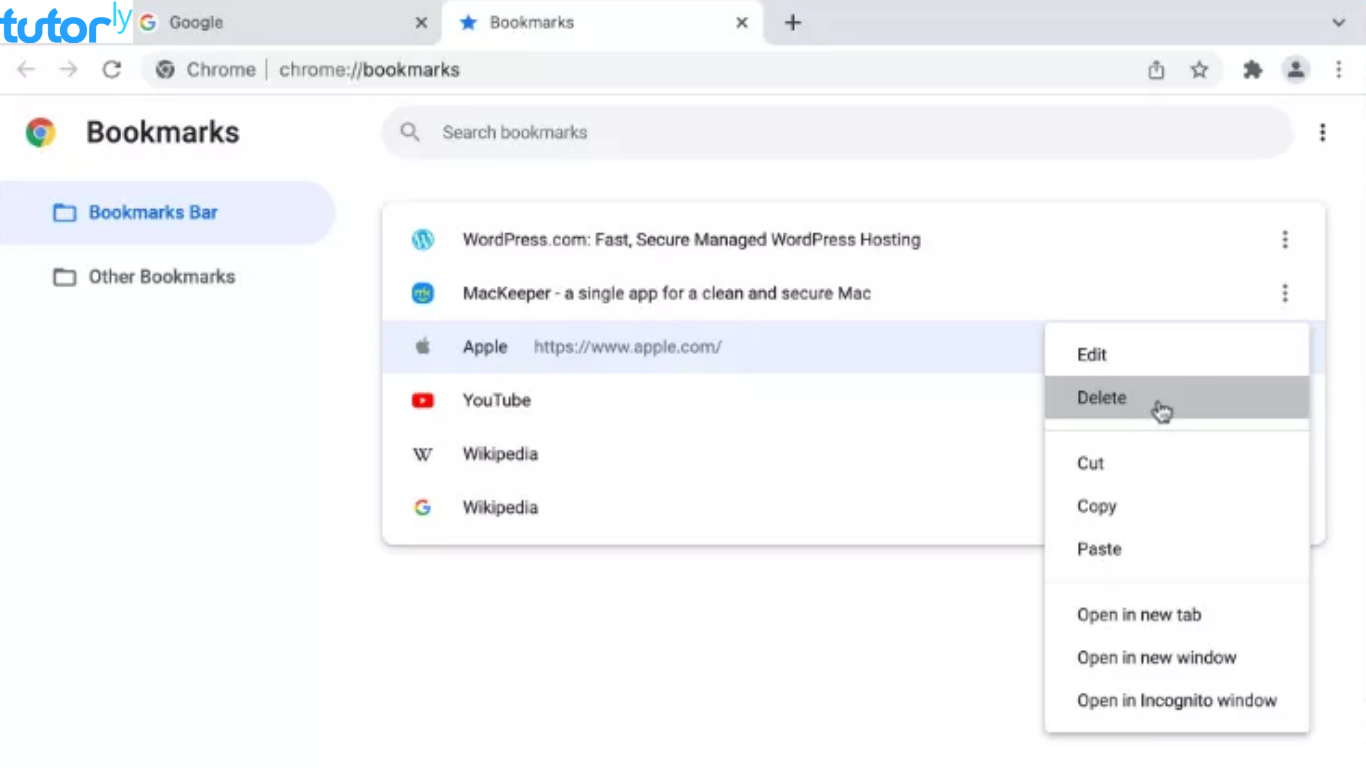
Google Chrome adalah salah satu browser paling populer dan banyak digunakan di Mac. Nah, berikut ini adalah cara hapus bookmark browser di Mac untuk Google Chrome.
1. Hapus Bookmark Chrome Secara Manual
- Buka Google Chrome. Klik ikon Chrome di dock kamu.
- Buka Pengelola Bookmark. Tekan Command + Option + B atau klik tiga titik di kanan atas, pilih “Bookmarks” > “Bookmark Manager”.
- Cari Bookmark yang Ingin Dihapus. Kamu bisa menelusuri folder bookmark kamu untuk menemukan link yang ingin dihapus.
- Hapus Bookmark. Klik kanan pada bookmark, lalu pilih “Delete”.
2. Hapus Banyak Bookmark Sekaligus
Kalau kamu ingin hapus beberapa bookmark sekaligus, Chrome juga memudahkan kamu untuk memilih lebih dari satu bookmark.
- Buka Bookmark Manager seperti langkah di atas.
- Pilih Beberapa Bookmark Sekaligus. Tahan Command sambil klik bookmark yang ingin dihapus.
- Hapus Bookmark yang Dipilih. Klik kanan dan pilih “Delete”.
Ini adalah cara yang cukup efektif untuk membersihkan bookmark secara massal. Chrome juga mendukung sinkronisasi, jadi kalau kamu menghapus bookmark di satu perangkat, maka bookmark tersebut juga akan hilang di perangkat lain yang menggunakan akun yang sama.
Cara Hapus Bookmark di Firefox
Kalau kamu menggunakan Mozilla Firefox di Mac, berikut ini cara mudah hapus bookmark browser di Mac pada Firefox.
1. Menghapus Bookmark Secara Manual di Firefox
- Buka Firefox dan klik ikon bookmark di kanan atas browser.
- Pilih “Manage Bookmarks”. Atau kamu bisa langsung menekan Command + Shift + B.
- Cari Bookmark yang Ingin Dihapus. Telusuri folder bookmark kamu dan pilih bookmark yang ingin dihapus.
- Hapus Bookmark. Klik kanan pada bookmark dan pilih “Delete Bookmark”.
2. Menghapus Semua Bookmark Sekaligus di Firefox
Kalau kamu ingin menghapus semua bookmark, ikuti langkah-langkah ini:
- Masuk ke Manage Bookmarks seperti langkah di atas.
- Pilih Semua Bookmark. Kamu bisa memilih beberapa atau semua bookmark dengan menekan Command + A.
- Hapus Bookmark. Klik kanan dan pilih “Delete”. Pastikan kamu sudah menyimpan link yang penting sebelum menghapus semuanya.
Tips: Firefox juga memiliki fitur sinkronisasi seperti Chrome. Jadi, jika kamu sudah login, bookmark kamu bisa terhapus dari semua perangkat yang terhubung.
Tips Mengatur Bookmark agar Tetap Rapi
Setelah kamu mengetahui cara hapus bookmark browser di Mac di berbagai browser, sekarang ada beberapa tips agar bookmark kamu tetap teratur ke depannya:
- Buat Folder Khusus. Kategorikan bookmark kamu dalam folder seperti “Pekerjaan”, “Hiburan”, atau “Belanja” agar mudah ditemukan.
- Gunakan Bookmark Bar. Simpan link yang sering diakses di bookmark bar agar tidak perlu membuka menu bookmark setiap kali.
- Hapus Bookmark Lama Secara Berkala. Sediakan waktu sebulan sekali untuk mengecek dan menghapus bookmark yang sudah tidak relevan.
Dengan tips ini, pengalaman browsing kamu di Mac akan jadi lebih lancar, dan tentunya kamu akan lebih mudah menemukan laman yang benar-benar kamu butuhkan.
Kesimpulan
Menghapus bookmark mungkin terlihat sepele, tapi sebenarnya bisa membantu meningkatkan performa browser dan membuat pengalaman browsing lebih efisien. Kamu sudah belajar cara hapus bookmark browser di Mac untuk berbagai browser populer seperti Safari, Chrome, dan Firefox. Dengan mengikuti langkah-langkah di atas, kamu bisa membersihkan bookmark dengan mudah dan menjaga browser tetap rapi. Jangan lupa terapkan juga tips mengatur bookmark agar koleksi link kamu tetap teratur.
Semoga artikel ini bermanfaat dan bisa membantu kamu mengelola bookmark di Mac dengan lebih baik. Yuk, mulai bersih-bersih bookmark sekarang dan rasakan perbedaannya!