

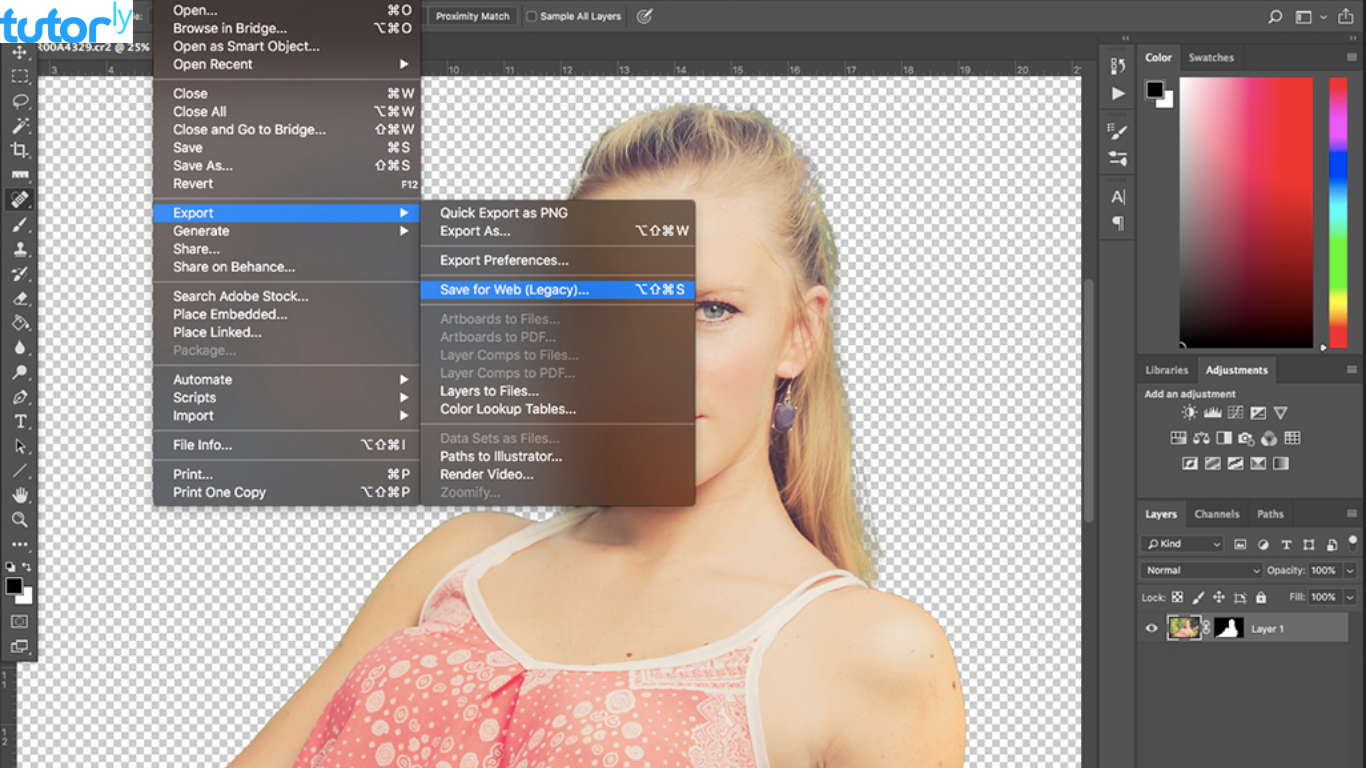
Kamu lagi cari tahu gimana sih cara buat logo PNG transparan? Tenang aja, kamu nggak sendirian! Banyak orang pengen bikin logo keren dengan latar belakang transparan biar cocok dipakai di mana aja. Nah, di artikel ini, aku bakal kasih tahu kamu langkah-langkahnya secara rinci. Yuk, langsung simak tutorial lengkapnya!
Apa Bagusnya Logo PNG Transparan?
Sebelum masuk ke tutorial, kamu perlu tahu dulu kenapa format PNG transparan itu penting. Berikut beberapa alasannya:
1. Fleksibel untuk Desain
Logo dengan latar belakang transparan bisa ditempatkan di berbagai jenis media, baik itu di website, presentasi, atau bahkan merchandise.
2. Tampil Lebih Profesional
Logo tanpa background bikin desainmu terlihat lebih rapi dan profesional. Bandingkan deh, logo dengan kotak putih di belakang pasti kelihatan kurang elegan, kan?
Tools yang Dibutuhkan untuk Membuat Logo PNG Transparan
Sebelum mulai, pastikan kamu punya tools yang mendukung. Berikut rekomendasinya:
1. Aplikasi Editing (Photoshop atau Canva)
- Photoshop: Pilihan terbaik untuk hasil profesional.
- Canva: Alternatif yang lebih simpel dan ramah pengguna.
2. Aplikasi Gratis (Remove.bg)
Kalau kamu nggak mau repot, tools gratis seperti Remove.bg bisa jadi solusi cepat.
Cara Buat Logo PNG Transparan: Langkah-Langkah Lengkap
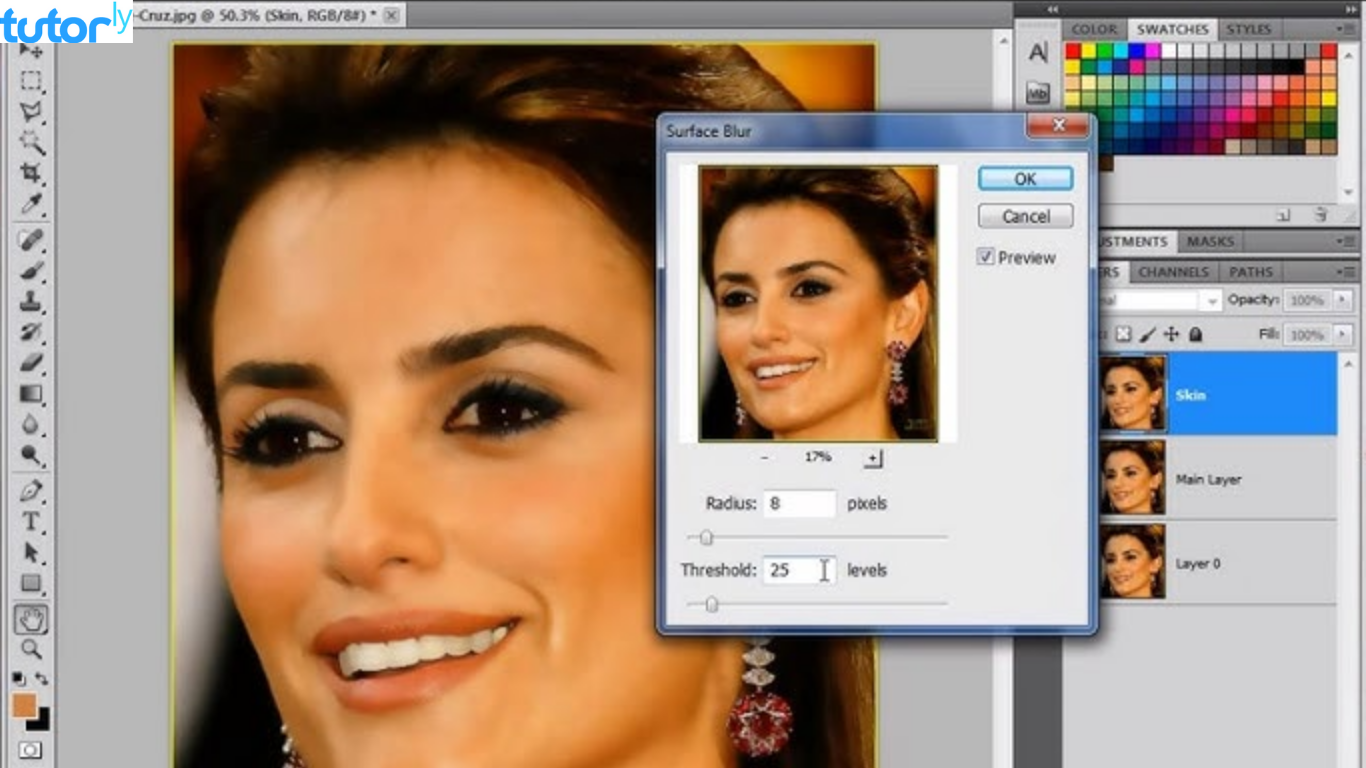
Nah, sekarang saatnya kita masuk ke bagian inti. Aku bakal jelaskan beberapa cara yang bisa kamu pilih sesuai kebutuhan.
1. Cara Buat Logo PNG Transparan dengan Photoshop
Photoshop adalah software terbaik buat kamu yang mau hasil profesional. Berikut caranya:
Langkah 1: Buka File Logomu
- Buka Photoshop, lalu impor file logo yang mau kamu edit.
- Pastikan file logomu sudah dalam format PNG atau JPEG.
Langkah 2: Hapus Background
- Pilih tool Magic Wand (ikon tongkat sihir).
- Klik di area background yang mau dihapus.
- Tekan tombol Delete di keyboard.
Langkah 3: Simpan dalam Format PNG
- Setelah background dihapus, pilih menu File > Save As.
- Pilih format PNG untuk menyimpan gambar dengan transparansi.
2. Cara Buat Logo PNG Transparan dengan Canva
Kalau Photoshop terasa terlalu rumit, Canva bisa jadi alternatif simpel.
Langkah 1: Upload File Logo
- Masuk ke akun Canva, lalu pilih fitur Create Design.
- Upload logo yang mau kamu edit.
Langkah 2: Gunakan Fitur Background Remover
- Klik logo, lalu pilih menu Edit Image.
- Gunakan fitur Background Remover (khusus pengguna Pro).
Langkah 3: Download dalam Format PNG
- Setelah background hilang, klik tombol Download.
- Pilih format PNG dan aktifkan opsi Transparent Background.
3. Cara Cepat Pakai Remove.bg
Ini cara paling simpel buat kamu yang nggak punya aplikasi editing.
Langkah 1: Kunjungi Website Remove.bg
- Buka browser dan ketikkan www.remove.bg.
Langkah 2: Upload Logo
- Klik tombol Upload Image, lalu pilih file logomu.
Langkah 3: Download Hasilnya
- Dalam hitungan detik, background logo akan otomatis hilang.
- Klik Download untuk menyimpan file PNG transparan.
Kesimpulan
Gimana, mudah banget kan cara buat logo PNG transparan? Kamu bisa pilih metode yang sesuai dengan kebutuhan dan kemampuanmu. Apakah kamu suka editing detail dengan Photoshop, atau lebih suka cara instan lewat Remove.bg? Semua bisa disesuaikan!
Dengan logo PNG transparan, desainmu akan terlihat lebih fleksibel, rapi, dan tentunya profesional. Jadi, tunggu apa lagi? Coba sekarang dan buat logomu semakin menarik!







