


Kamu pernah ngerasa kesal karena tampilan home screen Android kamu gak bisa diputar pas posisi HP-nya landscape Padahal lagi nyaman-nyamannya nonton atau main game terus mau buka aplikasi lain tapi tampilannya tetap berdiri tegak Nah ini saatnya kamu tahu gimana cara merotasi home screen Android dengan mudah
Di artikel ini aku bakal kasih kamu tutorial cara merotasi home screen Android lengkap banget, dari yang simpel sampai yang sedikit lebih teknis. Jadi kalau kamu bener-bener pengin tampilan HP kamu bisa menyesuaikan posisi layar, langsung aja simak penjelasan ini sampai habis!
Kenapa Home Screen Android Perlu Dirotasi
Sebelum masuk ke tutorial cara merotasi home screen Android, kamu perlu tahu dulu nih kenapa fitur rotasi ini penting banget
- Lebih Fleksibel: Saat kamu sedang streaming atau baca ebook, mode landscape kadang lebih nyaman
- Tampilan Lebih Luas: Beberapa aplikasi menampilkan info lebih lengkap kalau layar dalam posisi horizontal
- Aksesibilitas: Buat kamu yang pakai dock atau dudukan HP, rotasi layar bikin semuanya lebih enak dilihat
Tapi, sayangnya gak semua HP Android secara otomatis ngizinin home screen-nya dirotasi. Kadang perlu sedikit setting biar fitur ini aktif.
Cara Merotasi Home Screen Android Tanpa Aplikasi Tambahan
1. Aktifkan Rotasi Otomatis dari Pengaturan Cepat
Langkah pertama yang paling simpel banget:
- Swipe layar dari atas ke bawah buat buka Quick Settings
- Cari ikon Rotasi Otomatis (biasanya bergambar layar dengan anak panah)
- Tap sampai warnanya aktif
Kalau fitur ini nyala, layar HP kamu akan otomatis ikut arah posisi HP. Tapi tunggu dulu, ini belum tentu langsung ngaruh ke home screen ya!
2. Cek di Pengaturan Launcher
Nah ini nih yang sering kelewat. Home screen Android kamu dikendalikan sama launcher, dan gak semua launcher ngaktifin rotasi otomatis.
- Masuk ke Pengaturan
- Cari menu Layar Utama atau Tampilan Home
- Aktifkan opsi Putar Layar Home saat Rotasi Otomatis Aktif
Nama menunya bisa beda tergantung merek HP dan versi Android. Kalau kamu pakai Samsung, misalnya, fiturnya ada di Pengaturan > Layar Depan.
3. Gunakan Launcher Pihak Ketiga
Kalau setting bawaan gak ngasih opsi rotasi home screen, kamu bisa banget pakai launcher tambahan yang punya fitur ini. Berikut beberapa launcher rekomendasi:
- Nova Launcher: Terkenal ringan dan bisa kustomisasi rotasi layar
- Microsoft Launcher: Nyaman dipakai dan support rotasi home screen
- Smart Launcher: Desain simple tapi fungsional
Setelah install, tinggal masuk ke pengaturan launcher-nya dan aktifkan opsi Rotasi Home Screen.
Cara Merotasi Home Screen Android dengan Aplikasi Tambahan
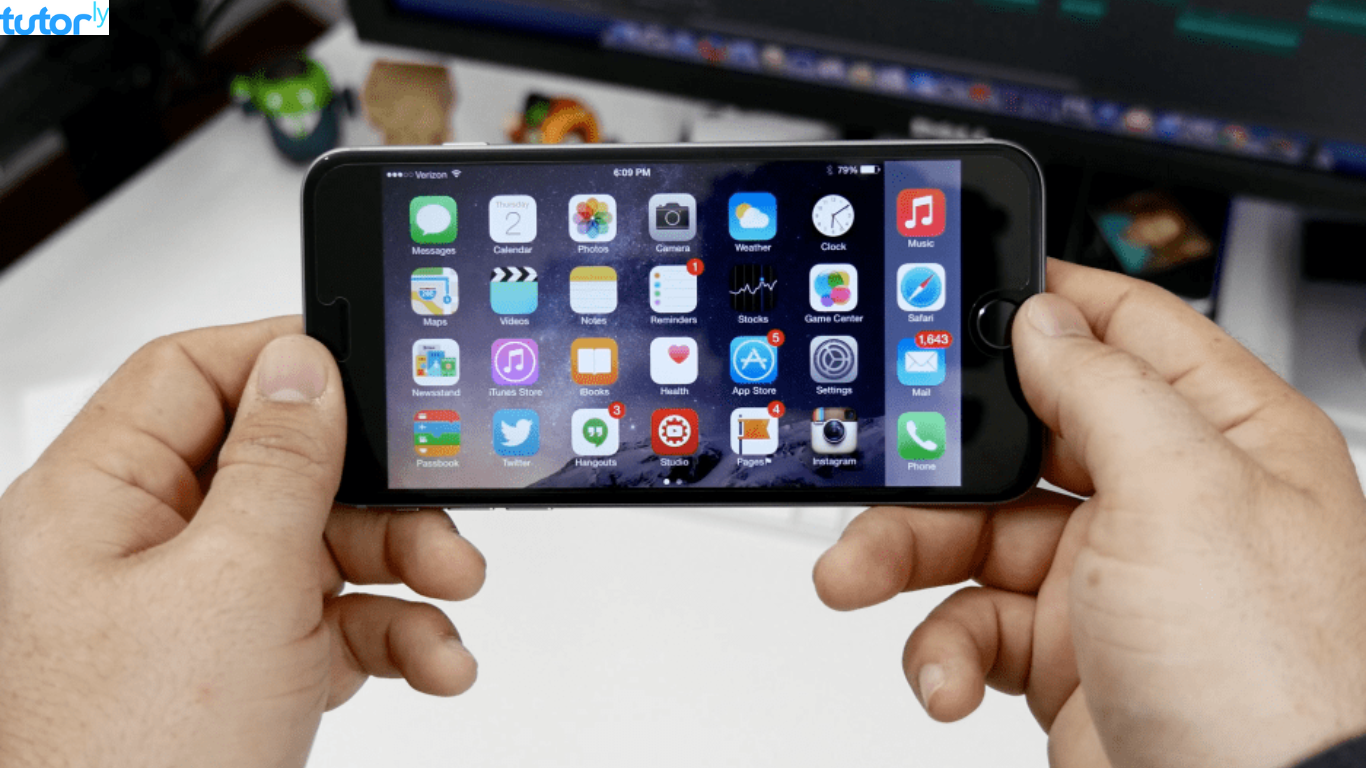
Kadang meskipun kamu udah coba semua cara di atas, rotasi home screen tetap ngeyel gak mau ikut muter. Nah, solusinya bisa pakai aplikasi khusus.
1. Rotation Control
Aplikasi ini memungkinkan kamu kontrol penuh terhadap orientasi layar. Gak cuma home screen aja, semua tampilan bisa kamu atur.
- Download Rotation Control dari Play Store
- Buka aplikasinya
- Aktifkan opsi Start Control
- Pilih mode Landscape, Portrait, atau Auto
Setelah aktif, aplikasi ini akan “memaksa” semua tampilan termasuk home screen buat ikut arah yang kamu mau.
2. Set Orientation
Satu lagi aplikasi ringan buat kamu yang pengin cepat mengatur posisi layar:
- Download Set Orientation
- Pilih opsi Automatic biar menyesuaikan posisi HP
- Atau pilih Landscape kalau kamu pengin layar selalu melebar
Aplikasi kayak gini cocok buat kamu yang suka multitasking sambil HP-nya ditempelin di dudukan atau holder.
Tips Tambahan Biar Rotasi Home Screen Android Selalu Berfungsi
Biar tutorial cara merotasi home screen Android ini makin mantep, berikut beberapa tips yang bisa kamu coba:
1. Update Sistem Android Kamu
Kadang fitur rotasi ini gak maksimal karena sistem Android yang udah outdated. Coba cek update terbaru lewat:
Pengaturan > Sistem > Pembaruan Sistem
2. Bersihkan Cache Launcher
Launcher yang sering error bisa ganggu rotasi home screen. Kamu bisa bersihin cache-nya lewat:
Pengaturan > Aplikasi > [Nama Launcher] > Penyimpanan > Hapus Cache
3. Restart HP Secara Berkala
Klasik tapi efektif. Kadang sistem cuma perlu refresh kecil biar semua fitur balik normal.
Rotasi Gagal Terus Ini Penyebab Umumnya
Nah, kalau setelah semua tutorial cara merotasi home screen Android kamu ikuti tapi tetap gak bisa, mungkin salah satu hal ini penyebabnya:
- Mode Rotasi Otomatis mati
- Launcher bawaan gak support rotasi
- Aplikasi pihak ketiga bentrok
- Bug sistem yang butuh update
- Sensor gyroscope di HP bermasalah
Kalau udah nyoba semua tapi tetap gagal juga, coba reset pengaturan tampilan atau gunakan aplikasi rotasi pihak ketiga kayak yang udah dijelasin tadi.
Kesimpulan
Sekarang kamu udah tahu kan gimana cara merotasi home screen Android biar bisa otomatis mengikuti posisi layar Mulai dari setting cepat, pengaturan launcher, sampai pakai aplikasi tambahan semua bisa kamu coba tergantung kebutuhan
Dengan mengikuti tutorial cara merotasi home screen Android yang udah aku jelasin di atas, dijamin tampilan HP kamu bakal lebih fleksibel, enak dilihat, dan tentunya makin nyaman digunakan dalam berbagai kondisi







