

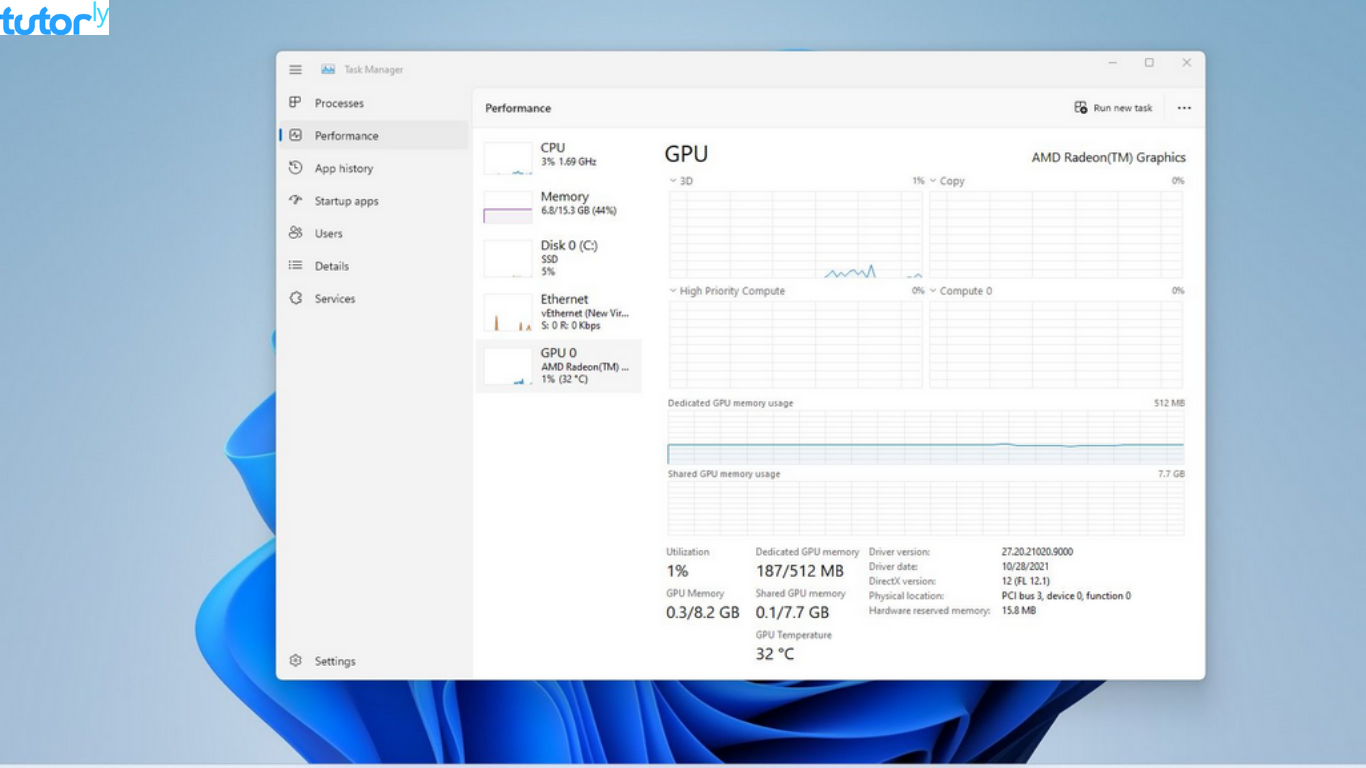
Pernah gak sih kamu lagi asyik kerja atau main game ringan, tiba-tiba laptop kamu bunyinya kayak pesawat mau lepas landas? Terus kamu cek di Task Manager, dan… boom! GPU usage-nya tinggi banget. Nah, kalau kamu ngalamin hal itu, tenang aja. Di artikel ini, aku bakal jelasin secara lengkap dan santai gimana sih cara mengurangi penggunaan GPU yang tinggi di Windows 11 biar perangkat kamu bisa kerja lebih adem dan stabil.
Yuk kita bongkar satu-satu!
Apa Itu GPU dan Kenapa Bisa Tinggi di Windows 11?
GPU Itu Apa Sih?
GPU alias Graphics Processing Unit adalah otak dari segala hal visual di komputer kamu. Mulai dari tampilan desktop, video, sampe game, semua itu kerjaan GPU. Tapi, GPU gak cuma dipakai buat yang berat-berat aja. Kadang aplikasi ringan pun bisa nyedot GPU kalau gak dikonfigurasi dengan baik.
Kenapa GPU Bisa Tiba-Tiba Tinggi?
Ada banyak alasan kenapa penggunaan GPU bisa tinggi, misalnya:
- Animasi UI di Windows 11 yang lebih “kinclong”
- Aplikasi background yang makan resource
- Driver GPU yang belum update atau bermasalah
- Virus atau malware
- Setting grafis yang terlalu tinggi untuk aktivitas biasa
Tanda-Tanda GPU Kamu Lagi Bekerja Terlalu Keras
Sebelum masuk ke cara mengurangi penggunaan GPU, kamu perlu tahu dulu tanda-tandanya. Ini beberapa gejala yang bisa kamu rasain:
- Kipas laptop bunyi keras terus
- Laptop jadi panas padahal gak ngapa-ngapain
- Task Manager nunjukin GPU usage di atas 80% terus-menerus
- Animasi di Windows jadi gak smooth
- Aplikasi lemot padahal RAM dan CPU masih santai
Kalau kamu ngerasain yang kayak gitu, yuk kita lanjut ke solusi praktisnya!
Cara Mengurangi Penggunaan GPU di Windows 11 Secara Efektif
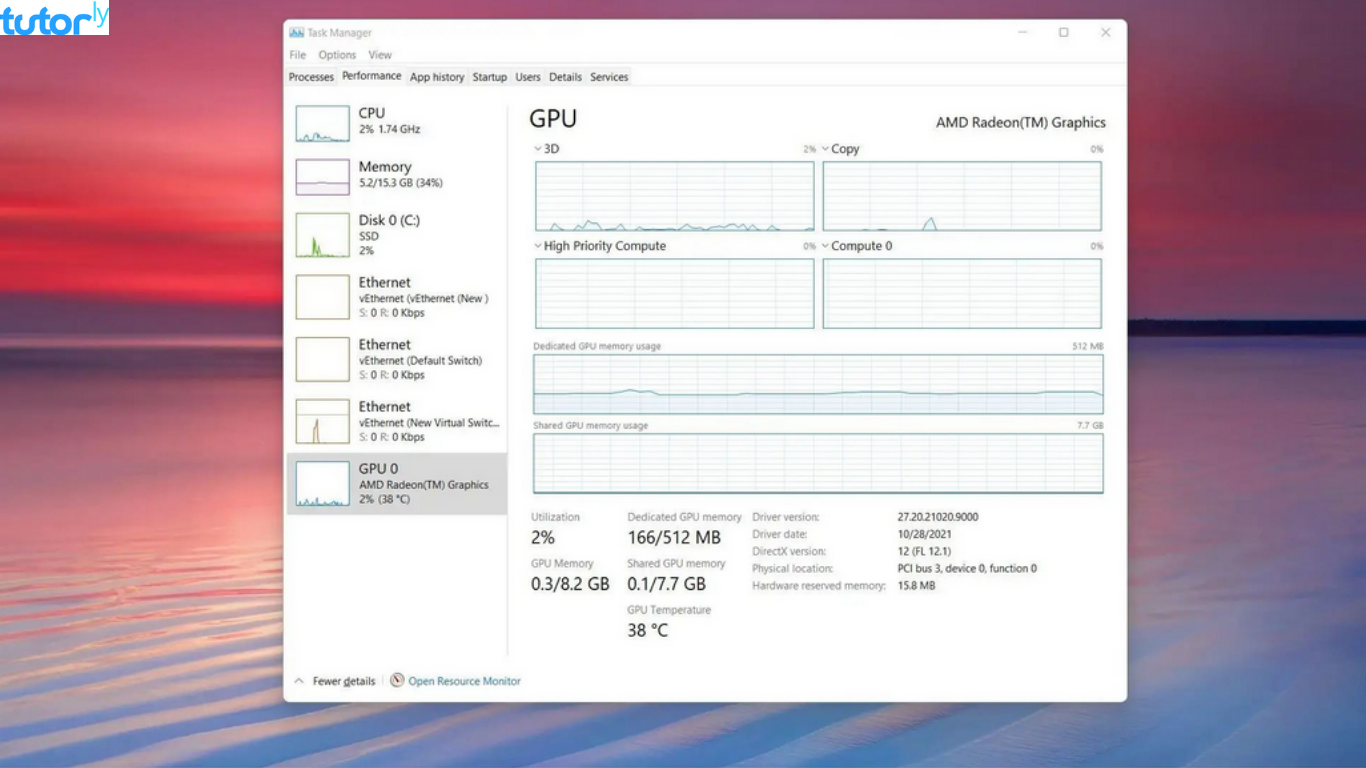
1. Matikan Animasi dan Efek Visual Windows
Windows 11 memang punya tampilan kece, tapi kadang visual effect-nya bikin GPU ngos-ngosan.
Caranya:
- Klik kanan di Start Menu → pilih System
- Masuk ke Advanced system settings
- Klik tab Advanced → Settings di bagian Performance
- Pilih Adjust for best performance atau custom nonaktifin yang gak perlu
- Klik Apply
2. Update Driver GPU Secara Rutin
Driver yang outdated bisa bikin GPU bekerja gak optimal. Pastikan kamu selalu update.
Cara update:
- Gunakan aplikasi bawaan GPU seperti NVIDIA GeForce Experience atau AMD Adrenalin
- Atau buka Device Manager, cari GPU kamu → klik kanan → Update driver
3. Nonaktifkan Aplikasi Background yang Boros
Beberapa aplikasi jalan di background dan makan GPU diam-diam.
Langkahnya:
- Buka Settings → Apps → Startup
- Nonaktifkan aplikasi yang gak penting
- Buka juga Task Manager → tab Startup dan matikan yang gak dibutuhkan
4. Gunakan Mode Performa Terendah di Power Settings
Penggunaan daya berbanding lurus dengan performa GPU. Ubah mode daya kamu ke yang hemat.
Caranya:
- Buka Settings → System → Power & battery
- Pilih mode Power saver atau atur Power mode ke Better battery
5. Scan dan Bersihkan Malware
- Kadang GPU tinggi disebabkan oleh virus atau malware. Selalu lakukan scan berkala.
- Gunakan Windows Defender atau antivirus terpercaya
- Lakukan full scan minimal seminggu sekali
6. Batasi Aplikasi yang Gunakan GPU Secara Khusus
Kamu bisa atur aplikasi mana aja yang boleh pakai GPU.
Langkahnya:
- Buka Settings → System → Display → Graphics
- Pilih aplikasi yang mau diatur
- Klik Options dan pilih Power saving (untuk GPU rendah)
7. Matikan Hardware Acceleration di Aplikasi Tertentu
Beberapa aplikasi seperti browser dan editor video punya fitur hardware acceleration.
Contoh di Google Chrome:
- Buka Settings
- Cari “hardware acceleration”
- Matikan opsi Use hardware acceleration when available
8. Gunakan Aplikasi Monitoring
Kalau kamu pengen tahu aplikasi mana yang makan GPU paling banyak, coba pakai:
- MSI Afterburner
- GPU-Z
- HWMonitor
Dengan aplikasi ini kamu bisa lebih bijak dalam mengatur penggunaan GPU.
Tips Tambahan Biar GPU Kamu Tetap Adem
- Bersihkan kipas dan heatsink dari debu
- Pakai cooling pad kalau kamu pengguna laptop
- Jangan multitasking berlebihan
- Coba pakai tema Windows yang simple tanpa animasi
Kesimpulan
Gak semua penggunaan GPU tinggi itu artinya ada masalah besar. Tapi kalau itu terjadi terus-menerus, bisa banget bikin laptop kamu cepet aus. Dengan mengikuti tips dan trik di atas, kamu sekarang udah tahu cara mengurangi penggunaan GPU di Windows 11 dengan lebih bijak dan efisien.
Ingat ya, gak perlu panik dulu. Kadang solusinya simpel, tinggal matiin efek animasi atau update driver. Semoga artikel ini bisa bantu kamu mengatasi masalah GPU tinggi yang bikin pusing. Yuk share ke temen kamu yang mungkin juga butuh info ini!







