


Kamu pernah nggak sih ngebayangin bisa menghidupkan dan mematikan PC dari jarak jauh? Bayangkan betapa praktisnya kalau kamu bisa menyalakan PC sebelum sampai kantor, atau mematikannya dari rumah setelah lembur tanpa perlu repot kembali ke ruangan.
Nah, di artikel ini, kita akan bahas tuntas cara menghidupkan dan mematikan PC dari jarak jauh! Kamu akan tahu persiapan, aplikasi yang dibutuhkan, serta langkah-langkah praktisnya. Yuk, simak tutorialnya!
Persiapan untuk Menghidupkan dan Mematikan PC dari Jarak Jauh
Sebelum masuk ke tutorial, ada beberapa persiapan yang perlu kamu lakukan agar proses ini bisa berjalan lancar.
1. Perangkat dan Koneksi Internet
Pastikan PC dan perangkat yang kamu gunakan untuk mengontrol (biasanya ponsel atau laptop) sama-sama terhubung dengan internet. Koneksi yang stabil sangat penting, karena menghidupkan dan mematikan PC dari jarak jauh memerlukan komunikasi yang baik antara kedua perangkat.
2. Fitur Wake-on-LAN (WOL) di PC
Wake-on-LAN (WOL) adalah fitur yang memungkinkan PC untuk menyala melalui jaringan. Fitur ini harus diaktifkan agar kamu bisa menghidupkan PC dari jarak jauh. Berikut langkah-langkah untuk mengaktifkan WOL:
- Buka Device Manager di PC kamu.
- Pilih Network Adapters dan klik kanan pada adaptor jaringan.
- Klik Properties, lalu pilih tab Power Management.
- Centang opsi “Allow this device to wake the computer” dan “Only allow a magic packet to wake the computer.”
Jika sudah, PC kamu siap menerima perintah “hidup” dari jarak jauh.
3. Aplikasi Remote Control
Ada beberapa aplikasi yang bisa kamu gunakan untuk mengontrol PC dari jarak jauh. Berikut beberapa rekomendasi:
- TeamViewer: Aplikasi populer yang memungkinkan kamu mengontrol PC dari perangkat lain.
- AnyDesk: Alternatif ringan yang juga mendukung akses jarak jauh.
- Chrome Remote Desktop: Ekstensi dari Google Chrome yang simpel dan gratis.
Setelah mengaktifkan WOL dan menyiapkan aplikasi, kamu sudah siap untuk melanjutkan ke langkah berikutnya.
Cara Menghidupkan PC dari Jarak Jauh
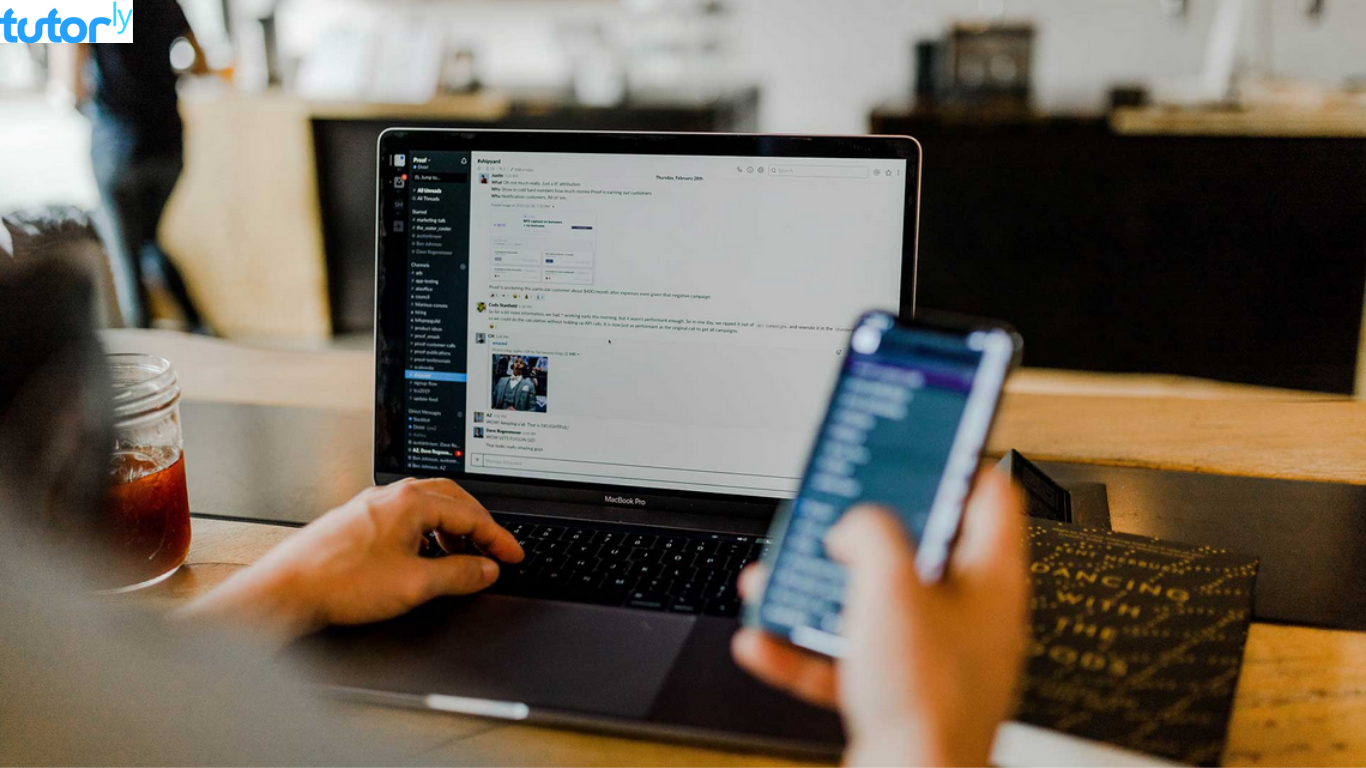
Untuk menghidupkan PC dari jarak jauh, kamu memerlukan aplikasi tambahan yang mendukung WOL atau aplikasi khusus. Berikut caranya:
- Langkah 1: Install Aplikasi yang Mendukung Wake-on-LAN
Kamu bisa menggunakan aplikasi seperti Wake On Lan di Android atau iOS, atau aplikasi khusus dari pabrikan motherboard kamu. Cukup install dan masukkan data PC kamu. - Langkah 2: Konfigurasi Alamat MAC dan IP Address
Agar aplikasi dapat menemukan PC, masukkan alamat MAC dan IP Address PC yang sudah kamu catat sebelumnya. Biasanya aplikasi WOL menyediakan kolom input yang mudah dimengerti. - Langkah 3: Coba Nyalakan PC
Setelah data diisi dengan benar, tekan tombol Wake di aplikasi. Jika semua pengaturan sudah benar, PC kamu akan langsung menyala! Sekarang, kamu sudah berhasil melakukan cara menghidupkan PC dari jarak jauh.
Cara Mematikan PC dari Jarak Jauh
Kalau menyalakan PC bisa dilakukan dengan WOL, mematikan PC juga bisa dengan aplikasi remote. Ini caranya:
- Langkah 1: Akses Remote PC
Gunakan aplikasi seperti TeamViewer atau Chrome Remote Desktop untuk mengakses layar PC dari perangkat jarak jauh. Masukkan ID dan password atau kode verifikasi agar kamu bisa masuk. - Langkah 2: Pilih Opsi Shutdown
Setelah berhasil mengakses layar PC, kamu bisa langsung memilih opsi Shutdown di menu Start. Cara ini sangat mudah dan kamu hanya perlu beberapa klik untuk mematikan PC dengan aman.
Solusi Mengatasi Masalah Saat Menghidupkan dan Mematikan PC dari Jarak Jauh
Kalau kamu mengalami masalah saat mencoba menghidupkan atau mematikan PC dari jarak jauh, berikut beberapa solusi yang bisa dicoba:
- Periksa Koneksi Internet: Pastikan PC dan perangkat remote kamu terhubung ke internet.
- Cek Pengaturan WOL: Kadang fitur WOL otomatis nonaktif jika terjadi pembaruan sistem. Cek ulang di Device Manager untuk memastikan WOL masih aktif.
- Restart Router: Kadang masalah jaringan terjadi di router, jadi mencoba restart router bisa membantu.
Kesimpulan
Menghidupkan dan mematikan PC dari jarak jauh bisa menjadi solusi praktis untuk kamu yang sibuk atau sering mobile. Dengan cara ini, kamu bisa mengatur PC kapan saja dan di mana saja. Dari mengaktifkan fitur Wake-on-LAN hingga memilih aplikasi remote yang tepat, semua langkah ini akan membantumu menjalankan dan mematikan PC dari jarak jauh dengan mudah.
Jadi, sudah siap mencoba cara menghidupkan dan mematikan PC dari jarak jauh? Yuk, praktikkan langkah-langkah di atas dan nikmati fleksibilitasnya!







