

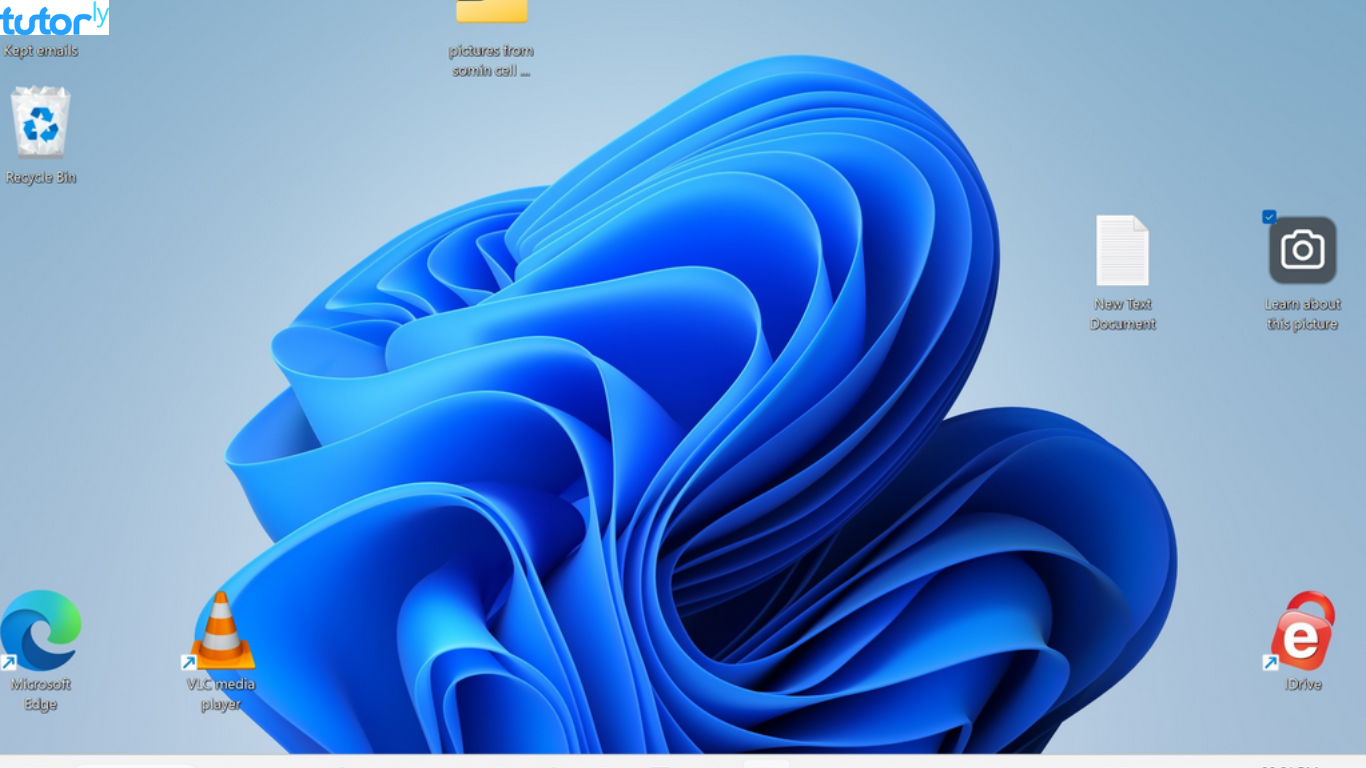
Kamu mungkin pernah melihat tulisan Learn about this picture muncul saat membuka laptop atau PC berbasis Windows 10. Tulisan ini biasanya muncul di layar kunci (lock screen) saat pertama kali menyalakan perangkat. Buat sebagian orang, ini mungkin bukan masalah besar. Tapi buat kamu yang ingin tampilan lebih bersih dan simpel, fitur ini bisa cukup mengganggu.
Nah, di artikel ini, aku bakal bantu kamu memahami kenapa fitur itu muncul, dan yang paling penting gimana cara menghapus Learn About This Picture Windows 10 dengan langkah yang gampang dan aman. Yuk, kita kulik satu-satu!
Apa Itu Learn About This Picture di Windows 10?
1. Fitur Spotlight dari Windows
Sebelum kita masuk ke cara menghapusnya, kamu perlu tahu dulu kalau tulisan Learn about this picture itu bagian dari fitur yang namanya Windows Spotlight. Fitur ini bertugas menampilkan gambar-gambar keren dari Bing (mesin pencari Microsoft) di layar kunci kamu. Jadi setiap kali kamu nyalain laptop, bisa muncul foto alam, kota, atau pemandangan yang menarik.
Fitur ini juga menyertakan link yang bisa kamu klik untuk “belajar lebih lanjut” tentang gambar tersebut. Nah, link itulah yang muncul dalam bentuk tulisan Learn about this picture.
2. Kenapa Fitur Ini Ada?
Microsoft membuat fitur ini dengan tujuan membuat pengalaman pengguna lebih interaktif dan informatif. Tapi kalau kamu merasa terganggu atau malah tidak pernah klik link tersebut, maka fitur ini bisa dibilang tidak ada manfaatnya buat kamu. Dan saatnya kita bahas gimana cara menghapusnya.
Kenapa Kamu Mungkin Ingin Menghapusnya?
Ada beberapa alasan kenapa pengguna pengen menghapus fitur ini:
- Tampilan layar kunci jadi terlalu ramai
- Tidak tertarik dengan konten dari Bing
- Lebih suka foto pribadi sebagai latar layar kunci
- Khawatir soal privasi karena konten diambil secara online
Apapun alasanmu, tenang aja, kamu bisa menghilangkan fitur ini sepenuhnya.
Cara Menghapus Learn About This Picture Windows 10
Oke, sekarang masuk ke inti pembahasan. Ada beberapa langkah yang bisa kamu lakukan untuk menghapus Learn about this picture. Tenang, caranya gampang banget dan tidak perlu aplikasi tambahan.
Langkah 1: Buka Pengaturan Windows
- Klik tombol Start (ikon Windows di kiri bawah)
- Pilih Settings atau tekan tombol Windows + I
- Klik menu Personalization
Langkah 2: Masuk ke Menu Lock Screen
- Di sisi kiri, pilih tab Lock screen
- Di bagian kanan, kamu akan melihat opsi yang bernama Background
Langkah 3: Ganti Background dari Windows Spotlight ke Gambar atau Slideshow
- Klik dropdown di bagian Background
- Ganti dari Windows Spotlight ke Picture atau Slideshow
- Pilih gambar yang kamu suka atau folder khusus kalau kamu pilih slideshow
Langkah ini akan langsung menonaktifkan fitur Spotlight. Otomatis, tulisan Learn about this picture juga akan hilang dari layar kunci kamu.
Langkah 4: Restart Komputer
- Setelah kamu ganti background, restart atau logout dari Windows
- Coba lihat tampilan layar kunci kamu sekarang
- Kalau sudah tidak ada tulisan Learn about this picture, artinya kamu berhasil
Alternatif: Menghapus Spotlight Secara Permanen (Advanced)
Kalau kamu pengen benar-benar bersih tanpa jejak, kamu bisa hapus cache Spotlight dan matikan update kontennya.
1. Hapus File Cache Spotlight
- Buka File Explorer
- Arahkan ke folder ini:
C:\Users\[NamaPengguna]\AppData\Local\Packages\Microsoft.Windows.ContentDeliveryManager_cw5n1h2txyewy\LocalState\Assets - Hapus semua file di folder tersebut (jangan khawatir, ini hanya cache gambar Spotlight)
2. Matikan Spotlight Lewat Registry Editor (Opsional)
Catatan: Ini untuk kamu yang sudah familiar dengan Registry. Lakukan dengan hati-hati.
- Tekan Windows + R, ketik
regedit, tekan Enter - Arahkan ke lokasi berikut:
HKEY_CURRENT_USER\Software\Policies\Microsoft\Windows\CloudContent - Klik kanan dan pilih New > DWORD (32-bit) Value
- Buat nama:
DisableWindowsSpotlightFeatures - Ubah nilainya jadi 1
- Restart komputer
Setelah ini, fitur Spotlight akan nonaktif total dan tidak akan muncul kembali.
Tips Tambahan: Gunakan Background yang Lebih Personal
Setelah kamu menghapus Learn about this picture, kamu bisa memilih untuk menampilkan gambar favorit kamu, foto keluarga, atau bahkan gambar warna polos agar tampilan lebih minimalis.
Caranya:
- Kembali ke Settings > Personalization > Lock screen
- Di bagian Picture, klik Browse
- Pilih gambar dari komputer kamu
Dengan begitu, tampilan layar kunci kamu akan jadi lebih personal dan bebas dari gangguan.
Kesimpulan
Sekarang kamu udah tahu cara menghapus Learn About This Picture Windows 10 dengan langkah yang jelas dan mudah. Mulai dari menonaktifkan Spotlight lewat Settings, sampai membersihkan cache atau bahkan menggunakan Registry Editor untuk kontrol lebih lanjut. Semuanya bisa kamu lakukan sendiri tanpa perlu bantuan teknisi.
Jadi, kalau kamu pengen tampilan layar kunci yang lebih bersih, simpel, dan sesuai selera, sekarang saatnya kamu praktekkan langkah-langkah tadi. Gak perlu ribet, cukup ikuti panduannya, dan nikmati hasilnya.
Kalau kamu suka artikel ini dan merasa terbantu, jangan lupa share ke teman yang juga pakai Windows 10 ya. Siapa tahu mereka juga terganggu dengan tulisan Learn about this picture dan belum tahu cara ngilanginnya.







