


Google Drive adalah salah satu layanan penyimpanan cloud yang paling populer saat ini. Dengan Google Drive, kamu bisa menyimpan berbagai jenis file secara online dan mengaksesnya kapan pun dan di mana pun. Tapi, ada satu masalah umum yang sering dialami banyak orang yaitu file duplikat!
File yang sama tersimpan berkali-kali membuat ruang penyimpanan jadi cepat penuh, dan akhirnya, kamu kesulitan menemukan file yang dibutuhkan. Lalu, bagaimana cara menghapus file duplikat di Google Drive dengan cepat dan mudah? Simak tutorial lengkapnya di sini, ya!
Cara Menghapus File Duplikat di Google Drive secara Manual
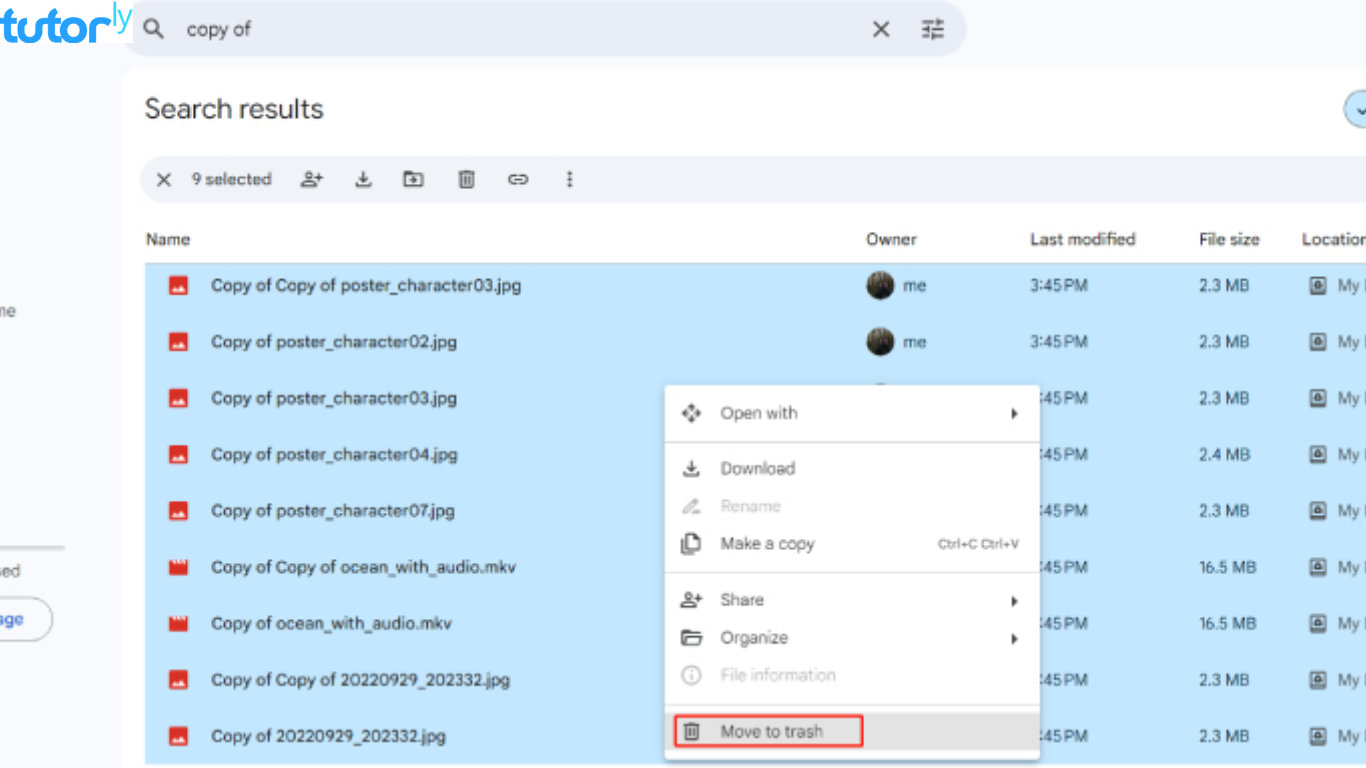
Kamu bisa menghapus file duplikat di Google Drive secara manual. Cara ini tidak memerlukan aplikasi tambahan, namun memang akan memakan waktu lebih lama, terutama jika ada banyak file di Drive kamu.
Langkah-langkahnya:
- Buka Google Drive di perangkat kamu, dan masuk menggunakan akun Google yang kamu pakai.
- Gunakan Kolom Pencarian untuk mencari file yang diduga duplikat. Misalnya, kamu bisa mencari dengan kata kunci “copy” atau “salinan” di bagian kolom pencarian.
- Urutkan Berdasarkan Nama atau Tanggal. Klik tombol “Sort” di bagian atas untuk mengurutkan file berdasarkan nama atau tanggal, sehingga lebih mudah menemukan file duplikat.
- Periksa Ukuran dan Detail Lainnya. Pastikan file yang terlihat mirip adalah duplikat dengan memeriksa ukuran, format, atau tanggal pengubahan terakhir.
- Hapus File yang Tidak Diperlukan. Setelah kamu memastikan file tersebut adalah duplikat, klik kanan dan pilih “Hapus”.
Tips: Agar pencarian lebih mudah, kamu juga bisa membuat folder khusus untuk file penting, sehingga file duplikat bisa segera terlihat jika mereka berada di luar folder tersebut.
Menggunakan Aplikasi Tambahan untuk Hapus File Duplikat di Google Drive
Cara menghapus file duplikat di Google Drive bisa dilakukan dengan aplikasi tambahan. Beberapa aplikasi di bawah ini bisa membantu kamu mendeteksi dan menghapus file duplikat dengan lebih cepat.
- Aplikasi Rekomendasi untuk Menghapus File Duplikat:
Gemini Photos (untuk iOS): Gemini Photos adalah aplikasi yang dapat mendeteksi foto duplikat di Google Drive kamu. Gemini juga bisa membantu kamu menghapus foto yang mirip, buram, atau tangkapan layar yang tidak dibutuhkan. - Duplicate File Finder, Cleaner for Drive: Aplikasi ini adalah ekstensi Chrome yang bisa langsung terhubung dengan Google Drive kamu. Aplikasi ini akan melakukan scanning untuk menemukan file duplikat dan memberimu pilihan untuk menghapusnya.
- CCleaner: Aplikasi ini tidak hanya untuk membersihkan perangkat, tetapi juga bisa digunakan untuk menemukan file duplikat di Google Drive. Cara penggunaannya mudah, kamu hanya perlu menyinkronkan akun Drive dengan CCleaner.
Catatan: Sebelum menggunakan aplikasi tambahan, pastikan kamu memilih aplikasi yang tepercaya untuk menjaga keamanan data pribadi. Jangan lupa untuk membaca ulasan dan rating aplikasi di toko aplikasi atau situs web resminya.
Tips Mencegah File Duplikat di Masa Depan
Setelah kamu berhasil menghapus file duplikat, langkah selanjutnya adalah mencegah masalah ini muncul kembali. Berikut tipsnya:
- Gunakan Fitur ‘Pindahkan’ Ketimbang ‘Salin’
Jika kamu ingin memindahkan file dari satu folder ke folder lain di Google Drive, gunakan fitur ‘Pindahkan’ (Move), bukan ‘Salin’ (Copy). Fitur salin akan menciptakan file baru yang sama dengan file yang asli, sementara ‘Pindahkan’ hanya memindahkan file tanpa membuat salinan. - Periksa Sebelum Mengunggah
Sering kali file duplikat terjadi karena kamu mengunggah file yang sama lebih dari sekali. Sebelum mengunggah, cek terlebih dahulu apakah file tersebut sudah ada di Google Drive atau belum. - Manfaatkan Folder untuk Mengelompokkan File
Mengelompokkan file dalam folder dapat membantumu menghindari file duplikat. Kamu bisa membuat folder untuk kategori tertentu seperti “Pekerjaan,” “Pribadi,” atau “Penting” agar file mudah ditemukan dan tidak terduplikasi.
Baca Juga: Begini Cara Melaporkan Website Bermasalah yang Benar dan Resmi
Nah, itulah beberapa cara menghapus file duplikat di Google Drive yang bisa kamu coba! Menghapus file duplikat secara manual memang lebih memakan waktu, tetapi bisa menjadi pilihan jika kamu ingin lebih teliti. Sedangkan, menggunakan aplikasi tambahan adalah cara yang cepat dan praktis, terutama jika kamu memiliki banyak file yang duplikat.
Dengan menerapkan langkah-langkah di atas, Google Drive kamu akan lebih rapi, ruang penyimpananmu bisa dihemat, dan kamu tidak akan lagi kebingungan mencari file yang diperlukan. Selamat mencoba, dan semoga tips ini bermanfaat ya!







