

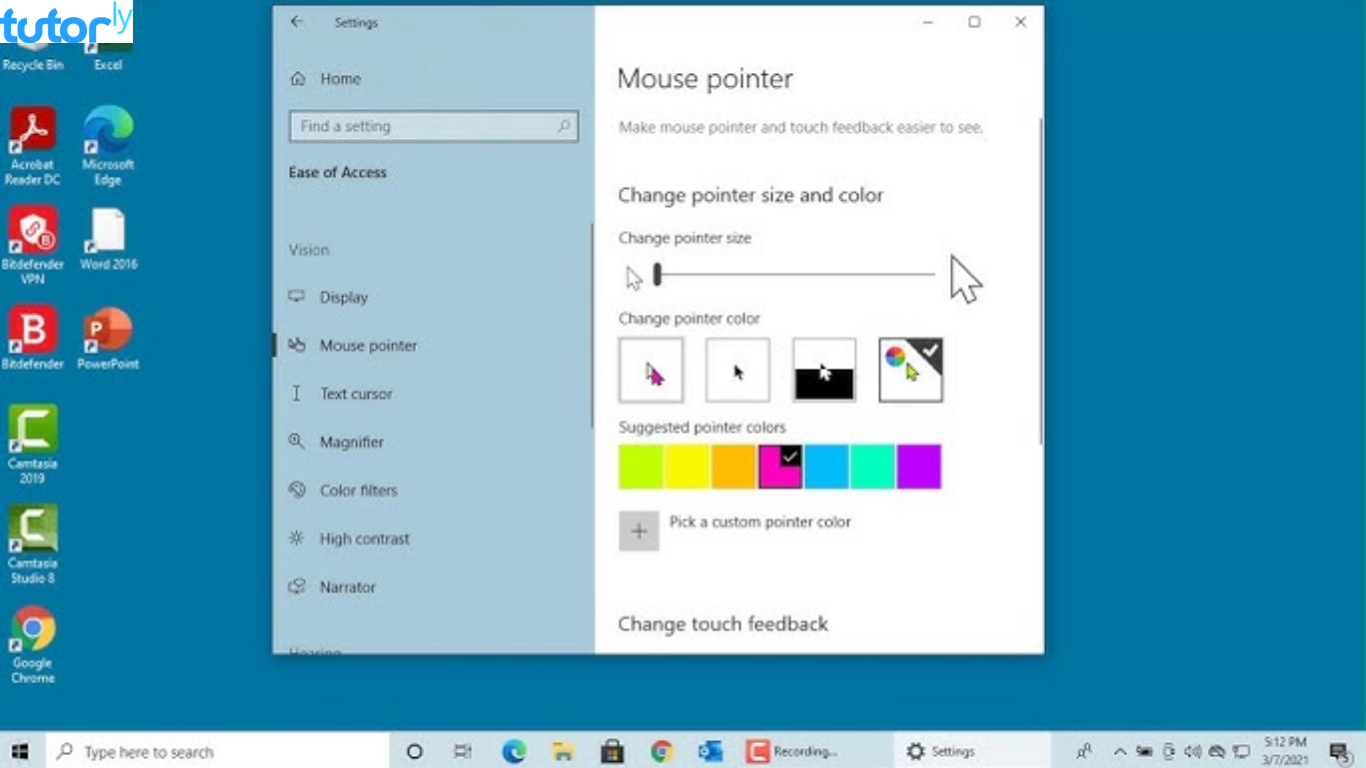
Kamu mungkin bosan dengan tampilan kursor di laptop Windows 10 yang begitu-begitu saja. Padahal, mengganti kursor bisa memberikan sentuhan personal pada laptop kamu! Menariknya lagi, cara mengganti kursor di laptop Windows 10 sebenarnya mudah banget dan bisa kamu lakukan tanpa software tambahan.
Yuk, simak langkah-langkah cara mengganti kursor di laptop Windows 10 yang bakal bikin tampilan laptop kamu jadi lebih unik!
Apa Sih Kursor Itu?
Kursor adalah ikon kecil yang muncul di layar saat kamu menggerakkan mouse atau touchpad. Kursor ini berfungsi sebagai alat bantu navigasi untuk memilih, mengklik, atau melakukan aktivitas lainnya di layar. Kursor di Windows 10 secara default berbentuk panah putih. Nah, kalau kamu ingin tampilan yang lebih menarik, kamu bisa mengganti kursor default ini.
Langkah-langkah Cara Mengganti Kursor di Laptop Windows 10
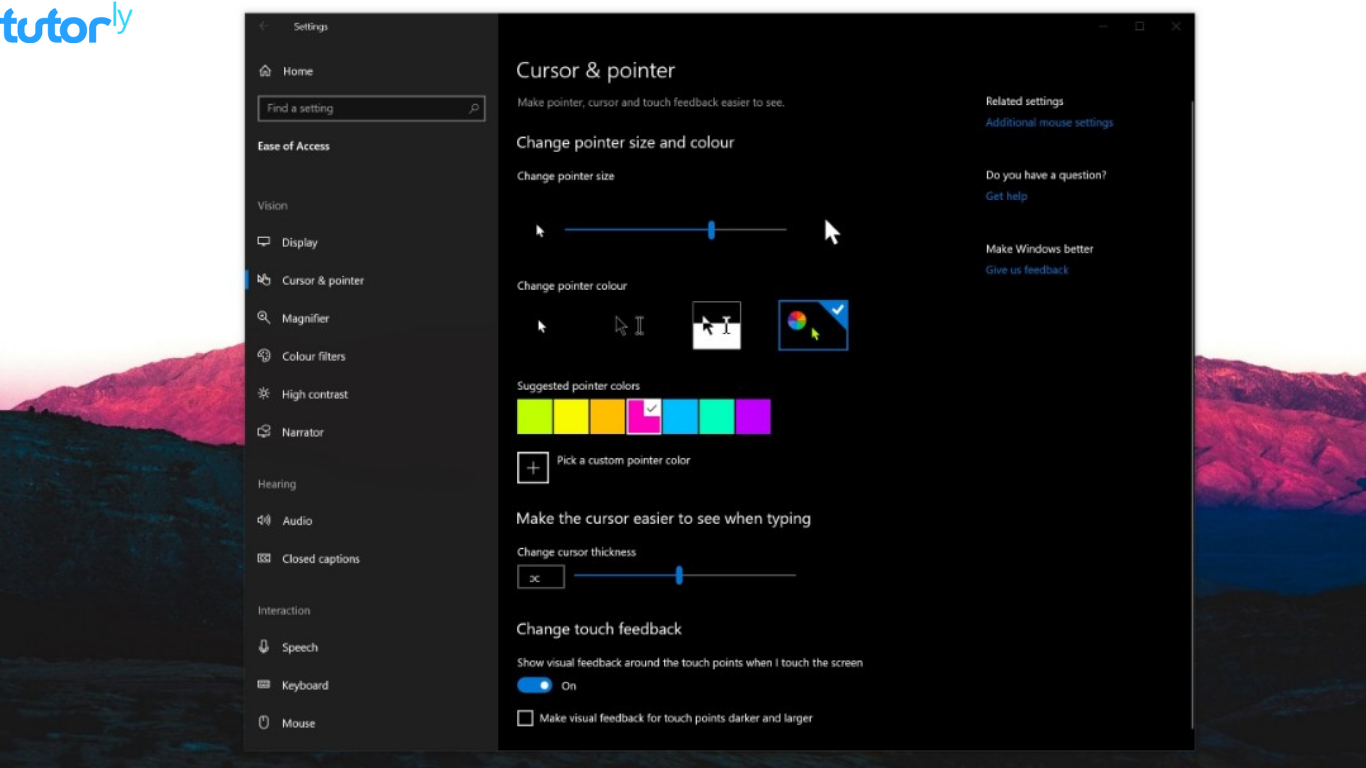
Sekarang, kita masuk ke langkah-langkah cara mengganti kursor di laptop Windows 10!
1. Buka Pengaturan Mouse di Windows 10
Langkah pertama yang harus kamu lakukan untuk mengganti kursor di laptop Windows 10 adalah membuka menu pengaturan. Kamu bisa melakukannya dengan cara:
- Klik kanan pada Start Menu (logo Windows di pojok kiri bawah).
- Pilih Settings atau Pengaturan.
- Di menu Settings, pilih Devices lalu klik Mouse.
2. Masuk ke Pengaturan Kursor
Setelah kamu berada di menu Mouse, ikuti langkah-langkah berikut:
- Pilih Additional Mouse Options yang terletak di bagian kanan layar.
- Jendela baru bernama Mouse Properties akan muncul.
3. Pilih Tab Pointers
Pada jendela Mouse Properties, klik tab Pointers. Di tab ini, kamu akan menemukan daftar berbagai bentuk kursor yang digunakan di Windows 10. Misalnya, ada kursor standar (panah), kursor untuk teks (I-beam), dan kursor untuk mode berpikir (lingkaran berputar).
4. Ganti Kursor Sesuai Keinginan
Di tab Pointers, kamu bisa langsung mengganti kursor default dengan yang kamu suka. Caranya:
- Klik pada Normal Select atau kursor lainnya yang ingin kamu ubah.
- Klik tombol Browse untuk mencari file kursor lain yang tersedia di laptop kamu.
- Windows 10 menyediakan beberapa pilihan kursor bawaan, tapi kamu juga bisa mengunduh kursor dari internet jika menginginkan bentuk yang lebih unik.
5. Menyimpan Perubahan Kursor
Setelah memilih kursor baru, klik Apply untuk menerapkan perubahan. Kamu akan langsung melihat perubahan pada kursor kamu. Jika sudah puas dengan tampilannya, klik OK untuk menutup jendela.
Selamat! Kamu baru saja berhasil menerapkan cara mengganti kursor di laptop Windows 10.
Alternatif Mengganti Kursor dengan Tema yang Berbeda
Jika kamu mau tampilan yang benar-benar beda, kamu bisa memilih tema kursor baru secara keseluruhan. Caranya mirip dengan langkah-langkah sebelumnya, tapi kali ini, di tab Pointers:
- Klik pada menu dropdown Scheme untuk melihat beberapa opsi tema kursor.
- Pilih tema yang kamu suka, lalu klik Apply dan OK.
Mengunduh Kursor Tambahan untuk Windows 10
Jika kamu menginginkan kursor yang lebih menarik dan unik, kamu bisa mengunduhnya dari internet. Ada banyak website yang menyediakan file kursor dengan bentuk dan gaya yang berbeda-beda, seperti DeviantArt atau rw-designer.com. Setelah kamu mendownload file kursor (biasanya berformat .cur atau .ani), kamu bisa mengikut langkah-langkah berikut untuk menggunakannya:
- Klik Browse di tab Pointers pada jendela Mouse Properties.
- Cari file kursor yang sudah kamu download, lalu pilih dan klik Open.
Tips Tambahan Membuat Kursor Sendiri
Kalau kamu ingin tampil beda, kamu bahkan bisa membuat kursor sendiri. Ada beberapa software gratis yang bisa kamu gunakan untuk membuat kursor custom, seperti RealWorld Cursor Editor. Setelah membuat kursor, simpan dalam format .cur atau .ani dan gunakan dengan cara yang sama seperti mengganti kursor lain.
Mengatasi Masalah yang Mungkin Muncul Saat Mengganti Kursor
Jika kamu mengalami kendala atau kursor tidak berubah setelah diatur, kamu bisa mencoba beberapa solusi berikut:
- Restart Laptop: Kadang-kadang perubahan kursor tidak langsung terlihat. Cobalah restart laptop kamu setelah mengganti kursor.
- Pastikan File Kursor Tidak Rusak: Jika kamu menggunakan file kursor yang didownload, pastikan filenya tidak rusak atau tidak kompatibel dengan Windows 10.
- Kembalikan ke Default: Jika ada masalah, kamu bisa mengembalikan kursor ke setelan awal. Cukup klik Use Default di tab Pointers pada jendela Mouse Properties.
Penutup
Nah, itulah cara mengganti kursor di laptop Windows 10 yang bisa kamu coba sendiri dengan mudah. Mengganti kursor bisa jadi cara sederhana untuk menambah personalisasi di laptop dan membuat penggunaan sehari-hari jadi lebih seru! Cobalah bereksperimen dengan berbagai pilihan kursor hingga kamu menemukan yang paling cocok.
Semoga artikel ini bermanfaat dan bisa jadi panduan kamu yang sedang ingin mengganti kursor di laptop Windows 10.







