Pernah gak, kamu punya banyak file PDF yang isinya saling berkaitan, tapi harus bolak-balik buka satu per satu? Ribet banget, kan? Nah, solusinya adalah menggabungkan file-file PDF itu jadi satu halaman. Selain bikin kerjaanmu lebih efisien, cara ini juga bikin dokumenmu kelihatan lebih rapi dan profesional.
Di artikel ini, kamu bakal belajar cara menggabungkan file PDF menjadi satu halaman dengan langkah-langkah yang simpel dan praktis. Yuk, langsung aja kita mulai!
Persiapan Sebelum Menggabungkan File PDF
Sebelum kita bahas cara menggabungkan file PDF menjadi satu halaman, ada beberapa hal yang perlu kamu siapkan:
- Kumpulkan File yang Akan Digabungkan
Pastikan semua file PDF yang mau digabung sudah ada di satu folder biar gampang dicari. - Pilih Alat atau Aplikasi
Kamu bisa pilih aplikasi berbasis desktop seperti Adobe Acrobat atau situs online seperti Smallpdf dan iLovePDF. - Koneksi Internet (Jika Online)
Kalau kamu pakai alat berbasis web, pastikan internetmu stabil.
Cara Menggabungkan File PDF Menjadi Satu Halaman dengan Adobe Acrobat
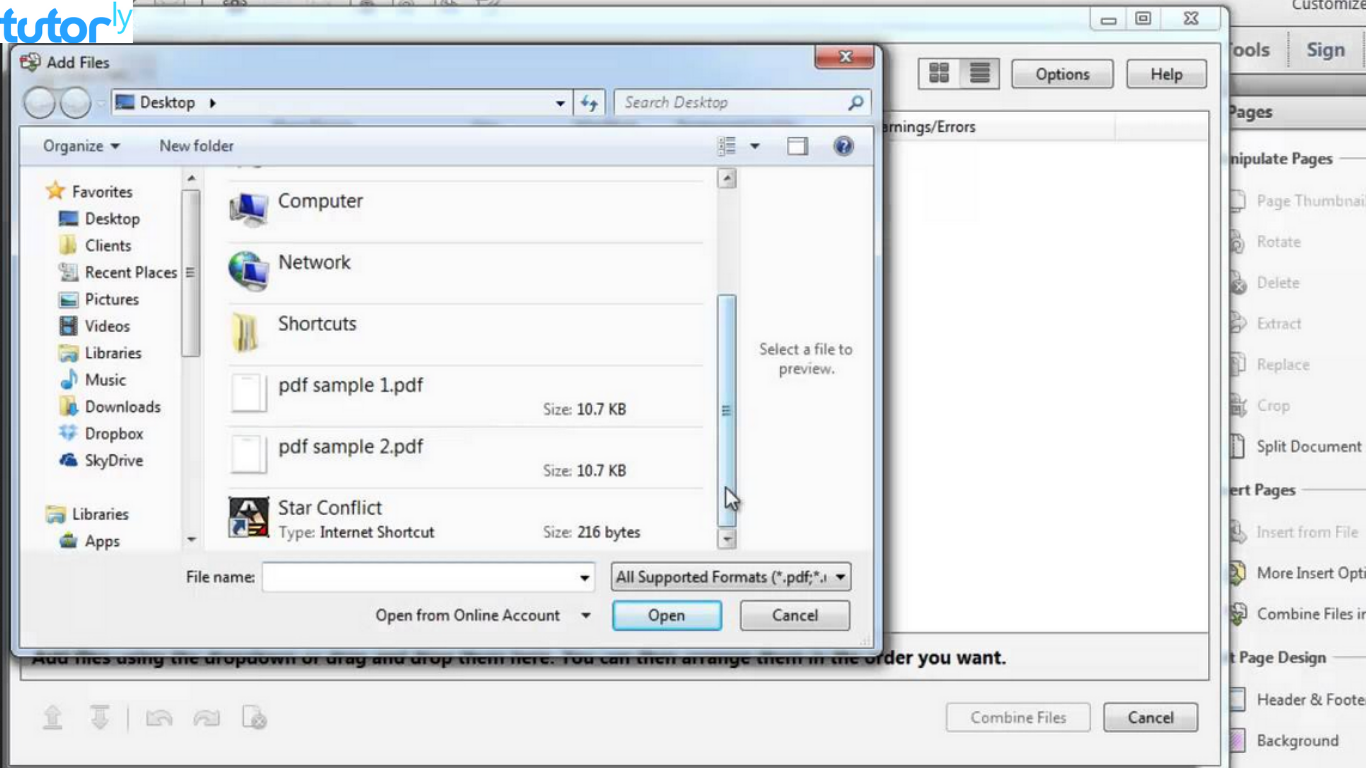
Adobe Acrobat adalah salah satu software paling populer buat urusan PDF. Berikut langkah-langkahnya:
- Langkah 1: Buka Adobe Acrobat
Pastikan kamu sudah menginstal Adobe Acrobat di laptop atau PC-mu. - Langkah 2: Pilih Menu “Combine Files”
Klik opsi Tools di menu utama, lalu pilih “Combine Files.” - Langkah 3: Tambahkan File PDF
Klik tombol “Add Files” dan pilih file-file PDF yang ingin kamu gabungkan. - Langkah 4: Atur Urutan File
Kamu bisa mengatur ulang urutan file dengan cara drag and drop. - Langkah 5: Klik “Combine”
Setelah semuanya siap, klik tombol “Combine” dan tunggu beberapa detik hingga proses selesai. - Langkah 6: Simpan File
Simpan hasil penggabungan file PDF ke folder yang kamu inginkan.
Cara Menggabungkan File PDF Menjadi Satu Halaman Secara Online
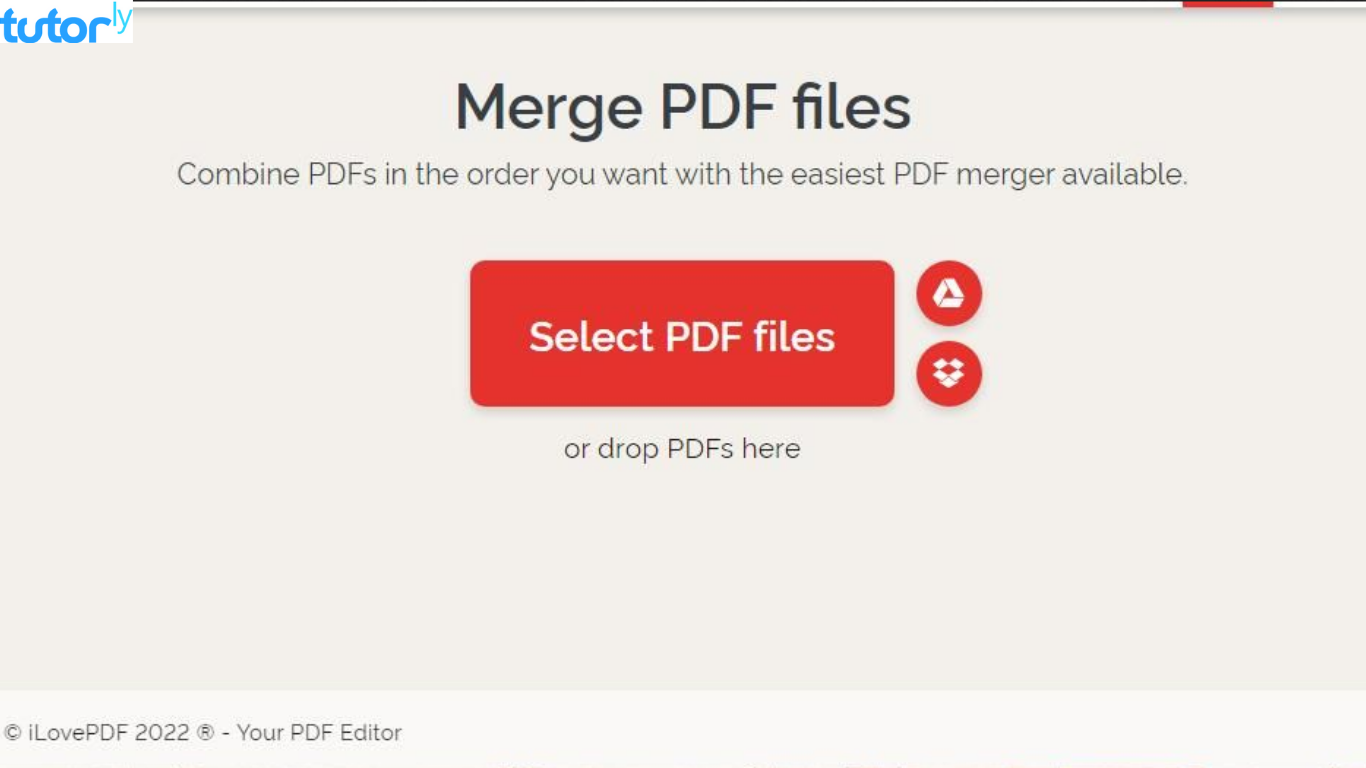
Kalau kamu lebih suka cara yang praktis tanpa instal aplikasi, situs online adalah pilihan yang tepat. Dua situs yang sering dipakai adalah Smallpdf dan iLovePDF.
- Langkah 1: Buka Situs Smallpdf atau iLovePDF
Kunjungi smallpdf.com atau ilovepdf.com. - Langkah 2: Pilih Fitur “Merge PDF”
Klik opsi “Merge PDF” di halaman utama. - Langkah 3: Unggah File PDF
Klik “Choose Files” dan unggah file-file PDF yang ingin digabungkan. - Langkah 4: Susun dan Gabungkan
Kamu bisa mengatur ulang urutan file sebelum mengklik tombol “Merge PDF.” - Langkah 5: Unduh Hasilnya
Setelah proses selesai, unduh file hasil gabungan ke perangkatmu.
Tips agar Hasil Gabungan File PDF Maksimal
- Gunakan File dengan Resolusi Tinggi
Pastikan file PDF yang kamu gabungkan punya kualitas yang bagus, biar hasilnya tetap jernih. - Cek Sebelum Simpan
Sebelum menyimpan file hasil gabungan, pastikan semua halaman sudah sesuai urutan. - Gunakan Tools Berbayar untuk Fitur Tambahan
Kalau kamu butuh fitur seperti kompresi atau editing tambahan, pertimbangkan untuk berlangganan alat premium.
Keuntungan Menggunakan Cara Ini
Menguasai cara menggabungkan file PDF menjadi satu halaman punya banyak manfaat, lho! Selain bikin hidupmu lebih simpel, kamu juga jadi terlihat lebih profesional dalam pekerjaan atau studi.
Misalnya, kalau kamu harus mengumpulkan laporan yang terdiri dari banyak file, semua bisa disatukan dengan mudah. Gak ada lagi alasan untuk keliru kirim file yang salah.
Kesimpulan
Gimana? Ternyata, cara menggabungkan file PDF menjadi satu halaman itu gampang banget, kan? Entah kamu pakai aplikasi seperti Adobe Acrobat atau tools online seperti Smallpdf, semuanya bisa dilakukan dalam hitungan menit.
Jadi, sekarang gak ada lagi alasan untuk kerjaan atau tugasmu berantakan gara-gara file PDF yang berserakan. Yuk, praktikkan tutorial ini dan jadilah lebih produktif!
Selamat mencoba!