

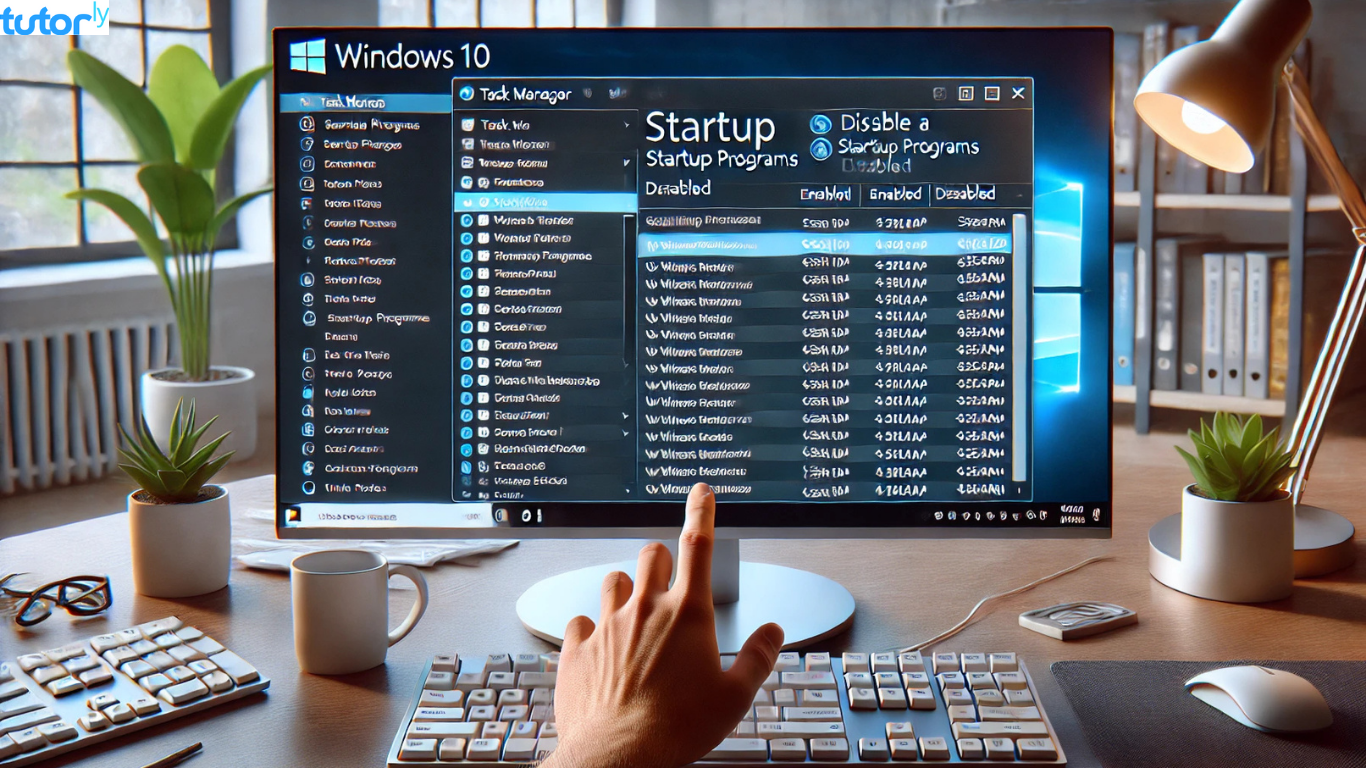
Pernah nggak sih kamu merasa PC atau laptop kamu lemot banget pas baru dinyalain? Bisa jadi itu karena terlalu banyak program yang otomatis berjalan saat Windows 10 booting. Nah, di artikel ini, aku bakal kasih tahu cara mengatur program StartUp Windows 10 supaya performa PC kamu lebih ringan dan cepat. Simak sampai habis, ya!
Apa Itu Program StartUp di Windows 10?
Program StartUp adalah aplikasi atau software yang otomatis berjalan saat Windows dinyalakan. Beberapa di antaranya memang penting, seperti antivirus atau driver sistem, tapi ada juga program yang nggak terlalu dibutuhkan dan malah bikin laptop lemot.
Kalau terlalu banyak aplikasi yang jalan di StartUp, akibatnya:
- Booting jadi lebih lama
- Kinerja Windows lebih berat
- RAM dan CPU kepenuhan sejak awal
- Baterai laptop lebih cepat habis
Jadi, penting banget buat memilah program mana yang perlu dan mana yang bisa dinonaktifkan dari StartUp. Yuk, lanjut ke caranya!
Cara Mengatur Program StartUp Windows 10
1. Menggunakan Task Manager (Cara Paling Simpel!)
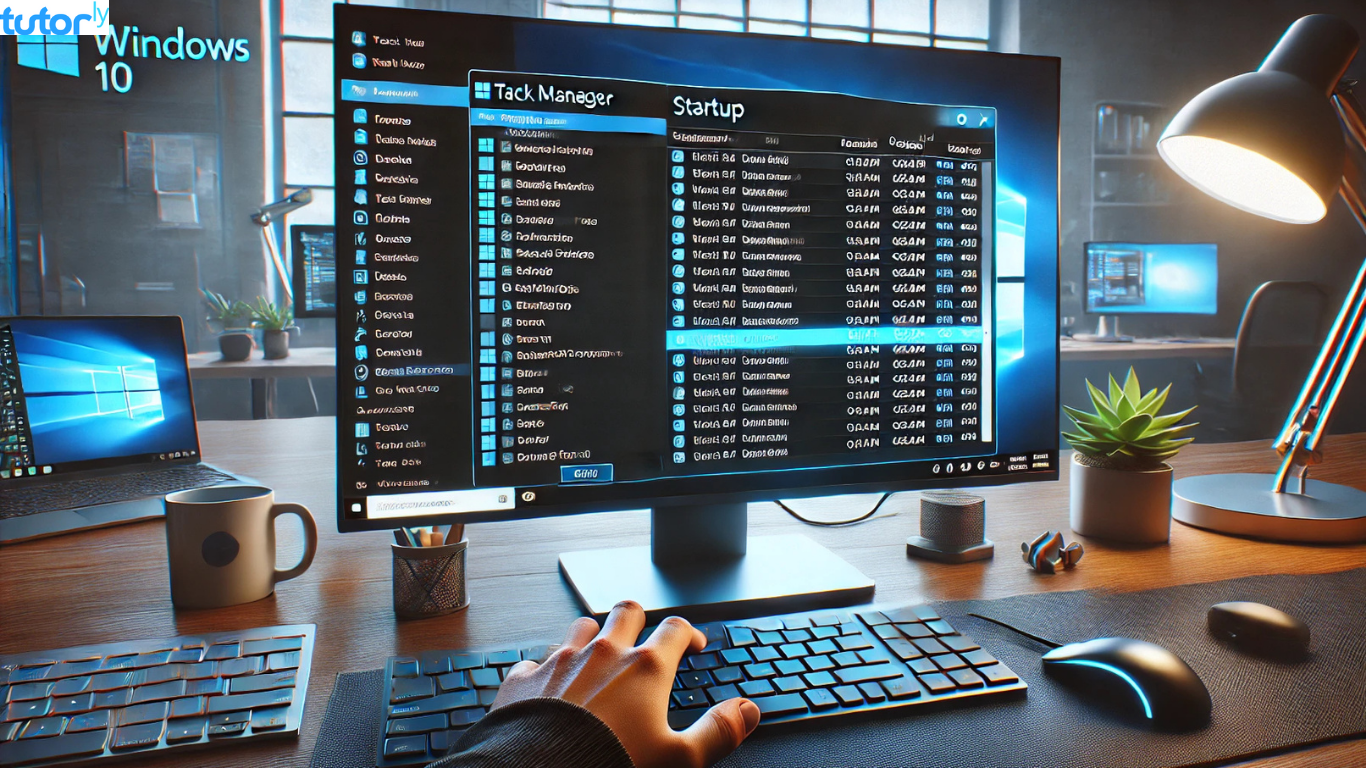
Task Manager adalah cara paling gampang buat mengatur program StartUp di Windows 10. Begini langkah-langkahnya:
- Buka Task Manager
- Tekan Ctrl + Shift + Esc secara bersamaan.
- Atau klik kanan pada Taskbar dan pilih Task Manager.
- Pilih Tab “StartUp”
- Setelah Task Manager terbuka, klik tab StartUp.
- Cek Daftar Program yang Aktif di StartUp
- Di sini kamu bisa lihat daftar aplikasi yang otomatis berjalan saat Windows dinyalakan.
- Nonaktifkan Program yang Tidak Diperlukan
- Klik kanan pada program yang ingin kamu nonaktifkan.
- Pilih Disable.
- Selesai!
Program yang sudah di-disable nggak akan otomatis berjalan saat PC booting lagi.
2. Menggunakan Settings Windows 10
Selain lewat Task Manager, kamu juga bisa mengelola StartUp lewat Settings Windows. Begini caranya:
- Buka Settings dengan menekan tombol Windows + I.
- Masuk ke Apps > StartUp.
- Lihat daftar aplikasi yang bisa berjalan saat booting.
- Matikan tombol toggle untuk program yang nggak dibutuhkan.
- Done! Lebih praktis dan mudah, kan?
3. Menggunakan Registry Editor (Opsi Advanced)
Kalau kamu suka ngoprek Windows, kamu bisa menggunakan Registry Editor untuk menghapus program StartUp secara manual:
- Tekan Windows + R, lalu ketik regedit, tekan Enter.
- Masuk ke alamat berikut:HKEY_CURRENT_USER\Software\Microsoft\Windows\CurrentVersion\Run
- Di sini, kamu bisa melihat daftar program StartUp.
- Klik kanan pada program yang ingin dihapus, lalu pilih Delete.
- Restart PC untuk melihat perubahan.
Catatan: Cara ini hanya untuk pengguna yang sudah paham cara kerja Registry Editor. Kalau salah hapus, bisa bikin sistem error!
Tips Tambahan Agar Windows 10 Makin Ngebut!
Selain mengatur StartUp, ada beberapa cara lain supaya PC kamu makin cepat:
- Bersihkan file sampah pakai Disk Cleanup atau CCleaner
- Uninstall aplikasi yang nggak dipakai
- Matikan efek visual yang nggak penting di Settings > Performance Options
- Pastikan Windows selalu update untuk performa terbaik
Kesimpulan
Mengatur program StartUp di Windows 10 itu gampang banget, kan? Kamu bisa pakai Task Manager, Settings, atau Registry Editor buat mengontrol aplikasi apa aja yang berjalan otomatis saat booting. Dengan langkah-langkah ini, dijamin PC kamu bakal lebih ringan, cepat, dan nggak lemot lagi.
Jadi, tunggu apa lagi? Segera atur StartUp Windows 10 kamu sekarang juga! Kalau ada pertanyaan, jangan ragu buat komentar atau diskusi di sini.







