


Pengguna iPhone pasti pernah merasakan layar yang tiba-tiba mati ketika sedang asyik browsing atau membaca artikel. Hal ini sebenarnya terjadi karena fitur durasi layar otomatis yang ada di iPhone. Nah, kali ini, kita akan bahas tuntas cara mengatur durasi layar di iPhone supaya kamu bisa menyesuaikannya dengan kebutuhan. Yuk, simak langkah-langkahnya!
Mengapa Mengatur Durasi Layar Penting?
Mengatur durasi layar di iPhone bukan cuma soal kenyamanan, tapi juga berpengaruh pada konsumsi baterai. Terlalu lama layar aktif bisa membuat baterai cepat habis, apalagi kalau kamu sering lupa mematikan layar. Di sisi lain, kalau durasi layar terlalu singkat, kamu mungkin akan terganggu karena harus sering-sering mengetuk layar hanya untuk membuatnya tetap aktif.
Jadi, mengatur durasi layar di iPhone sesuai kebutuhan itu penting. Dengan durasi yang pas, kamu bisa lebih nyaman dan baterai pun jadi lebih awet!
Langkah-Langkah Cara Mengatur Durasi Layar di iPhone
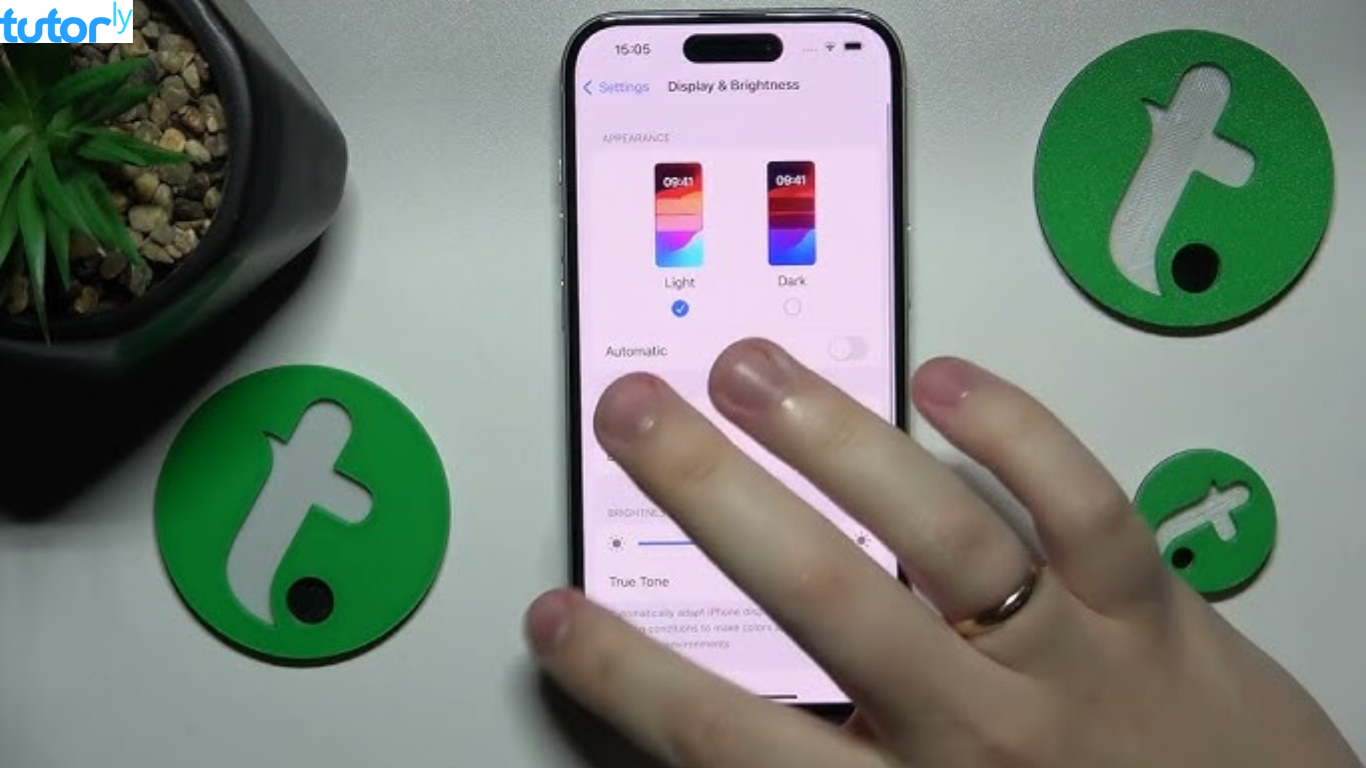
Nah, sekarang kita masuk ke inti dari artikel ini. Ada beberapa langkah mudah yang bisa kamu ikuti untuk mengatur durasi layar di iPhone. Yuk, simak!
1. Buka Pengaturan (Settings)
Langkah pertama cara mengatur durasi layar di iPhone adalah dengan membuka aplikasi Pengaturan atau Settings. Kamu bisa cari ikon dengan gambar roda gigi di layar iPhone kamu.
2. Masuk ke Opsi Tampilan & Kecerahan (Display & Brightness)
Setelah membuka Settings, scroll sedikit ke bawah dan temukan opsi Display & Brightness. Di sini, kamu bisa mengatur banyak hal terkait tampilan layar iPhone, termasuk durasi layarnya.
3. Pilih Kunci Otomatis (Auto-Lock)
Setelah masuk ke Display & Brightness, kamu akan melihat pilihan Auto-Lock atau Kunci Otomatis. Ini adalah fitur untuk mengatur durasi layar iPhone sebelum otomatis mati.
4. Tentukan Durasi Layar Sesuai Keinginan
Di dalam menu Auto-Lock, kamu akan disuguhkan beberapa pilihan durasi, mulai dari 30 detik hingga 5 menit. Pilih durasi sesuai kebutuhan kamu. Kalau kamu ingin layar tetap menyala saat digunakan lebih lama, kamu bisa pilih 2 atau 5 menit. Tapi, kalau ingin menghemat baterai, pilih saja durasi yang lebih pendek seperti 30 detik atau 1 menit.
- Catatan: Ada juga opsi Never yang berarti layar tidak akan mati otomatis. Namun, ini bisa membuat baterai lebih cepat habis. Jadi, gunakan opsi ini dengan bijak.
Tips Tambahan Agar Durasi Layar di iPhone Lebih Efisien
Selain mengatur durasi layar, ada beberapa tips tambahan agar penggunaan layar iPhone kamu lebih optimal. Berikut beberapa tips yang bisa kamu terapkan:
- Aktifkan Mode Hemat Daya (Low Power Mode)
Fitur Low Power Mode atau Mode Hemat Daya di iPhone bisa membantu menghemat baterai secara otomatis, termasuk mengurangi durasi layar aktif. Saat kamu mengaktifkan fitur ini, iPhone akan otomatis menyesuaikan beberapa pengaturan, termasuk mengurangi kecerahan layar dan memperpendek durasi layar aktif. - Kurangi Kecerahan Layar
Salah satu cara mengatur durasi layar di iPhone agar lebih hemat baterai adalah dengan mengurangi kecerahan layar. Caranya, kamu bisa masuk ke Display & Brightness dan geser slider kecerahan layar ke tingkat yang lebih rendah. - Matikan Background App Refresh
Aplikasi yang berjalan di background atau latar belakang juga mempengaruhi baterai. Kamu bisa matikan Background App Refresh di pengaturan Settings > General > Background App Refresh.
Mengatasi Masalah Jika Durasi Layar Tidak Bisa Diatur
Kadang, ada pengguna iPhone yang mengalami masalah saat mencoba cara mengatur durasi layar di iPhone ini. Salah satu kendalanya adalah opsi Auto-Lock yang tiba-tiba tidak bisa diakses atau terlihat abu-abu. Jika ini terjadi, biasanya ada beberapa kemungkinan penyebabnya:
- Mode Hemat Daya Aktif – Saat Low Power Mode aktif, iPhone otomatis menyesuaikan durasi layar agar lebih singkat.
- Profil Manajemen Perangkat – Jika iPhone kamu terhubung dengan profil tertentu (misalnya, profil perusahaan), bisa jadi ada pengaturan yang membatasi akses ke durasi layar.
Cara Mengatur Durasi Layar di iPhone Menggunakan Fitur Guided Access
Selain cara di atas, iPhone juga punya fitur tambahan bernama Guided Access atau Akses Terpandu yang bisa membantu kamu mengatur durasi layar khusus untuk situasi tertentu. Fitur ini sangat berguna kalau kamu ingin iPhone tetap aktif saat menggunakan aplikasi tertentu tanpa harus takut layar mati.
Langkah Menggunakan Guided Access:
- Buka Settings > Accessibility > Guided Access.
- Aktifkan Guided Access dan pilih Passcode Settings untuk mengatur kode keamanan.
- Setelah diaktifkan, kamu bisa menggunakan Guided Access dengan menekan tiga kali tombol power ketika berada di dalam aplikasi.
Durasi Layar yang Tepat untuk Penggunaan Harian
Sekarang setelah kamu tahu cara mengatur durasi layar di iPhone, kamu mungkin bertanya-tanya durasi mana yang ideal. Nah, ini tergantung pada penggunaan harian kamu:
- 30 Detik – 1 Menit: Cocok untuk penggunaan yang mengutamakan hemat baterai, seperti ketika kamu sedang bepergian atau menggunakan iPhone hanya untuk panggilan dan pesan singkat.
- 2 – 5 Menit: Cocok untuk kamu yang sering menggunakan iPhone untuk browsing, membaca artikel, atau menonton video singkat.
- Never (Tidak Pernah): Opsi ini bisa kamu gunakan saat iPhone dijadikan sebagai display atau saat sedang bekerja dengan aplikasi yang membutuhkan layar tetap aktif. Namun, pastikan baterai cukup ya!
Kesimpulan
Mengatur durasi layar di iPhone itu gampang-gampang susah, tapi dengan langkah-langkah yang sudah kita bahas tadi, kamu bisa melakukannya dengan mudah. Cara mengatur durasi layar di iPhone ini akan membuat pengalaman menggunakan iPhone jadi lebih nyaman dan tentu saja bisa membantu menghemat baterai.
Jadi, nggak perlu khawatir lagi deh layar tiba-tiba mati ketika kamu sedang sibuk dengan iPhone. Dengan mengikuti cara-cara di atas, kamu bisa mengatur durasi layar di iPhone sesuai kebutuhanmu. Selamat mencoba, dan semoga iPhone kamu jadi lebih nyaman digunakan!







