


Hai, Kamu lagi terganggu sama suara kipas laptop yang berisik? Tenang, Kamu nggak sendirian, kok. Masalah ini memang sering banget bikin pengguna laptop frustrasi, apalagi kalau Kamu lagi fokus kerja atau main game. Nah, di artikel ini, aku bakal kasih Kamu tutorial lengkap cara mengatasi suara kipas laptop berisik. Yuk, simak sampai selesai!
Penyebab Suara Kipas Laptop Berisik
Sebelum masuk ke solusi, penting banget buat Kamu tahu penyebab suara kipas laptop berisik. Ini dia beberapa faktor umum yang bikin kipas laptop Kamu jadi bising:
1. Debu yang Menumpuk di Dalam Laptop
Debu adalah musuh utama kipas laptop. Kalau Kamu jarang bersihin laptop, debu bisa menghambat pergerakan kipas dan bikin suaranya jadi berisik.
2. Kipas yang Rusak atau Longgar
Kalau ada komponen kipas yang longgar atau sudah aus, suara kipas akan jadi lebih keras dari biasanya.
3. Overheating pada Laptop
Saat suhu laptop terlalu panas, kipas akan bekerja lebih keras untuk mendinginkan sistem. Akibatnya, suara kipas jadi lebih kencang.
4. Driver Kipas yang Tidak Terupdate
Kadang, masalah software seperti driver kipas yang usang juga bisa memengaruhi kinerja kipas.
Cara Mengatasi Suara Kipas Laptop Berisik
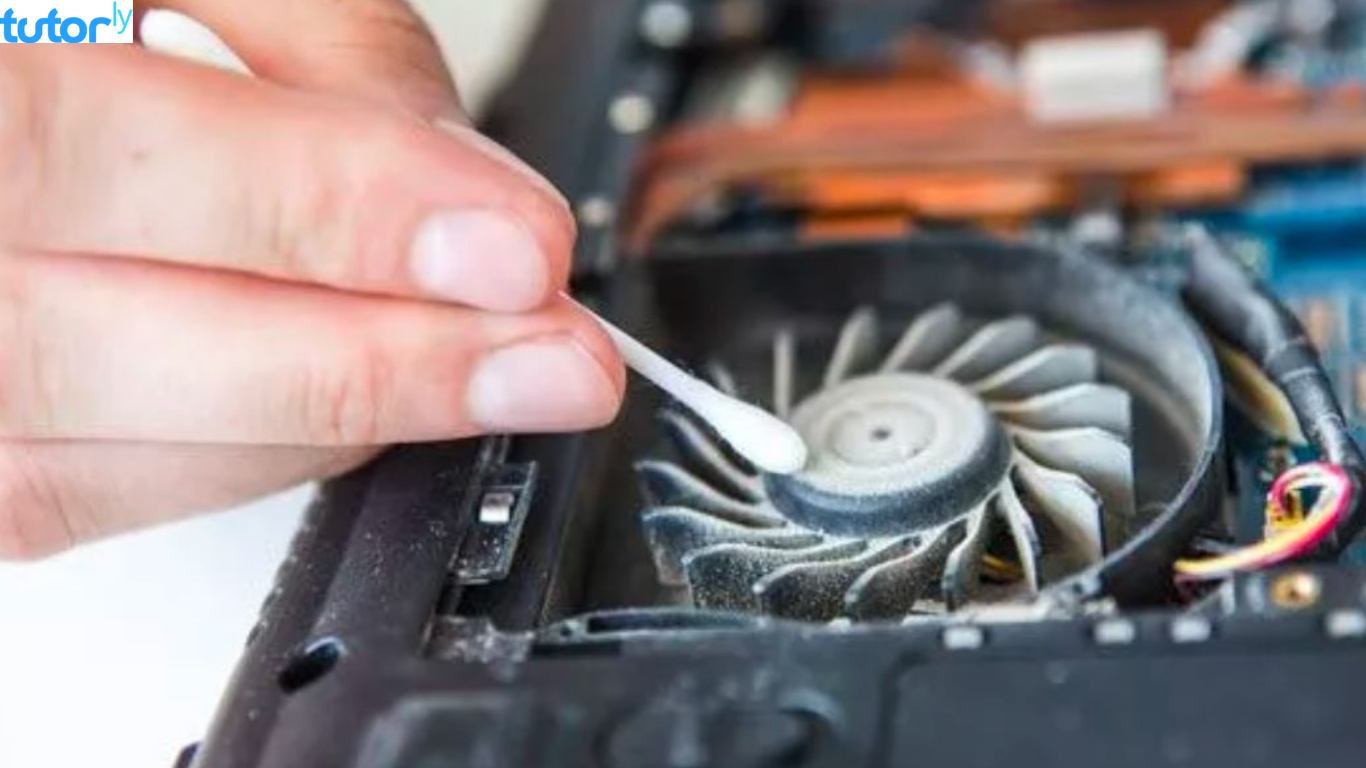
Sekarang kita masuk ke bagian yang paling Kamu tunggu-tunggu, yaitu cara mengatasi suara kipas laptop berisik. Berikut langkah-langkahnya:
1. Bersihkan Kipas Laptop Secara Berkala
Debu yang menumpuk bisa jadi sumber utama suara berisik. Kamu bisa coba langkah berikut:
- Matikan laptop dan cabut baterainya.
- Buka casing laptop dengan hati-hati (gunakan obeng yang sesuai).
- Bersihkan kipas menggunakan kuas kecil atau blower udara.
- Pastikan debu benar-benar hilang sebelum Kamu menutup casing.
2. Gunakan Cooling Pad
Cooling pad adalah perangkat tambahan yang bisa membantu mendinginkan laptop. Dengan cooling pad, kipas internal laptop nggak perlu bekerja terlalu keras, sehingga suaranya bisa lebih tenang.
3. Update Driver dan BIOS
Driver yang tidak terupdate bisa bikin kipas bekerja nggak optimal. Begini caranya:
- Kunjungi situs resmi merek laptop Kamu.
- Cari driver kipas atau update BIOS terbaru.
- Ikuti instruksi instalasinya.
4. Pastikan Posisi Laptop Tepat
Jangan gunakan laptop di atas permukaan yang empuk seperti kasur atau sofa karena bisa menghalangi ventilasi udara. Gunakan meja datar agar kipas bisa bekerja optimal.
5. Periksa dan Ganti Kipas jika Diperlukan
Kalau kipas laptop Kamu sudah terlalu aus atau rusak, Kamu perlu menggantinya. Bawa laptop ke teknisi terpercaya untuk memastikan penggantian dilakukan dengan aman.
Tips Tambahan untuk Mencegah Suara Kipas Laptop Berisik
Biar masalah ini nggak muncul lagi di masa depan, ada beberapa tips yang bisa Kamu terapkan:
- Gunakan Laptop di Ruangan yang Sejuk.
- Suhu ruangan yang panas bisa bikin laptop cepat overheating.
- Bersihkan Laptop Secara Rutin.
- Jadwalkan pembersihan minimal setiap 6 bulan sekali.
- Hindari Membuka Banyak Aplikasi Berat Sekaligus.
- Multitasking yang berlebihan bisa membebani prosesor dan memicu kipas bekerja ekstra.
Kesimpulan
Nah, sekarang Kamu sudah tahu cara mengatasi suara kipas laptop berisik. Dengan mengikuti langkah-langkah di atas, Kamu bisa membuat laptop kembali bekerja dengan tenang dan nyaman. Jangan lupa untuk rutin merawat laptop Kamu, ya, biar performanya selalu optimal.
Semoga artikel ini bermanfaat buat Kamu. Kalau ada pertanyaan atau pengalaman menarik soal kipas laptop, share di kolom komentar, ya. Sampai jumpa di artikel lainnya!







