Mungkin kamu pernah mengalami momen di mana sound Bluetooth kamu tidak berfungsi, padahal sudah terhubung dengan perangkat lain? Nah, tenang aja! Masalah ini sebenarnya cukup umum dan banyak orang yang mengalaminya.
Artikel ini akan membahas cara mengatasi sound Bluetooth tidak berfungsi dengan langkah-langkah praktis dan mudah dipahami. Yuk, langsung simak tutorialnya di bawah ini agar kamu bisa segera menikmati suara yang jernih dari perangkat Bluetooth favoritmu!
Kenapa Sound Bluetooth Tidak Berfungsi?
Sebelum kita masuk ke cara mengatasi sound Bluetooth tidak berfungsi, ada baiknya kamu mengetahui dulu beberapa penyebab umum dari masalah ini. Dengan begitu, kamu bisa memahami lebih baik kenapa perangkat Bluetooth kamu nggak berfungsi seperti yang diharapkan.
1. Koneksi Bluetooth Tidak Stabil
Kadang, perangkat Bluetooth nggak dapat berfungsi karena sinyal atau koneksi yang tidak stabil. Ini bisa terjadi karena jarak antara perangkat atau adanya gangguan sinyal dari perangkat lain.
2. Perangkat Tidak Kompatibel
Beberapa perangkat Bluetooth tidak kompatibel satu sama lain, yang menyebabkan suara tidak bisa keluar dengan baik. Pastikan perangkat kamu mendukung fitur Bluetooth yang sama.
3. Update Software atau Firmware Belum Dilakukan
Software dan firmware perangkat Bluetooth serta perangkat yang terhubung perlu sering di-update agar selalu bekerja dengan baik. Tanpa update terbaru, ada kemungkinan perangkat kamu nggak bisa tersambung atau berfungsi optimal.
Cara Mengatasi Sound Bluetooth Tidak Berfungsi
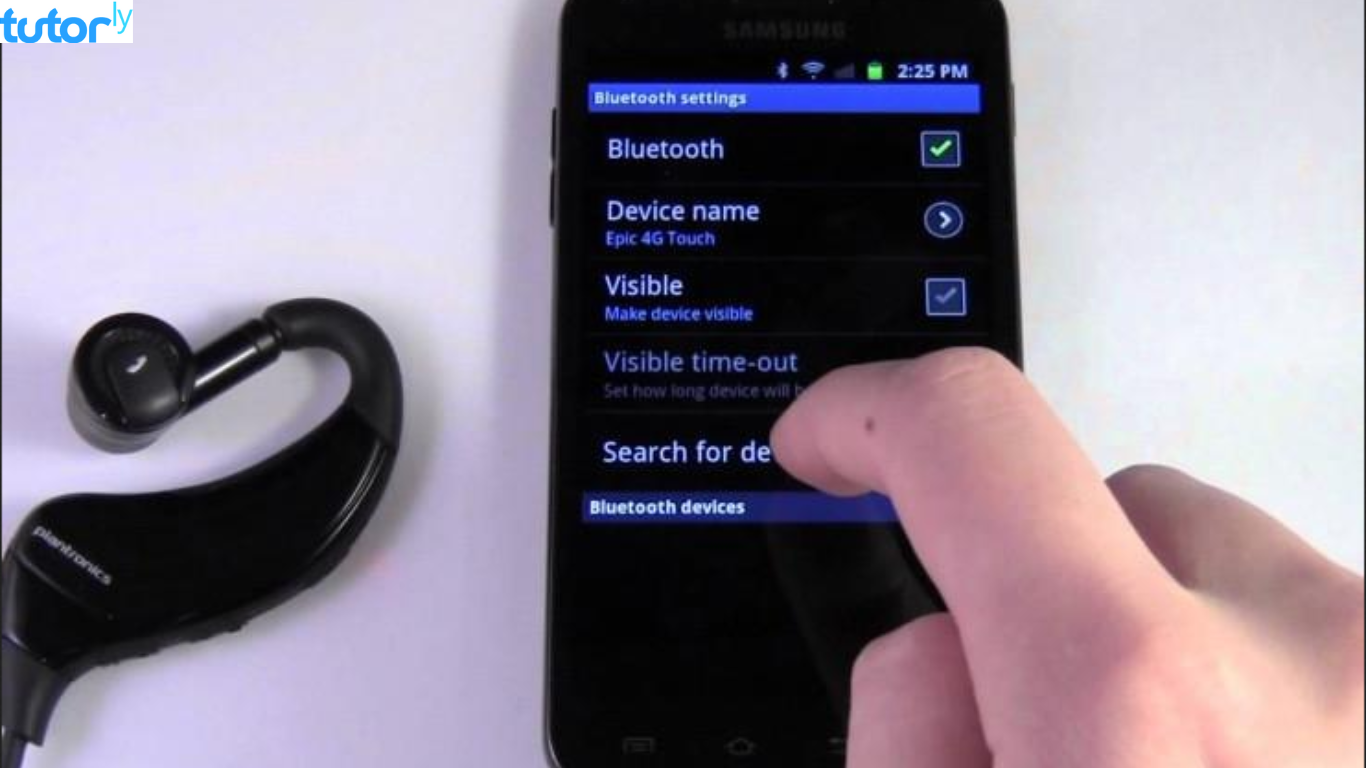
Nah, sekarang saatnya kita masuk ke bagian yang paling ditunggu-tunggu, yaitu langkah-langkah cara mengatasi sound Bluetooth tidak berfungsi. Yuk, ikuti langkah-langkah ini satu per satu!
1. Pastikan Bluetooth Sudah Aktif di Kedua Perangkat
Langkah pertama yang perlu kamu lakukan adalah memastikan bahwa Bluetooth sudah aktif di kedua perangkat. Kadang, masalah sound Bluetooth nggak berfungsi cuma disebabkan karena Bluetooth yang belum diaktifkan.
- Langkah 1: Buka menu pengaturan di perangkat kamu, baik itu HP, tablet, atau laptop.
- Langkah 2: Cek apakah Bluetooth sudah aktif. Jika belum, aktifkan terlebih dahulu.
- Langkah 3: Cek di perangkat audio Bluetooth apakah perangkat sudah aktif juga.
2. Dekatkan Jarak Kedua Perangkat
Kadang, suara nggak keluar karena jarak antara perangkat Bluetooth dan sumber terlalu jauh. Bluetooth punya jarak maksimum sekitar 10 meter tanpa halangan. Jika melebihi itu, biasanya sinyal akan terputus.
- Langkah 1: Dekatkan perangkat audio Bluetooth dengan sumber suara.
- Langkah 2: Pastikan tidak ada benda penghalang seperti dinding atau logam yang bisa mengganggu sinyal.
3. Coba Putuskan dan Sambungkan Kembali Koneksi Bluetooth
Kalau sudah dekat tapi sound Bluetooth masih nggak berfungsi, coba putuskan dulu koneksinya, lalu sambungkan kembali.
- Langkah 1: Masuk ke pengaturan Bluetooth di perangkat sumber.
- Langkah 2: Pilih perangkat audio Bluetooth kamu, lalu pilih opsi “Lupakan” atau “Unpair”.
- Langkah 3: Setelah itu, sambungkan kembali perangkat Bluetooth kamu dengan sumber.
4. Restart Perangkat Kamu
Sama seperti perangkat elektronik lainnya, kadang restart sederhana bisa mengatasi banyak masalah, termasuk sound Bluetooth yang nggak berfungsi.
- Langkah 1: Matikan perangkat sumber dan perangkat Bluetooth.
- Langkah 2: Tunggu sekitar 10-15 detik.
- Langkah 3: Nyalakan kembali perangkat dan coba hubungkan ulang.
5. Periksa Update Software dan Firmware
Cara mengatasi sound Bluetooth tidak berfungsi lainnya adalah dengan melakukan update pada software dan firmware. Software yang tidak up-to-date bisa menyebabkan beberapa masalah kompatibilitas.
- Langkah 1: Cek apakah ada update terbaru di perangkat sumber (HP atau laptop) melalui menu Pengaturan.
- Langkah 2: Jika kamu menggunakan perangkat audio dengan aplikasi khusus, buka aplikasinya dan cek apakah ada update firmware untuk perangkat tersebut.
- Langkah 3: Install update jika tersedia, dan restart perangkat setelah selesai.
6. Atur Output Suara ke Bluetooth
Kadang, perangkat kamu sudah terhubung dengan Bluetooth, tapi output suaranya masih diatur ke speaker internal. Untuk memperbaikinya, kamu perlu mengatur output suara ke perangkat Bluetooth.
- Langkah 1: Masuk ke pengaturan suara di perangkat sumber.
- Langkah 2: Pilih opsi perangkat Bluetooth sebagai output audio.
- Langkah 3: Coba putar musik atau video untuk memastikan suaranya sudah keluar dari perangkat Bluetooth.
7. Reset Perangkat Bluetooth ke Pengaturan Pabrik
Jika cara-cara sebelumnya belum berhasil, langkah terakhir yang bisa kamu coba adalah mereset perangkat Bluetooth kamu ke pengaturan pabrik.
- Langkah 1: Cari tombol reset di perangkat Bluetooth (biasanya ada di buku panduan perangkat).
- Langkah 2: Tekan dan tahan tombol reset selama beberapa detik.
- Langkah 3: Setelah perangkat di-reset, sambungkan kembali ke perangkat sumber.
Baca Juga: Panduan Cara Menggunakan Rsync di Linux bagi Pemula
Mengatasi sound Bluetooth yang tidak berfungsi memang butuh beberapa langkah, tapi sebenarnya cukup mudah jika kamu mengikuti tutorial ini. Dengan cara mengatasi sound Bluetooth tidak berfungsi yang sudah dijelaskan, kamu bisa kembali menikmati suara dari perangkat favorit tanpa masalah.
Ingat untuk selalu mengecek update software dan menjaga perangkat dalam jarak optimal agar suara tetap stabil. Selamat mencoba dan semoga berhasil!