

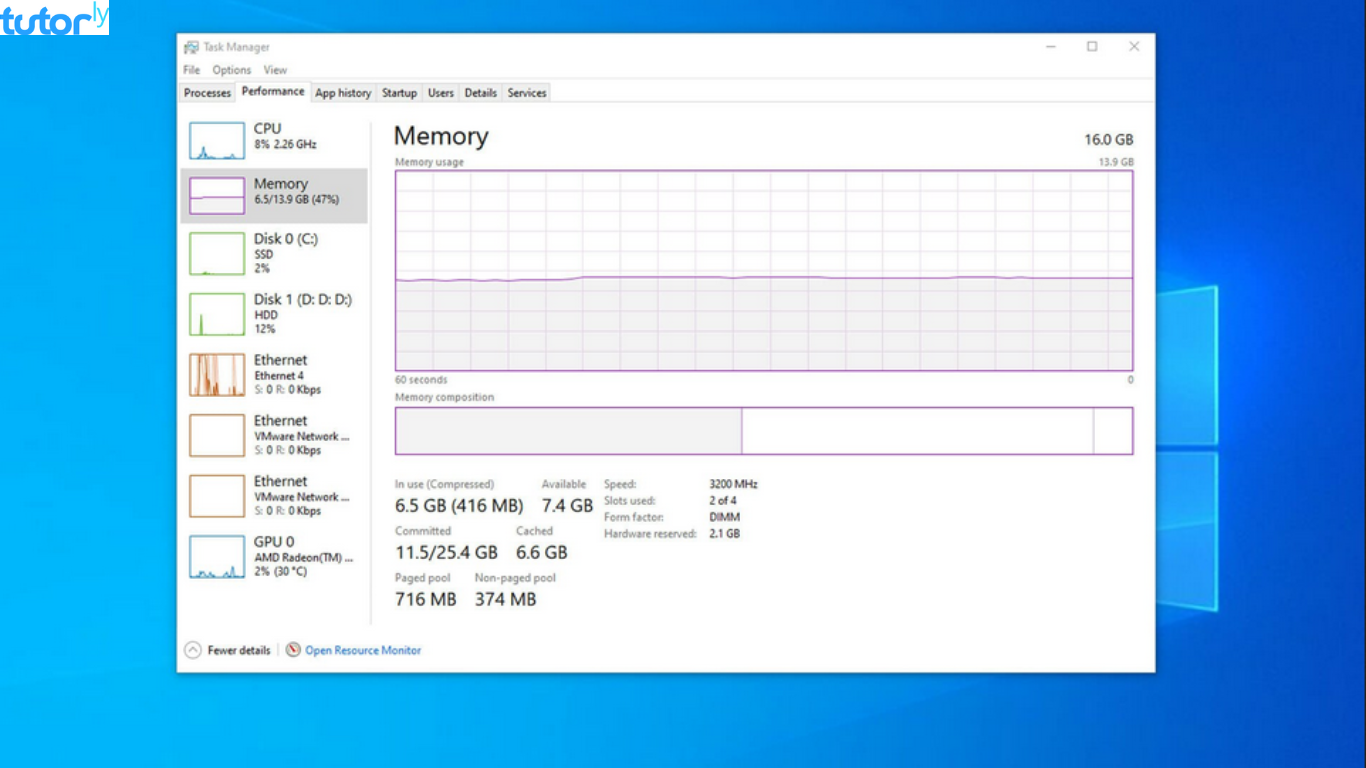
Pernah nggak sih kamu lihat RAM di laptop kamu itu misalnya 8GB, tapi yang kebaca cuma 3,9GB atau 4GB doang? Nah, kondisi seperti ini sering banget disebut sebagai RAM Usable. Artinya, sebagian dari RAM kamu gak bisa dipakai oleh sistem operasi Windows 10 secara penuh.
Biasanya, masalah ini muncul karena pengaturan sistem yang belum optimal, keterbatasan hardware, atau malah setting BIOS yang belum pas. Kalau dibiarkan, tentu aja bikin performa laptop kamu jadi gak maksimal. Tapi tenang aja, karena di artikel ini kamu akan dapetin cara mengatasi RAM usable di Windows 10 dengan lengkap, dan pastinya gampang untuk diikuti!
Kenapa RAM Kamu Tidak Terpakai Sepenuhnya?
1. Versi Windows yang Kamu Pakai
Kalau kamu pakai Windows 10 versi 32-bit, maka sistem operasi kamu cuma bisa mengakses RAM maksimal 4GB. Jadi meskipun kamu punya RAM 8GB, tetap aja yang kebaca cuma 4GB. Solusinya? Upgrade ke Windows 10 64-bit.
2. Pengaturan di System Configuration (msconfig)
Kadang, tanpa sadar kamu mengatur batas maksimum RAM yang dipakai lewat msconfig. Alhasil, RAM yang kebaca jadi gak full.
3. BIOS Perlu Diperbarui
BIOS alias Basic Input Output System punya peran penting dalam mengatur bagaimana perangkat keras berkomunikasi dengan sistem operasi. BIOS yang usang atau pengaturannya salah bisa bikin RAM kamu gak terbaca sepenuhnya.
4. Hardware Shared Memory
Kalau kamu pakai VGA onboard (yang gak punya memori sendiri), maka sebagian RAM kamu bakal dipakai untuk kebutuhan grafis. Ini hal yang wajar, tapi tetap bisa dioptimalkan.
Cara Mengatasi RAM Usable di Windows 10
1. Pastikan Sistem Operasimu 64-bit
Langkah pertama dan paling penting adalah cek dulu apakah Windows kamu sudah 64-bit.
- Buka Settings
- Pilih System > About
- Cek di bagian System type
Kalau masih 32-bit, maka kamu perlu install ulang Windows 10 versi 64-bit agar RAM di atas 4GB bisa terbaca semua. Tapi sebelum install ulang, backup dulu semua data penting ya.
2. Atur Ulang Konfigurasi RAM di Msconfig
- Tekan Windows + R, ketik msconfig lalu Enter
- Klik tab Boot, lalu klik Advanced options
- Pastikan Maximum memory tidak dicentang
- Klik OK dan Restart komputer kamu
Kadang pengaturan ini bisa jadi biang kerok kenapa RAM kamu tidak terbaca penuh. Dengan mengosongkan opsi “Maximum memory”, sistem akan otomatis menggunakan seluruh kapasitas RAM yang tersedia.
3. Update BIOS ke Versi Terbaru
BIOS yang outdated bisa menyebabkan berbagai masalah, termasuk RAM usable. Kamu bisa cek situs resmi dari produsen motherboard atau laptop kamu untuk download versi BIOS terbaru. Tapi hati-hati ya, proses update BIOS harus dilakukan dengan teliti dan sesuai petunjuk.
4. Cek RAM Secara Fisik
Kalau kamu merasa udah ngikutin semua langkah tapi RAM masih usable, coba bongkar laptop kamu dan pastikan RAM terpasang dengan benar. Kadang, RAM gak terpasang sempurna atau slot-nya bermasalah bisa bikin RAM gak terbaca sebagian.
5. Ubah Pengaturan Virtual Memory
Walaupun ini gak secara langsung mengatasi masalah RAM usable, tapi mengatur Virtual Memory bisa membantu performa sistem lebih stabil saat RAM sedang bekerja keras.
- Masuk ke Control Panel > System and Security > System
- Klik Advanced system settings
- Di tab Advanced, klik Settings pada bagian Performance
- Pilih tab Advanced > Virtual memory, lalu klik Change
- Atur ukuran Virtual Memory secara manual, misalnya 1.5x dari kapasitas RAM kamu
6. Cek Task Manager dan Resource Monitor
Gunakan Task Manager untuk melihat aplikasi mana saja yang sedang menggunakan banyak memori. Kamu bisa tekan Ctrl + Shift + Esc untuk membuka Task Manager, lalu ke tab Performance > Memory. Di sini kamu bisa lihat dengan jelas berapa kapasitas RAM, berapa yang dipakai, dan berapa yang usable.
7. Nonaktifkan Fitur Memory Remapping di BIOS
Beberapa sistem BIOS punya fitur yang disebut Memory Remapping. Kalau fitur ini nonaktif, sistem mungkin tidak bisa menggunakan semua RAM. Jadi, kamu perlu masuk ke BIOS dan aktifkan fitur ini.
- Restart komputer dan tekan tombol Del / F2 / F10 (tergantung merek laptop)
- Cari opsi Memory Remapping
- Ubah menjadi Enabled
- Simpan dan keluar dari BIOS
8. Upgrade RAM Jika Diperlukan
Kalau semua sudah kamu lakukan dan RAM tetap tidak cukup untuk aktivitas kamu sehari-hari seperti multitasking, gaming, atau editing, mungkin saatnya kamu pertimbangkan untuk upgrade RAM. Tapi pastikan motherboard kamu mendukung kapasitas yang lebih besar ya.
Penutup
Nah, sekarang kamu sudah tahu dong cara mengatasi RAM usable di Windows 10. Dengan langkah-langkah di atas, kamu bisa memaksimalkan penggunaan RAM supaya laptop atau PC kamu bisa bekerja dengan lebih optimal dan cepat.
Gak perlu lagi bingung kenapa RAM kamu gak terbaca penuh. Yuk segera cek dan terapkan langkah-langkah yang udah kita bahas. Jangan lupa juga untuk selalu update sistem dan jaga kondisi fisik perangkat keras kamu. Karena performa yang maksimal bukan cuma soal software, tapi juga hardware yang sehat.
Kalau kamu punya pengalaman unik tentang masalah RAM usable ini, boleh banget sharing di kolom komentar atau forum diskusi teknologi. Siapa tahu bisa bantu yang lain juga.







