


Kamu pernah nggak ngalamin fingerprint HP yang tiba-tiba nggak berfungsi? Momen ketika kamu mau unlock HP tapi sidik jari nggak terbaca? Wah, pasti bikin sebal, kan? Fingerprint yang error ini bisa disebabkan oleh beberapa faktor, mulai dari masalah software hingga hardware.
Nah, di artikel ini, kita akan bahas tuntas cara mengatasi fingerprint HP tidak berfungsi. Yuk, simak penjelasannya supaya kamu bisa pakai fitur keren ini lagi!
Apa Penyebab Fingerprint HP Tidak Berfungsi?
Sebelum kita masuk ke solusi, penting untuk tahu dulu apa yang mungkin menyebabkan fingerprint HP kamu nggak berfungsi. Berikut beberapa alasan umum:
- Kotoran atau Minyak di Sensor: Kadang, sensor fingerprint terkena minyak atau debu yang bikin sidik jari kamu nggak terbaca dengan benar.
- Bug atau Kesalahan Sistem: Jika sistem operasi HP kamu mengalami bug atau error, fingerprint sensor juga bisa ikut terganggu.
- Perangkat Keras Bermasalah: Sensor sidik jari adalah perangkat keras yang sensitif. Jika ada kerusakan fisik, fungsinya bisa terganggu.
- Software Tidak Terbaru: Sistem operasi yang belum di-update seringkali bisa menyebabkan beberapa fitur tidak bekerja dengan baik.
Langkah-Langkah Cara Mengatasi Fingerprint HP Tidak Berfungsi
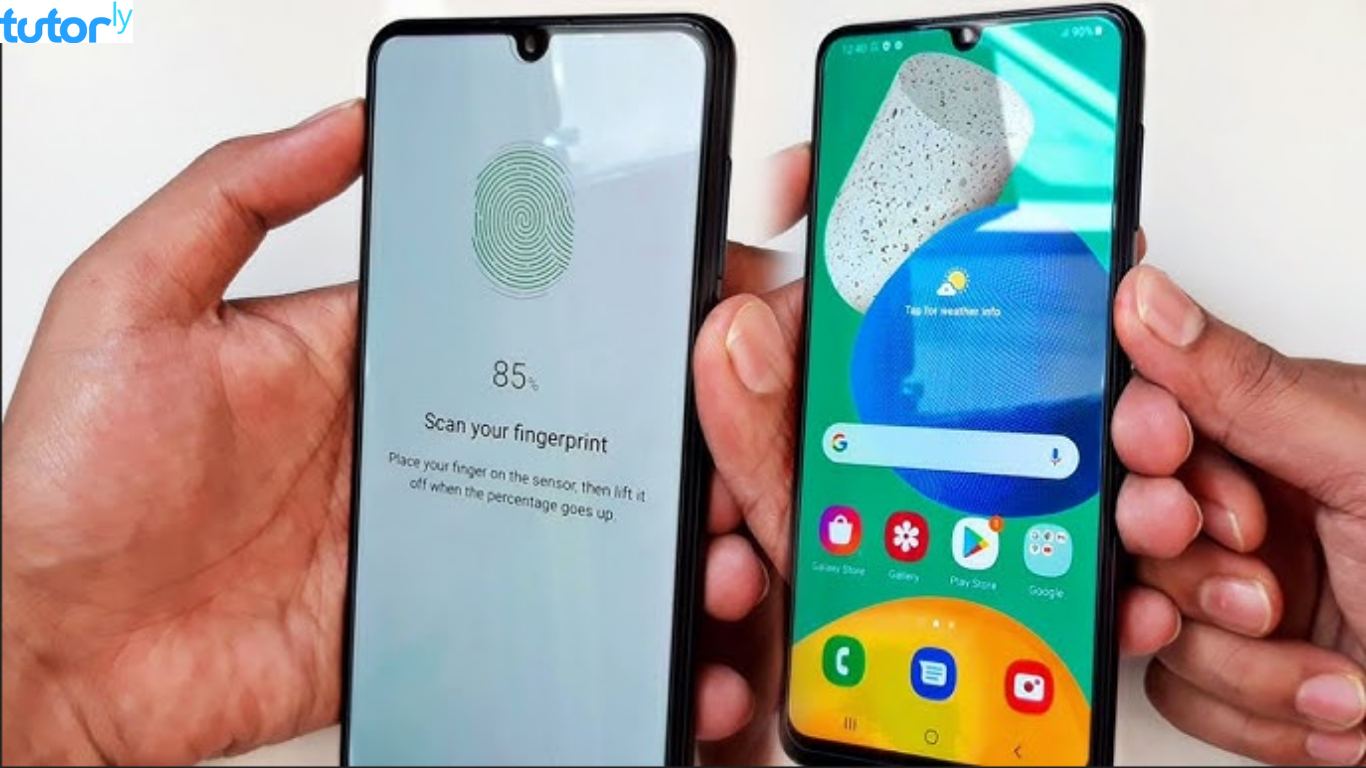
Berikut ini beberapa cara yang bisa kamu coba untuk mengatasi fingerprint HP yang tidak berfungsi. Cek satu per satu, ya, siapa tahu ada yang bisa bikin fingerprint kamu kembali normal.
1. Bersihkan Sensor Fingerprint
Langkah pertama yang paling sederhana adalah memastikan sensor fingerprint bebas dari kotoran. Gunakan kain mikrofiber untuk membersihkannya. Cukup gosok perlahan untuk mengangkat debu atau minyak yang menempel.
2. Hapus dan Tambah Sidik Jari Baru
Kadang, masalah terjadi karena data sidik jari yang kamu simpan kurang akurat atau terpengaruh oleh sistem. Coba hapus data sidik jari yang sudah ada dan tambahkan sidik jari baru. Begini caranya:
- Masuk ke Pengaturan > Keamanan > Fingerprint.
- Hapus data sidik jari yang sudah ada.
- Tambahkan sidik jari baru dengan mengikuti instruksi yang ada.
3. Restart HP Kamu
Restart HP adalah cara mudah yang seringkali efektif untuk mengatasi masalah teknis pada HP, termasuk fingerprint. Saat kamu restart, sistem akan menyegarkan semua proses di latar belakang, yang mungkin memperbaiki masalah kecil yang menyebabkan fingerprint error.
4. Update Sistem Operasi HP
Sistem operasi yang belum diperbarui bisa membuat beberapa fitur nggak berfungsi dengan baik, termasuk fingerprint. Pastikan HP kamu selalu menggunakan versi OS terbaru:
- Masuk ke Pengaturan > Tentang Perangkat > Pembaruan Perangkat Lunak.
- Jika ada pembaruan, segera download dan instal.
5. Lakukan Kalibrasi Fingerprint (Jika Ada)
Beberapa HP punya fitur kalibrasi khusus untuk fingerprint. Cek di pengaturan HP kamu, siapa tahu ada opsi ini. Dengan kalibrasi, sistem akan memperbaiki kesalahan pembacaan sensor.
6. Periksa Pengaturan Fingerprint
Pastikan bahwa fingerprint benar-benar diaktifkan di pengaturan. Kadang, fingerprint mati atau tidak aktif karena pengaturan tertentu. Lakukan pengecekan ini dengan cara:
- Buka Pengaturan > Keamanan > Fingerprint.
- Pastikan fingerprint diaktifkan untuk membuka kunci layar.
7. Lakukan Reset Pabrik (Factory Reset)
Jika langkah-langkah di atas belum berhasil, mungkin ada bug atau masalah besar di sistem operasi. Reset pabrik adalah cara terakhir yang bisa kamu coba untuk mengatasi fingerprint HP tidak berfungsi. Namun, pastikan kamu sudah backup semua data penting, ya! Berikut cara reset:
- Masuk ke Pengaturan > Cadangkan & Reset > Reset Pabrik.
- Ikuti petunjuk yang ada untuk menghapus semua data dan mengembalikan pengaturan ke kondisi awal.
Catatan Penting: Reset pabrik akan menghapus semua data di HP kamu. Jadi, backup data penting sebelum melakukan reset.
Bagaimana Jika Fingerprint Masih Tidak Berfungsi?
Kalau semua cara di atas sudah kamu coba tapi fingerprint masih error, kemungkinan besar masalahnya ada di hardware. Solusi terbaik adalah membawa HP ke service center resmi. Mereka akan memeriksa apakah ada kerusakan pada komponen fingerprint dan bisa membantu memperbaikinya.
Kesimpulan
Jadi, itulah beberapa cara mengatasi fingerprint HP tidak berfungsi yang bisa kamu coba. Mulai dari membersihkan sensor, menambahkan sidik jari baru, restart HP, hingga reset pabrik bisa menjadi solusi yang efektif. Kalau kamu udah coba semua cara tapi fingerprint masih bermasalah, jangan ragu buat konsultasi ke service center. Fingerprint yang sehat akan bikin aktivitas di HP makin praktis, jadi rawat fitur ini dengan baik, ya!
Ingat, kendala fingerprint ini sering terjadi dan bukan berarti HP kamu rusak total. Cukup coba solusi-solusi yang sudah kita bahas tadi, dan semoga masalahnya teratasi. Selamat mencoba dan semoga berhasil!







