

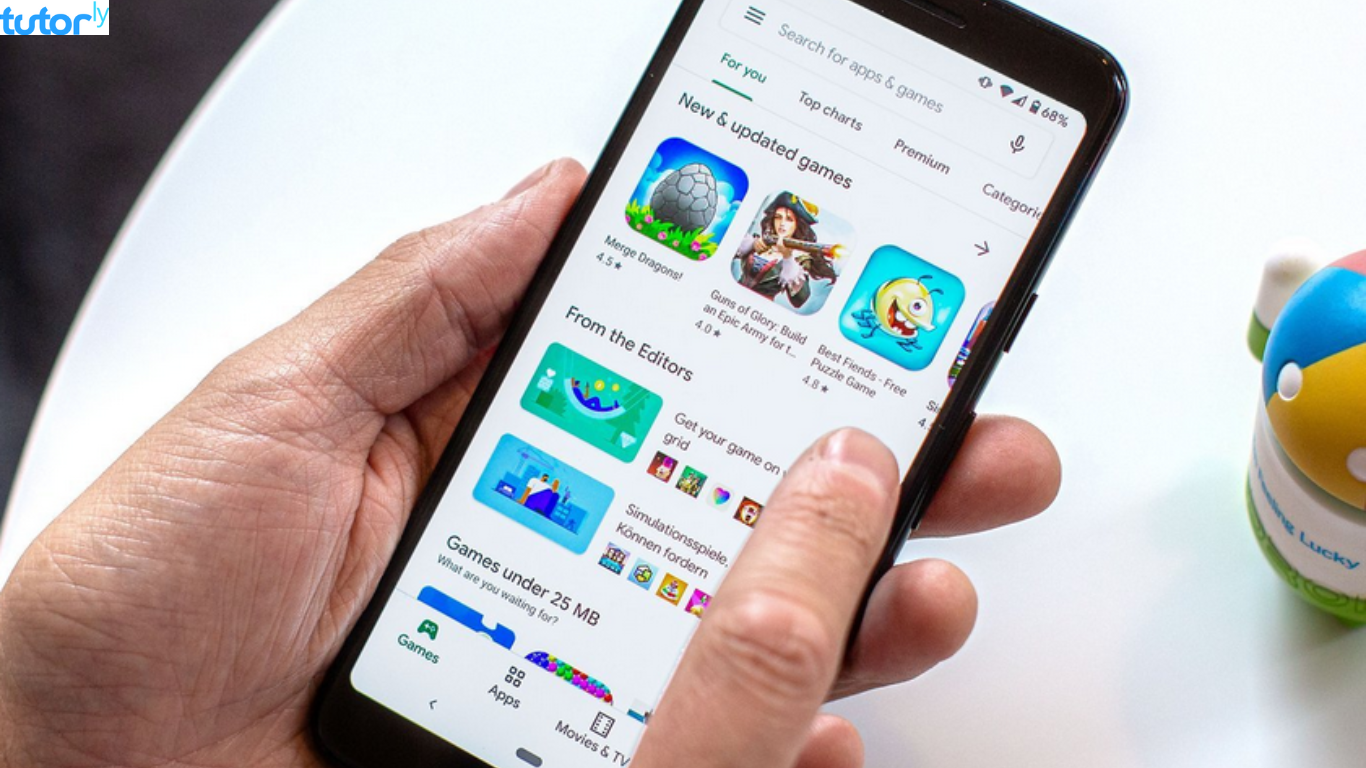
Pernah nggak sih kamu ngalamin momen ketika lagi butuh banget update aplikasi penting di HP Android, eh malah nggak bisa diupdate sama sekali di Play Store? Rasanya ngeselin banget ya, apalagi kalau aplikasi itu penting buat kerja atau sekolah. Nah, masalah kayak gini ternyata umum terjadi loh.
Tapi tenang, kamu nggak sendirian. Di artikel ini, kita bakal bahas lengkap tentang cara mengatasi aplikasi tidak bisa di update di Play Store dengan mudah dan lengkap. Yuk kita bongkar satu per satu penyebab dan solusi terbaiknya.
Penyebab Aplikasi Tidak Bisa Diupdate di Play Store
Sebelum buru-buru mencari solusi, penting buat kamu tahu dulu kenapa masalah ini bisa muncul. Berikut beberapa penyebab umum yang sering bikin aplikasi di Play Store gagal update:
1. Koneksi Internet Tidak Stabil
Koneksi internet yang lemot atau putus-nyambung bisa bikin proses update gagal. Play Store butuh koneksi yang stabil buat download file update aplikasi.
2. Memori Internal Hampir Penuh
Kalau penyimpanan di HP kamu hampir penuh, Play Store nggak akan bisa install update karena nggak ada ruang buat nyimpen file baru.
3. Cache dan Data Play Store Menumpuk
Data dan cache yang terlalu banyak bisa bikin aplikasi Play Store error dan nggak bisa menjalankan fungsinya dengan baik.
4. Masalah Akun Google
Kadang, akun Google yang dipakai buat login ke Play Store bermasalah atau butuh sinkronisasi ulang.
5. Play Store atau Google Play Services Bermasalah
Versi Play Store yang outdated atau Google Play Services yang error juga bisa jadi biang keroknya.
Cara Mengatasi Aplikasi Tidak Bisa di Update di Play Store
Nah, sekarang kita masuk ke bagian yang paling kamu tunggu. Berikut ini beberapa cara praktis dan efektif untuk mengatasi aplikasi yang tidak bisa diupdate di Play Store.
1. Cek dan Pastikan Koneksi Internet Stabil
Kamu bisa coba matikan dan nyalakan lagi koneksi wifi atau data seluler. Kalau perlu, coba ganti jaringan untuk memastikan bahwa koneksi bukan masalah utamanya.
Tips:
- Gunakan jaringan wifi yang kuat dan stabil.
- Hindari jaringan publik yang sering lemot.
2. Kosongkan Ruang Penyimpanan
Langkah berikutnya, pastikan ruang penyimpanan di HP kamu cukup. Kamu bisa hapus file yang nggak penting, aplikasi yang jarang dipakai, atau pindahkan data ke kartu SD.
Cara cek ruang penyimpanan:
- Buka Pengaturan > Penyimpanan
- Lihat sisa kapasitas, pastikan ada ruang kosong minimal 500 MB buat update aplikasi
3. Hapus Cache dan Data Play Store
Kadang Play Store hanya butuh di-refresh supaya bisa berjalan normal lagi.
Langkah-langkah:
- Buka Pengaturan > Aplikasi > Google Play Store
- Pilih Penyimpanan > Hapus Cache
- Kalau belum berhasil, lanjut dengan Hapus Data
Tenang aja, menghapus data Play Store nggak akan menghapus akun atau aplikasi kamu.
4. Periksa dan Sinkronkan Akun Google
Akun Google yang bermasalah bisa bikin Play Store gagal update aplikasi. Coba kamu lakukan sinkronisasi ulang.
Caranya:
- Masuk ke Pengaturan > Akun > Google
- Pilih akun yang kamu pakai
- Tekan tombol Sinkronkan sekarang
Kalau masih error, coba logout lalu login kembali ke akun Google kamu.
5. Restart HP Kamu
Kelihatannya sepele, tapi restart HP sering jadi penyelamat dalam banyak kasus. Ini bisa membantu sistem bekerja lebih segar dan mengatasi bug kecil yang mungkin muncul.
6. Update Google Play Store dan Google Play Services
Kalau Play Store-nya sendiri yang belum diupdate, bisa jadi proses update aplikasi lainnya juga terhambat.
Cara update manual:
- Cari aplikasi Google Play Store dan Google Play Services di Play Store
- Tekan tombol Update kalau tersedia
Atau, kamu bisa unduh versi terbaru dari situs resmi Google
7. Gunakan APK Manual Jika Terpaksa
Kalau kamu udah coba semua cara mengatasi aplikasi tidak bisa di update di play store tapi masih belum berhasil, alternatif terakhir adalah dengan mengunduh file APK dari situs terpercaya dan melakukan update secara manual.
Catatan:
- Pastikan kamu download dari situs yang aman dan terpercaya
- Aktifkan izin instalasi dari sumber tak dikenal hanya saat dibutuhkan, lalu matikan lagi untuk keamanan
8. Reset Pengaturan Jaringan (Jika Masalahnya Ada di Koneksi)
Jika kamu curiga masalah ada di koneksi yang error padahal jaringan sudah stabil, coba reset pengaturan jaringan HP kamu.
Caranya:
- Buka Pengaturan > Sistem > Setel ulang > Atur ulang Wi-Fi, seluler & Bluetooth
- Ikuti langkah-langkah hingga selesai
Setelah itu, sambungkan kembali ke jaringan dan coba update aplikasi kamu.
Tips Tambahan Supaya Masalah Serupa Tidak Terulang
Setelah kamu berhasil mengatasi masalah ini, jangan lupa lakukan beberapa tips berikut supaya kejadian serupa tidak terulang:
- Rutin bersihkan cache dan file tidak penting
- Selalu sediakan ruang penyimpanan yang cukup
- Perbarui sistem operasi dan Play Store secara berkala
- Gunakan koneksi internet yang stabil
- Jangan terlalu banyak memasang aplikasi yang jarang dipakai
Kesimpulan
Masalah aplikasi yang tidak bisa diupdate di Play Store memang bikin geregetan, apalagi kalau kamu lagi butuh update itu secepatnya. Tapi tenang, dengan memahami penyebabnya dan menerapkan cara mengatasi aplikasi tidak bisa di update di Play Store yang udah dijelaskan tadi, kamu bisa atasi semua itu dengan mudah. Intinya, jangan panik dulu. Coba satu per satu solusi di atas, dan lihat mana yang paling cocok buat kondisi HP kamu.
Semoga artikel ini bermanfaat dan jadi solusi jitu buat kamu. Jangan lupa share ke teman-teman yang mungkin lagi ngalamin masalah serupa ya. Selamat mencoba dan semoga berhasil!







