


Kamu mungkin sudah sering mendengar soal GPEdit (Group Policy Editor), fitur penting di Windows yang memungkinkan pengaturan lebih dalam untuk sistem operasi yang kamu pakai. Tapi, tahukah kamu kalau fitur ini sering kali tidak diaktifkan secara otomatis, khususnya di Windows 10 edisi Home? Nah, di artikel ini, kita akan bahas tuntas cara mengaktifkan GPEdit di Windows 10. Yuk, simak baik-baik!
Apa Itu GPEdit?
Group Policy Editor atau GPEdit adalah alat di Windows yang memungkinkan kamu mengubah kebijakan sistem secara lebih rinci. Dengan mengaktifkan GPEdit, kamu bisa melakukan pengaturan lanjutan seperti mengatur keamanan jaringan, memblokir aplikasi tertentu, mengubah hak akses pengguna, dan masih banyak lagi. Fitur ini biasanya hanya ada di edisi Pro, Education, dan Enterprise dari Windows 10. Namun, kamu juga bisa mengaktifkan GPEdit di Windows 10 edisi Home dengan beberapa langkah khusus.
Jadi, kalau kamu sering merasa terbatas dengan pengaturan bawaan Windows 10 Home, mengaktifkan GPEdit bisa menjadi solusi buatmu. Penasaran gimana caranya? Tenang, tutorial ini akan membantu kamu mengaktifkan GPEdit di Windows 10 dengan cara mudah!
Mengapa GPEdit Tidak Langsung Aktif di Windows 10 Home?
Microsoft memang sengaja membuat GPEdit tidak tersedia secara default di edisi Home karena dianggap lebih cocok untuk kalangan profesional atau perusahaan yang membutuhkan kontrol lebih atas pengaturan sistem.
Namun, banyak pengguna Windows 10 Home yang membutuhkan akses ke GPEdit untuk keperluan tertentu. Oleh karena itu, banyak juga solusi yang memungkinkan pengguna Home Edition untuk menggunakan Group Policy Editor dengan mengaktifkannya secara manual.
Cara Mengaktifkan GPEdit di Windows 10 Home
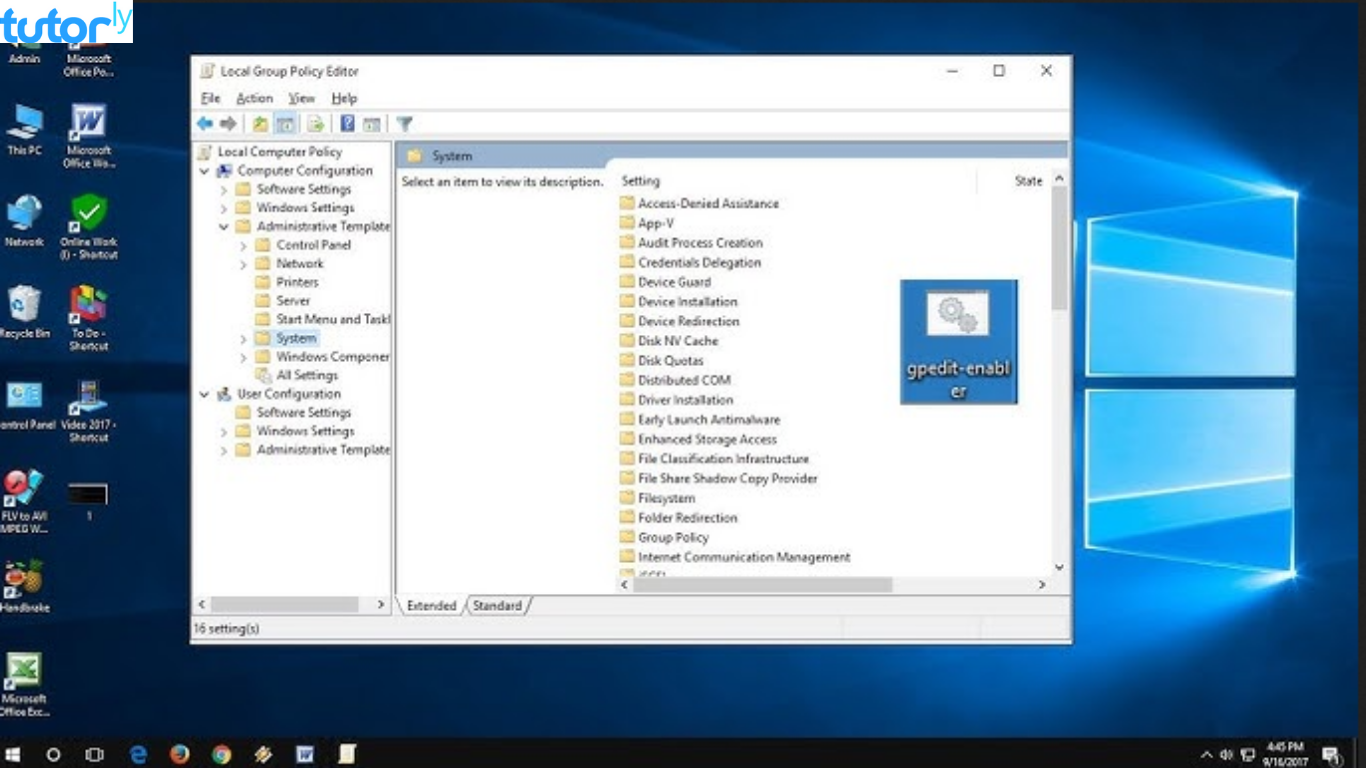
Berikut adalah langkah-langkah untuk mengaktifkan GPEdit di Windows 10 edisi Home. Jangan khawatir, kamu hanya perlu mengikuti setiap langkah dengan seksama!
1. Pastikan Windows 10 Kamu Up-to-Date
Langkah pertama yang harus kamu lakukan adalah memastikan kalau Windows 10 yang kamu gunakan sudah versi terbaru. Dengan memperbarui sistem, kamu akan mendapatkan pembaruan penting yang mungkin mendukung instalasi GPEdit.
- Buka menu Settings.
- Klik Update & Security.
- Pilih Check for updates untuk memeriksa pembaruan terbaru.
2. Unduh Script Installer GPEdit
Selanjutnya, kamu perlu mengunduh script installer untuk mengaktifkan GPEdit. Kamu bisa mencari file bernama gpedit-enabler.bat yang biasanya tersedia di beberapa situs Windows support.
Langkah-langkahnya:
- Cari dan unduh file gpedit-enabler.bat dari sumber tepercaya.
- Pastikan file tersimpan di folder yang mudah diakses.
Penting! Selalu unduh file dari situs tepercaya untuk menghindari malware.
3. Jalankan File gpedit-enabler.bat Sebagai Administrator
Setelah file diunduh, kini saatnya menjalankan script tersebut untuk mengaktifkan GPEdit.
- Klik kanan file gpedit-enabler.bat.
- Pilih Run as Administrator agar file dapat berjalan dengan izin penuh.
- Tunggu prosesnya hingga selesai. Biasanya ini hanya memakan waktu beberapa menit.
Note: Selama proses berjalan, Command Prompt akan otomatis terbuka dan menjalankan serangkaian perintah. Jangan tutup Command Prompt sampai proses benar-benar selesai.
4. Restart Komputer
Setelah proses instalasi selesai, lakukan restart komputer untuk memastikan bahwa pengaturan yang sudah diubah akan diterapkan dengan benar. Dengan merestart komputer, kamu memberikan kesempatan bagi sistem untuk mengaktifkan GPEdit secara penuh.
5. Cek Hasil Instalasi GPEdit
Setelah komputer menyala kembali, saatnya kamu memastikan bahwa GPEdit telah berhasil diaktifkan. Berikut cara mengeceknya:
- Tekan tombol Windows + R untuk membuka dialog Run.
- Ketik gpedit.msc lalu tekan Enter.
- Jika jendela Group Policy Editor terbuka, berarti kamu berhasil mengaktifkan GPEdit di Windows 10. Selamat!
Solusi Tambahan Jika GPEdit Tidak Berfungsi
Kadang, walaupun kamu sudah mengikuti cara mengaktifkan GPEdit di Windows 10 ini, masih ada saja kendala. Nah, berikut beberapa solusi tambahan:
Install DISM (Deployment Image Servicing and Management)
- Buka Command Prompt sebagai Administrator, kemudian ketik:
- DISM /Online /Add-Capability /CapabilityName:Rsat.GroupPolicy.Management.Tools~~~~0.0.1.0
Lalu tekan Enter untuk menjalankan perintah.
Gunakan Windows PowerShell
Jika Command Prompt tidak berhasil, kamu bisa coba menggunakan PowerShell dengan hak administrator dan ulangi perintah yang sama.
Gunakan Software Alternatif
Jika kamu tetap kesulitan, ada aplikasi pihak ketiga yang bisa menjadi alternatif seperti Policy Plus.
Manfaat Mengaktifkan GPEdit di Windows 10
Mengaktifkan GPEdit di Windows 10 memberikan berbagai manfaat. Dengan GPEdit, kamu bisa:
- Mengontrol Kebijakan Jaringan: Membatasi akses pengguna atau membatasi akses internet.
- Mengatur Hak Akses: Mengaktifkan atau menonaktifkan fitur tertentu untuk pengguna tertentu di komputer.
- Meningkatkan Keamanan: Kamu bisa mengubah pengaturan keamanan sistem untuk mencegah akses ilegal.
Kesimpulan
Mengaktifkan GPEdit di Windows 10 mungkin terdengar rumit, tapi dengan langkah-langkah di atas, kamu bisa melakukannya dengan mudah. Ingatlah untuk selalu berhati-hati saat mengunduh file dari internet, dan pastikan mengikuti instruksi dengan benar. Semoga tutorial cara mengaktifkan GPEdit di Windows 10 ini membantu kamu untuk lebih leluasa mengatur sistem komputer sesuai kebutuhan!
Dengan mengikuti langkah-langkah di atas, kamu sudah bisa mengaktifkan GPEdit di Windows 10 dan menikmati pengaturan yang lebih lengkap!







