Pernah dengar istilah God Mode di Windows 10? Nama ini mungkin terdengar seperti cheat game yang bikin karakter Kamu nggak terkalahkan, tapi di dunia Windows, God Mode adalah fitur tersembunyi yang sangat membantu. Dengan mengaktifkan God Mode, Kamu bisa mengakses berbagai pengaturan penting di Windows 10 hanya dalam satu folder seperti punya pintu rahasia yang membuka semua tools canggih!
Artikel ini bakal kasih Kamu tutorial cara mengaktifkan God Mode di Windows 10. Nggak ribet kok, dan yang pasti, Kamu akan terlihat seperti “hacker” profesional setelah tahu trik ini. Yuk, langsung aja kita mulai!
Apa Itu God Mode di Windows 10?
Jadi, God Mode bukanlah fitur yang secara langsung disebutkan dalam pengaturan Windows. Ini lebih mirip shortcut yang mengumpulkan hampir semua pengaturan sistem dalam satu folder.
Biasanya, kalau Kamu mau cari pengaturan, misalnya untuk mengubah resolusi layar atau mengatur jaringan, Kamu harus mencarinya satu per satu di Control Panel atau Settings. Nah, God Mode bikin Kamu nggak perlu ribet buka banyak menu. Semua pengaturan yang tersembunyi bisa diakses di satu tempat—praktis banget, kan?
Fitur ini berguna buat Kamu yang suka ngutak-atik pengaturan, atau buat Kamu yang mau ngirit waktu karena nggak perlu klik sana-sini buat cari pengaturan tertentu.
Langkah-langkah Mengaktifkan God Mode di Windows 10
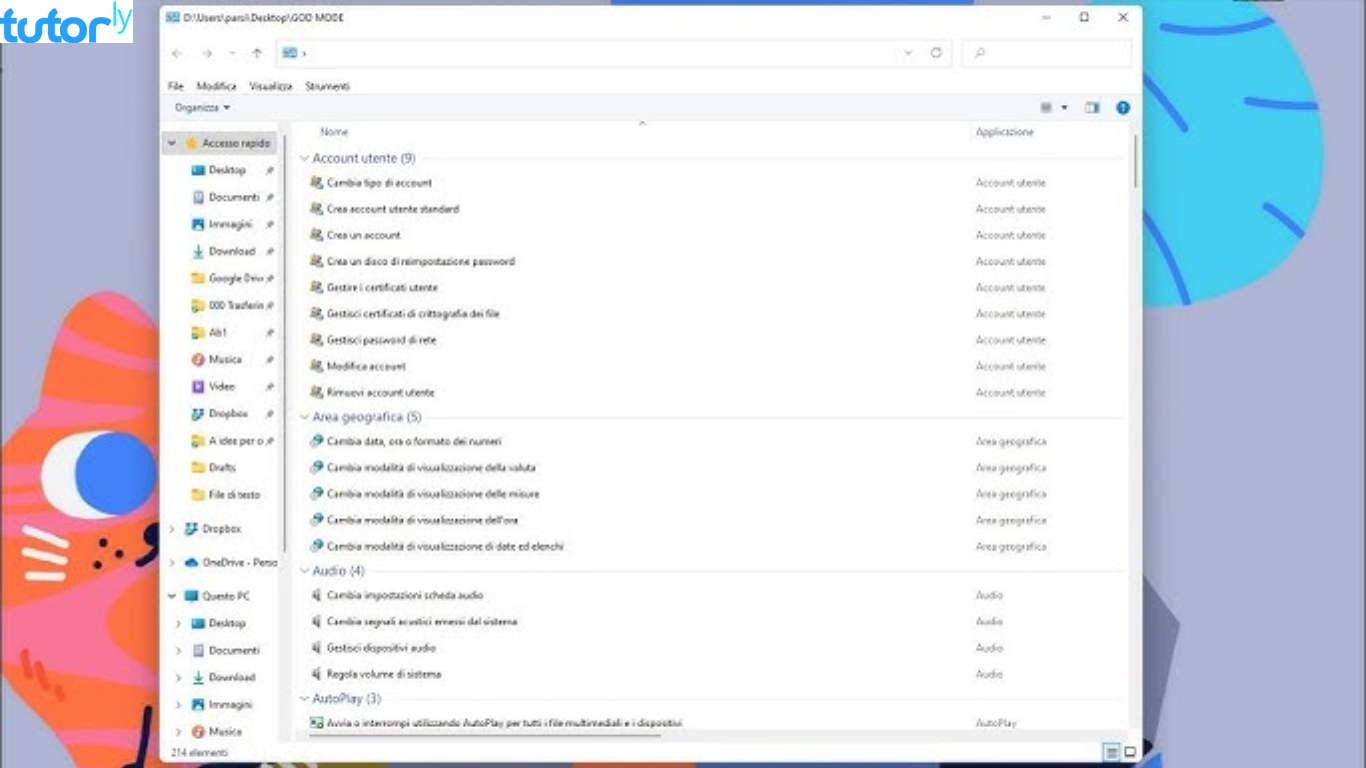
Nah, sekarang kita masuk ke tutorial cara mengaktifkan God Mode di Windows 10. Jangan khawatir, ini bukan sesuatu yang cuma bisa dilakukan oleh orang yang ahli komputer. Langkah-langkahnya sangat sederhana dan bisa Kamu ikuti dengan cepat. Let’s go!
1. Buat Folder Baru di Desktop
Langkah pertama yang harus Kamu lakukan adalah bikin folder baru di desktop Kamu. Caranya gampang banget:
- Klik kanan pada area kosong di desktop.
- Pilih New > Folder.
Sekarang, Kamu sudah punya folder baru dengan nama New Folder. Tapi, jangan berhenti di sini, ya. Ini baru langkah awal!
2. Ubah Nama Folder
Ini bagian yang penting. Kamu perlu mengganti nama folder tersebut dengan kode khusus agar God Mode aktif. Berikut ini kode yang harus Kamu salin:
- GodMode.{ED7BA470-8E54-465E-825C-99712043E01C}
Cara menggantinya:
- Klik kanan pada folder yang baru Kamu buat, lalu pilih Rename.
- Paste kode di atas sebagai nama folder tersebut.
Setelah Kamu menekan Enter, ikon folder akan berubah menjadi ikon Control Panel, dan Kamu baru saja berhasil membuat God Mode!
3. Akses God Mode
Selamat! Sekarang Kamu sudah berhasil mengaktifkan God Mode di Windows 10. Untuk mengaksesnya, tinggal klik dua kali folder tersebut, dan boom! Semua pengaturan penting ada di sana. Dari pengaturan perangkat keras hingga opsi administratif, semuanya tersaji dalam satu jendela.
Apa Saja Fitur yang Bisa Kamu Akses dengan God Mode?
Setelah cara mengaktifkan God Mode di Windows 10 berhasil, Kamu pasti penasaran, fitur apa aja sih yang bisa diakses? Dengan God Mode, Kamu bisa mengatur berbagai hal, antara lain:
- Pengaturan perangkat keras seperti printer, keyboard, dan mouse.
- Opsi jaringan dan internet.
- Pengaturan keamanan seperti firewall dan privasi.
- Tools administratif seperti task scheduler, disk management, dan banyak lagi.
Ini adalah shortcut yang menghemat waktu Kamu, terutama kalau Kamu sering bekerja dengan pengaturan Windows yang rumit.
Apakah God Mode Aman Digunakan?
Mungkin Kamu bertanya-tanya, “Aman nggak sih mengaktifkan God Mode di Windows 10?” Jawabannya, selama Kamu hanya menggunakan God Mode untuk mengakses pengaturan yang sudah Kamu pahami, fitur ini aman digunakan.
Namun, perlu diingat, jangan asal utak-atik pengaturan yang Kamu nggak paham, terutama pengaturan sistem yang bisa mempengaruhi performa komputer Kamu. Sebaiknya, gunakan fitur ini dengan bijak dan kalau ragu, lakukan riset kecil dulu sebelum mengubah sesuatu.
Baca Juga: Panduan Cara Menggunakan Rsync di Linux bagi Pemula
Mengaktifkan God Mode di Windows 10 bukan cuma bikin Kamu terlihat lebih keren, tapi juga sangat praktis untuk mempercepat akses ke berbagai pengaturan di sistem Kamu. Fitur ini bisa membantu Kamu mengelola Windows lebih efisien, terutama kalau Kamu sering ngutak-atik setting atau butuh troubleshoot.
Dengan hanya membuat folder sederhana dan memberi nama khusus, Kamu bisa membuka pintu ke berbagai pengaturan tersembunyi di Windows. Mudah banget, kan? Jadi, tunggu apa lagi? Yuk, coba sekarang juga dan rasakan manfaatnya!
Nah, gimana? Mudah dan praktis banget, kan, cara mengaktifkan God Mode di Windows 10? Semoga tutorial ini bisa membantu Kamu, terutama buat Kamu yang mau memaksimalkan penggunaan Windows 10 dengan lebih efisien!