


Hai kamu! Pernah nggak sih kepikiran, gimana caranya biar meeting Zoom bisa langsung terhubung sama Google Calendar? Kalau belum tahu, jangan khawatir, kamu nggak sendirian kok. Banyak orang yang pengen jadwal mereka lebih rapi dengan menambahkan link Zoom langsung ke dalam Google Calendar. Nah, di artikel ini, aku bakal kasih tahu step-by-step cara menambahkan Zoom ke Google Calendar dengan simpel dan praktis. Yuk, langsung aja kita bahas!
Manfaat Menambahkan Zoom ke Google Calendar
Berikut beberapa keuntungannya:
- Pengingat Otomatis: Kamu nggak perlu lagi takut lupa jadwal meeting. Google Calendar bakal kasih notifikasi otomatis.
- Link Zoom Terintegrasi: Tinggal klik link Zoom di kalender, langsung terhubung ke ruang meeting.
- Hemat Waktu: Semua jadwal meeting dan detailnya langsung ada di satu tempat.
- Kolaborasi Lebih Mudah: Kalau kamu sering kerja tim, fitur ini bikin jadwal meeting jadi lebih terorganisir.
Dengan integrasi ini, semua terasa lebih praktis dan efisien, kan?
Langkah-Langkah Cara Menambahkan Zoom ke Google Calendar
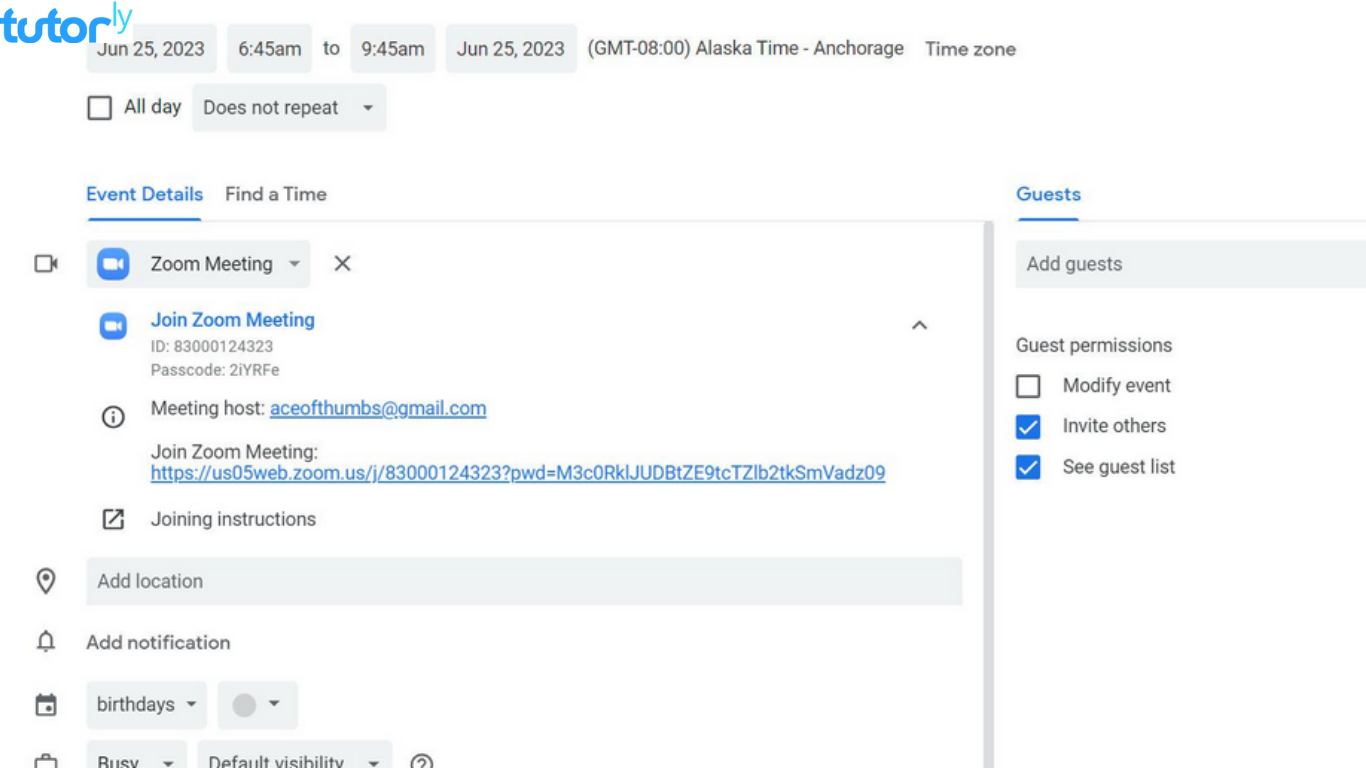
Sekarang saatnya masuk ke pembahasan cara menambahkan Zoom ke Google Calendar. Ikuti langkah-langkah berikut, ya!
1. Pastikan Kamu Punya Akun Zoom dan Google
Sebelum memulai, pastikan kamu sudah punya akun Zoom dan Google. Kalau belum, kamu bisa mendaftar gratis di Zoom dan Google.
2. Install Add-on Zoom di Google Workspace Marketplace
Langkah pertama untuk menambahkan Zoom ke Google Calendar adalah dengan menginstal add-on Zoom. Berikut caranya:
- Buka Google Workspace Marketplace.
- Di kolom pencarian, ketikkan “Zoom for Google Calendar”.
- Klik add-on yang muncul, lalu tekan tombol Install.
Kamu mungkin diminta untuk login menggunakan akun Google. Ikuti saja instruksinya.
3. Hubungkan Akun Zoom dengan Google Calendar
Setelah berhasil menginstal add-on, langkah selanjutnya adalah menghubungkan akun Zoom kamu dengan Google Calendar:
- Buka Google Calendar di browser kamu.
- Klik tombol Gear Icon di pojok kanan atas, lalu pilih Settings.
- Pilih Add-ons di menu sebelah kiri.
- Temukan add-on Zoom yang sudah kamu instal tadi dan klik Configure.
- Login ke akun Zoom kamu dan berikan izin akses.
Voila! Akun Zoom kamu sekarang sudah terhubung dengan Google Calendar.
4. Buat Jadwal Meeting dengan Zoom di Google Calendar
Sekarang saatnya membuat jadwal meeting baru dengan Zoom di Google Calendar. Begini caranya:
- Klik tombol Create atau + di Google Calendar untuk membuat acara baru.
- Isi detail acara, seperti nama, tanggal, dan waktu meeting.
- Klik opsi Add Conferencing dan pilih Zoom Meeting.
- Setelah itu, Google Calendar akan otomatis menambahkan link Zoom ke dalam acara tersebut.
- Klik Save, dan jadwal meeting kamu sudah tersimpan!
5. Tips Tambahan
Kalau kamu sering mengadakan meeting online, ada beberapa tips tambahan supaya pengalamanmu makin maksimal:
- Gunakan Notifikasi: Aktifkan pengingat supaya kamu nggak pernah lupa jadwal meeting.
- Sinkronisasi di Semua Perangkat: Pastikan Google Calendar kamu tersinkronisasi di ponsel dan laptop.
- Cek Koneksi Internet: Jangan lupa, koneksi internet yang stabil adalah kunci sukses meeting online.
Masalah yang Sering Dihadapi dan Cara Mengatasinya
Mungkin kamu bakal nemuin beberapa kendala saat mencoba cara menambahkan Zoom ke Google Calendar. Tapi tenang, aku juga bakal kasih solusi buat masalah-masalah tersebut:
1. Add-on Tidak Terpasang dengan Benar
Kalau add-on Zoom nggak muncul di Google Calendar, coba lakukan hal ini:
- Pastikan kamu sudah login ke akun Google yang sama saat menginstal add-on.
- Cek koneksi internetmu.
2. Tidak Bisa Login ke Akun Zoom
Kalau kamu nggak bisa login ke Zoom, pastikan:
- Akun Zoom kamu aktif dan tidak terkunci.
- Password yang kamu masukkan benar.
3. Link Zoom Tidak Muncul di Kalender
Jika link Zoom tidak muncul, coba ulangi langkah integrasi dari awal. Kadang, izin akses yang belum diberikan bisa jadi penyebabnya.
Kesimpulan
Nah, gimana? Sekarang kamu sudah tahu kan cara menambahkan Zoom ke Google Calendar? Dengan integrasi ini, semua jadwal meeting online kamu jadi lebih praktis dan terorganisir. Tinggal klik, dan kamu langsung bisa masuk ke ruang Zoom tanpa ribet.
Jangan lupa, selalu pastikan kamu mengikuti langkah-langkahnya dengan benar, ya. Kalau ada masalah, kamu bisa cek solusi yang sudah aku jelaskan di atas.
Sekarang, saatnya kamu coba sendiri! Selamat mencoba, dan semoga semua meeting kamu lancar. Kalau kamu merasa artikel ini bermanfaat, jangan ragu buat share ke teman-teman kamu juga.







