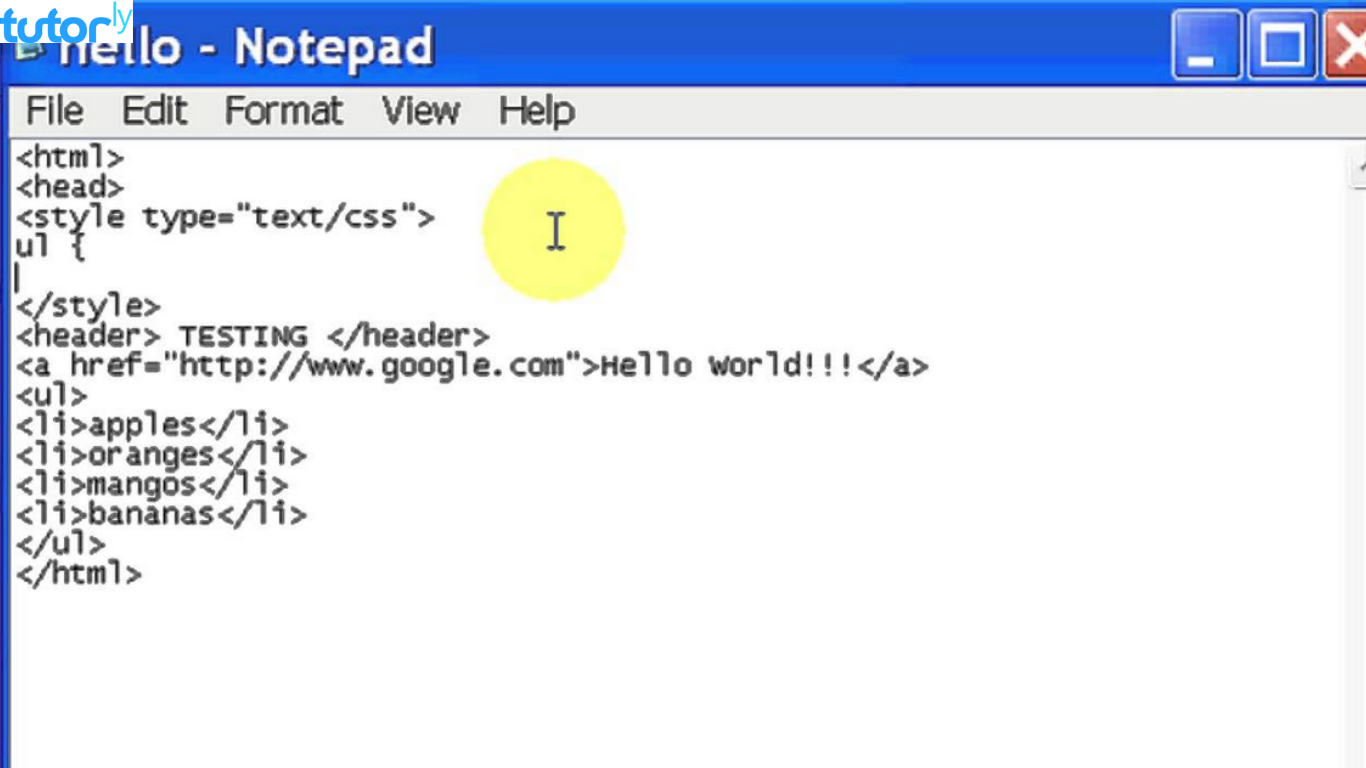
Kamu sering menggunakan Notepad untuk mencatat hal-hal penting atau mungkin untuk keperluan coding sederhana? Meskipun Notepad terkesan sebagai aplikasi yang minimalis, siapa sangka banyak orang yang justru menyukainya karena kesederhanaannya. Namun, pasti Kamu pernah merasa frustrasi karena tidak bisa menambahkan bullet list seperti di aplikasi word processor lainnya, kan?
Tenang, Kamu nggak sendirian. Banyak orang yang juga bertanya-tanya, “Gimana sih cara menambahkan bullet list di Notepad?” Nah, di artikel ini, Kamu akan menemukan tutorial yang mudah banget untuk dicoba, bahkan kalau Kamu baru pertama kali mengutak-atik Notepad sekalipun. Yuk, kita simak langkah-langkahnya!
Kenapa Notepad Nggak Punya Fitur Bullet List?
Sebagai aplikasi bawaan dari Windows, Notepad memang dirancang untuk kesederhanaan. Notepad lebih cocok untuk mencatat teks biasa dan tidak dilengkapi fitur canggih seperti bullet list, numbering, atau pengaturan font yang kompleks.
Jadi, kalau Kamu ingin menambahkan bullet list di Notepad, Kamu harus sedikit kreatif. Namun, nggak usah khawatir, ada beberapa cara mudah yang bisa Kamu lakukan untuk mendapatkan hasil yang mirip dengan bullet list. Penasaran? Yuk, lanjut ke langkah berikutnya!
1. Cara Menambahkan Bullet List di Notepad secara Manual

Cara pertama yang bisa Kamu lakukan adalah menambahkan bullet list secara manual. Memang nggak semudah di aplikasi lain, tapi cukup efektif kok kalau Kamu mau membuat daftar sederhana.
Langkah-langkahnya:
- Buka Notepad: Langkah pertama tentu saja buka aplikasi Notepad di laptop atau komputer Kamu.
- Ketik Simbol Bullet: Karena Notepad tidak punya fitur bullet otomatis, Kamu bisa menggunakan simbol yang menyerupai bullet. Salah satu yang paling sering digunakan adalah tanda bintang (*) atau tanda minus (-).
Contohnya:
- * Item pertama
- * Item kedua
- * Item ketiga
Atau:
- – Item pertama
- – Item kedua
- – Item ketiga
Gunakan Indentasi: Kalau Kamu ingin tampilan bullet list lebih rapi, Kamu bisa menambahkan spasi atau tab di depan setiap tanda bintang atau tanda minus tadi.
Gimana, gampang kan? Dengan cara ini, meski sederhana, Kamu tetap bisa membuat bullet list di Notepad. Memang hasilnya nggak seindah di Word atau Google Docs, tapi tetap bisa diandalkan untuk catatan cepat.
2. Menggunakan Kode Unicode untuk Bullet List di Notepad
Selain menggunakan simbol biasa seperti tanda bintang atau minus, Kamu juga bisa menggunakan kode Unicode untuk mendapatkan bullet yang lebih menarik. Cara ini mungkin terdengar lebih teknis, tapi tenang, sebenarnya mudah kok!
Langkah-langkahnya:
- Cari Kode Unicode untuk Bullet: Salah satu kode Unicode yang sering digunakan untuk bullet adalah U+2022. Ini adalah simbol bullet standar yang sering Kamu lihat di banyak aplikasi.
- Masukkan Kode di Notepad: Sayangnya, Kamu nggak bisa langsung mengetikkan kode Unicode di Notepad. Sebagai gantinya, Kamu perlu menggunakan kombinasi tombol keyboard tertentu. Caranya:
- Pastikan Kamu sedang mengetik di Notepad.
- Tahan tombol Alt di keyboard.
- Sambil menahan tombol Alt, ketik angka 0149 di numpad (bagian angka di sisi kanan keyboard).
Setelah Kamu melepaskan tombol Alt, simbol bullet akan muncul, seperti ini: •
Gunakan Bullet dalam Daftar: Sekarang Kamu bisa menggunakan simbol bullet ini untuk membuat daftar di Notepad. Contohnya:
- • Item pertama
- • Item kedua
- • Item ketiga
Menambahkan bullet list di Notepad dengan kode Unicode ini membuat daftar Kamu terlihat lebih profesional dan mirip dengan aplikasi word processor lainnya. Plus, Kamu bisa memanfaatkan simbol-simbol Unicode lainnya untuk variasi!
3. Menggunakan Text Editor Alternatif untuk Bullet List
Kalau Kamu merasa cara manual atau menggunakan Unicode terlalu repot, mungkin sudah saatnya Kamu mempertimbangkan untuk menggunakan text editor lain yang lebih canggih, tapi tetap ringan. Text editor seperti Notepad++ atau Sublime Text bisa jadi alternatif yang menarik untuk membuat bullet list dengan lebih mudah.
Kenapa Harus Notepad++ atau Sublime Text?
Notepad++: Meskipun tampilannya mirip dengan Notepad, Notepad++ punya banyak fitur tambahan, termasuk plugin yang memungkinkan Kamu menambahkan bullet list dengan mudah. Bahkan, ada banyak shortcut keyboard yang bisa mempercepat pekerjaan Kamu.
Sublime Text: Sama seperti Notepad++, Sublime Text juga mendukung berbagai fitur yang tidak ada di Notepad. Sublime Text bahkan mendukung Markdown, format yang memungkinkan Kamu membuat bullet list hanya dengan mengetikkan tanda minus (-) atau tanda bintang (*), seperti ini:
- – Item pertama
- – Item kedua
- – Item ketiga
Jadi, jika Kamu sering membuat catatan atau daftar dengan bullet list, menggunakan text editor yang lebih canggih bisa menghemat banyak waktu dan usaha.
4. Menyalin Bullet List dari Aplikasi Lain ke Notepad
Ada satu trik yang sangat simpel, tapi sering dilupakan, yaitu menyalin bullet list dari aplikasi lain dan memindahkannya ke Notepad. Cara ini bisa Kamu gunakan jika Kamu memang tidak mau repot mengetik manual.
Caranya:
- Buat Bullet List di Aplikasi Lain: Kamu bisa menggunakan aplikasi seperti Microsoft Word atau Google Docs untuk membuat bullet list yang Kamu inginkan. Setelah itu, Kamu cukup menyalin (Ctrl + C) daftar tersebut.
- Tempel di Notepad: Buka Notepad dan tempelkan (Ctrl + V) daftar yang sudah Kamu buat. Memang hasilnya tidak akan sepenuhnya sempurna, terutama kalau Kamu menyalin format yang terlalu rumit. Tapi untuk bullet list sederhana, cara ini cukup efektif.
Baca Juga: Cara Mengetahui Jumlah Cycles Power Bank
Notepad mungkin tidak punya fitur bullet list yang canggih seperti aplikasi pengolah kata lainnya, tapi itu bukan berarti Kamu tidak bisa membuat bullet list di dalamnya. Dengan kreativitas dan sedikit usaha, Kamu bisa menambahkan bullet list secara manual atau menggunakan kode Unicode. Kalau Kamu ingin kemudahan lebih, menggunakan text editor alternatif seperti Notepad++ atau Sublime Text juga bisa menjadi solusi.
Jadi, sekarang Kamu sudah tahu kan cara menambahkan bullet list di Notepad? Semoga tutorial ini membantu Kamu yang sering menggunakan Notepad untuk membuat catatan atau daftar! Jangan lupa, Kamu bisa mencoba beberapa cara di atas dan pilih yang paling sesuai dengan kebutuhan Kamu. Selamat mencoba dan semoga sukses!