


Mengalami layar laptop yang tiba-tiba terbalik? Atau mungkin kamu lagi penasaran gimana caranya memutar layar laptop Windows 11 supaya bisa bekerja lebih fleksibel? Tenang, kamu nggak sendirian! Di artikel ini, aku bakal ngajarin kamu cara memutar layar laptop Windows 11 dengan mudah dan cepat. Yuk, simak sampai selesai!
Cara Memutar Layar Laptop Windows 11 dengan Mudah
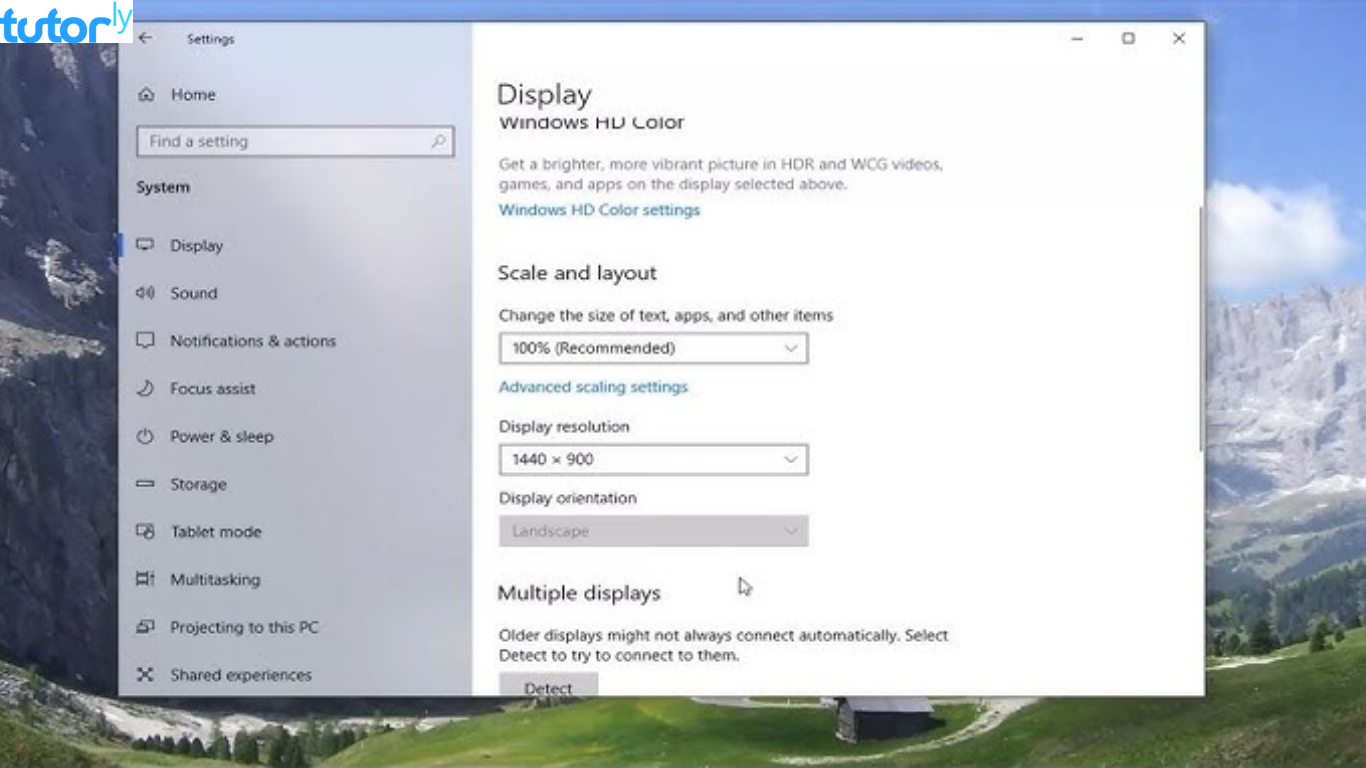
Ada beberapa cara memutar layar laptop Windows 11 yang bisa kamu lakukan. Pilih yang paling sesuai buat kamu, ya!
1. Gunakan Kombinasi Keyboard
Ini adalah cara tercepat yang bisa kamu coba. Ikuti langkah berikut:
- Tekan Ctrl + Alt + Panah Atas untuk kembali ke tampilan normal.
- Tekan Ctrl + Alt + Panah Bawah untuk memutar layar 180 derajat.
- Tekan Ctrl + Alt + Panah Kanan untuk memutar layar 90 derajat ke kanan.
- Tekan Ctrl + Alt + Panah Kiri untuk memutar layar 90 derajat ke kiri.
Tips: Kalau kombinasi ini nggak bekerja, mungkin fitur hotkey di kartu grafismu dinonaktifkan. Jangan khawatir, lanjut ke cara berikutnya!
2. Melalui Pengaturan Display Windows 11
Kalau kamu lebih suka cara memutar layar laptop Windows 11 visual tanpa shortcut keyboard, coba metode ini:
- Klik kanan di desktop dan pilih Display settings.
- Di jendela Settings, cari bagian Display orientation.
- Pilih orientasi layar yang kamu inginkan:
Landscape: Tampilan standar.
Portrait: Layar vertikal.
Landscape (flipped): Layar terbalik.
Portrait (flipped): Layar vertikal terbalik.
- Klik Apply, lalu konfirmasi perubahan.
Metode ini sangat mudah dipahami, bahkan buat kamu yang baru kenal Windows 11!
3. Atur melalui Control Panel Kartu Grafis
Kalau dua cara sebelumnya nggak berhasil, kamu bisa coba langkah berikut:
- Klik kanan di desktop, lalu pilih Intel Graphics Settings (atau software grafis lain sesuai kartu yang kamu gunakan, seperti NVIDIA atau AMD).
- Pilih menu Display.
- Cari opsi untuk mengubah orientasi layar.
- Atur orientasi sesuai kebutuhan kamu, lalu klik Apply.
Catatan: Interface tiap software grafis bisa berbeda-beda, jadi sesuaikan dengan kartu grafis yang kamu pakai, ya!
Masalah yang Sering Terjadi dan Cara Mengatasinya
Kadang, memutar layar laptop Windows 11 bisa bikin kamu nemu beberapa kendala. Yuk, cek solusinya di bawah ini:
1. Shortcut Tidak Berfungsi
Kalau kombinasi keyboard nggak bekerja, coba aktifkan fitur hotkey di kartu grafis. Kamu bisa cek melalui aplikasi grafis seperti Intel atau NVIDIA.
2. Layar Tidak Mau Berubah
Pastikan driver grafis kamu up-to-date. Caranya:
- Buka Device Manager.
- Klik kanan pada Display adapters, lalu pilih Update driver.
- Restart laptop kamu setelah proses selesai.
3. Layar Berubah Tanpa Sengaja
Kalau ini sering terjadi, mungkin ada konflik shortcut. Kamu bisa menonaktifkan fitur tersebut melalui software grafis atau mengganti kombinasi hotkey.
Tips Tambahan untuk Penggunaan Layar Fleksibel
- Gunakan Monitor Eksternal: Kalau kamu sering multitasking, menggabungkan layar vertikal dan horizontal bisa meningkatkan produktivitas.
- Sesuaikan Resolusi: Setelah memutar layar, pastikan resolusinya cocok untuk orientasi baru supaya tampilannya tetap optimal.
- Pelajari Shortcut Lain: Windows 11 punya banyak kombinasi keyboard yang bikin hidup kamu lebih praktis. Jangan lupa eksplorasi!
Kesimpulan
Sekarang, kamu udah tahu berbagai cara memutar layar laptop Windows 11 dengan mudah. Mulai dari menggunakan kombinasi keyboard, pengaturan di Windows, hingga melalui aplikasi kartu grafis, semuanya bisa kamu coba. Dengan fitur ini, pekerjaan kamu bisa jadi lebih fleksibel dan produktif.
Jadi, kalau layar laptopmu tiba-tiba kebalik atau kamu ingin tampilan lebih unik, nggak perlu panik lagi. Cukup praktikkan salah satu cara yang udah aku jelaskan tadi. Selamat mencoba, ya!







