Lupa password Windows memang bisa bikin panik. Apalagi kalau kamu lagi butuh akses cepat ke laptop atau PC buat kerjaan atau tugas penting. Tapi jangan khawatir! Kamu nggak perlu buru-buru panggil teknisi atau reinstall sistem, karena ada beberapa cara mudah yang bisa kamu coba untuk memulihkan dan mengatur ulang password Windows.
Di artikel ini, kita akan bahas berbagai Cara Memulihkan dan Mengatur Ulang Password Windows yang bisa kamu lakukan, mulai dari yang paling simpel sampai yang sedikit lebih teknis. Yuk, kita mulai!
Apa yang Perlu Kamu Ketahui Sebelum Memulihkan Password Windows
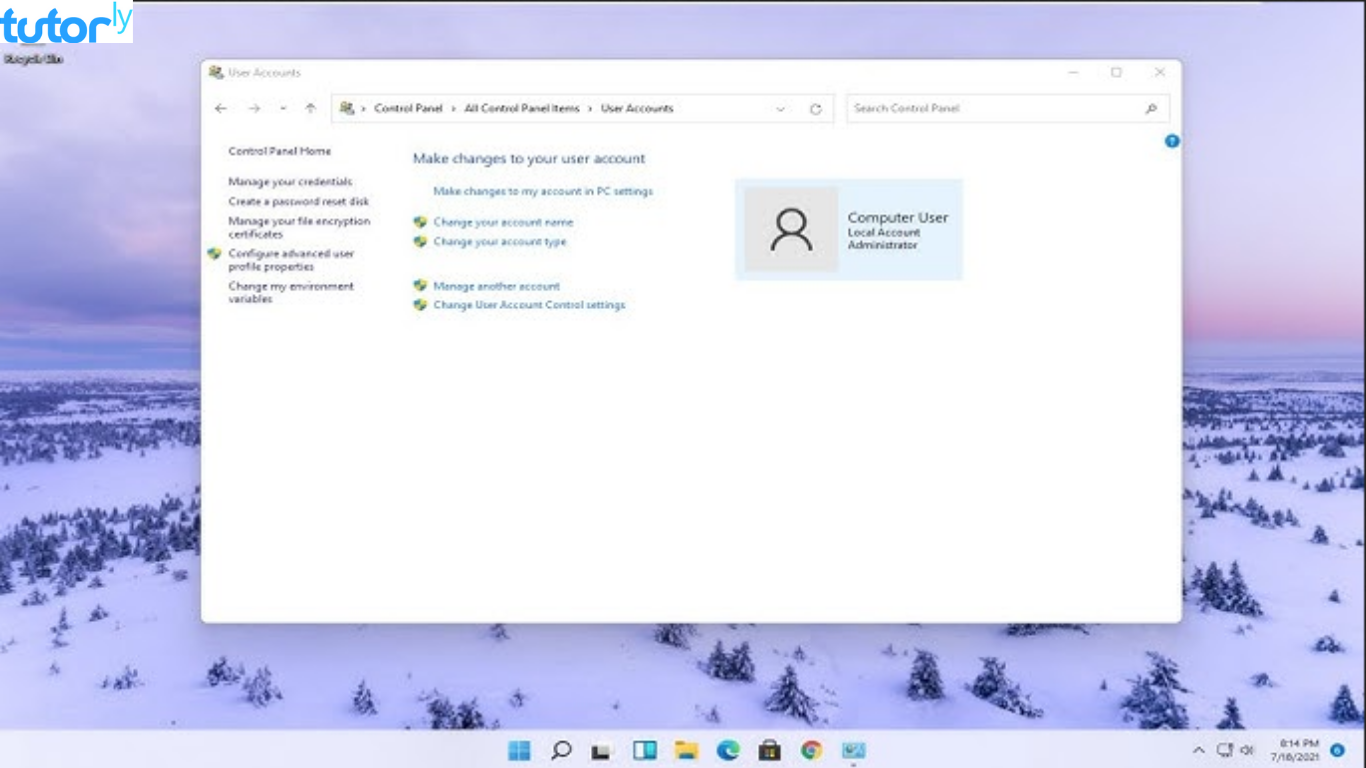
Sebelum masuk ke tutorial, ada beberapa hal yang perlu kamu tahu soal cara memulihkan dan mengatur ulang password Windows. Prosesnya bisa berbeda-beda tergantung pada versi Windows yang kamu pakai dan apakah kamu pakai akun Microsoft atau akun lokal untuk login.
- Akun Microsoft vs Akun Lokal: Kalau kamu login dengan akun Microsoft, memulihkan password bakal lebih gampang karena bisa di-reset lewat website Microsoft. Tapi, kalau kamu pakai akun lokal, kamu harus pakai opsi lain.
- Windows 10 dan Windows 11: Kedua versi ini punya beberapa fitur pemulihan password yang lebih user-friendly dibandingkan Windows versi lama.
Sekarang, setelah tahu poin-poin pentingnya, kita masuk ke berbagai metode untuk memulihkan dan mengatur ulang password Windows kamu.
1. Cara Memulihkan dan Mengatur Ulang Password Windows dengan Akun Microsoft
Kalau kamu login ke Windows pakai akun Microsoft, beruntunglah kamu karena proses pemulihan password bakal lebih mudah dan cepat. Ikuti langkah-langkah di bawah ini:
Langkah-Langkah:
- Buka halaman pemulihan password Microsoft di perangkat lain. Kamu bisa akses di
- https://account.live.com/password/reset.
- Masukkan alamat email atau nomor telepon yang terhubung dengan akun Microsoft kamu.
- Ikuti instruksi verifikasi yang dikirimkan melalui email atau SMS untuk memverifikasi identitasmu.
- Setelah terverifikasi, kamu bisa membuat password baru. Masukkan password yang kuat dan mudah diingat (tapi jangan gampang ditebak, ya!).
Setelah itu, kamu tinggal login ke Windows dengan password baru tersebut. Cara ini biasanya bekerja dengan baik di Windows 10 dan Windows 11, karena keduanya sudah terintegrasi dengan akun Microsoft.
2. Cara Memulihkan dan Mengatur Ulang Password Windows dengan Pertanyaan Keamanan (Akun Lokal)
Kalau kamu pakai akun lokal di Windows 10 atau Windows 11, ada opsi untuk memulihkan dan mengatur ulang password Windows dengan menjawab pertanyaan keamanan yang sudah kamu setel sebelumnya.
Langkah-Langkah:
- Masukkan password yang salah beberapa kali sampai muncul opsi “Reset Password” atau “Lupa Password.”
- Klik opsi tersebut, dan jawab pertanyaan keamanan sesuai yang kamu atur saat pertama kali membuat akun.
- Kalau jawaban benar, Windows bakal kasih kamu kesempatan untuk membuat password baru.
Mudah, bukan? Tapi pastikan kamu ingat jawaban pertanyaan keamanan tersebut, ya, karena kalau lupa, proses ini nggak bisa dilanjutkan.
3. Cara Memulihkan dan Mengatur Ulang Password Windows dengan Password Reset Disk (Untuk Windows 7 dan 8)
Metode ini cocok untuk kamu yang masih pakai Windows 7 atau 8. Kalau kamu sebelumnya sudah membuat Password Reset Disk, kamu bisa menggunakannya untuk memulihkan password dengan mudah.
Langkah-Langkah:
- Sambungkan Password Reset Disk ke komputer atau laptop kamu.
- Saat layar login muncul, klik opsi “Reset Password.”
- Windows akan meminta kamu untuk memasukkan disk reset password. Pilih disk yang sudah kamu buat sebelumnya.
- Ikuti instruksi untuk mengatur ulang password baru.
Jika kamu belum punya Password Reset Disk, sayangnya cara ini nggak bisa digunakan. Jadi, disarankan buat kamu untuk membuatnya sebagai langkah pencegahan di masa depan.
4. Mengatur Ulang Password Windows dengan Safe Mode dan Command Prompt
Cara ini sedikit lebih teknis, tapi bisa jadi solusi kalau semua metode di atas nggak berhasil. Metode ini melibatkan Command Prompt, jadi pastikan kamu mengikuti langkah-langkah dengan hati-hati.
Langkah-Langkah:
Restart komputer dan masuk ke Safe Mode dengan Command Prompt. Caranya, tekan tombol F8 saat komputer menyala hingga masuk ke menu boot options, lalu pilih “Safe Mode with Command Prompt.”
Setelah Command Prompt terbuka, ketik perintah berikut:
- net user [nama pengguna] [password baru]
- Gantilah [nama pengguna] dengan nama akun kamu dan [password baru] dengan password baru yang ingin kamu pakai.
- Tekan Enter, dan password baru akan ter-set secara otomatis.
Setelah itu, kamu tinggal restart komputer dan login dengan password baru yang barusan kamu buat.
5. Gunakan Fitur “Forgot Password” dengan Tools Pihak Ketiga
Kalau cara-cara di atas nggak mempan, kamu bisa mencoba software pemulihan password dari pihak ketiga. Ada beberapa software seperti Ophcrack atau PCUnlocker yang bisa membantu kamu memulihkan dan mengatur ulang password Windows. Namun, pastikan kamu hanya mendownload dari sumber terpercaya agar perangkat kamu tetap aman.
Langkah-Langkah:
- Download software pemulihan password seperti Ophcrack atau PCUnlocker di perangkat lain.
- Buat bootable USB dengan software tersebut, lalu sambungkan ke komputer yang terkunci.
- Boot komputer dari USB dan ikuti instruksi di layar untuk mengatur ulang password kamu.
- Cara ini bisa berhasil untuk banyak versi Windows, mulai dari Windows 7 sampai Windows 11.
Kesimpulan
Lupa password Windows memang bikin panik, tapi untungnya, ada beberapa metode mudah untuk memulihkan dan mengatur ulang password Windows. Kamu bisa pakai akun Microsoft, reset dengan pertanyaan keamanan, atau bahkan dengan Command Prompt kalau kamu cukup paham teknis. Kalau semua cara manual nggak berhasil, software pihak ketiga juga bisa jadi solusi terakhir.
Dengan artikel ini, kamu sekarang sudah tahu cara lengkap untuk memulihkan dan mengatur ulang password Windows dalam berbagai skenario. Jangan lupa untuk membagikan tips ini ke teman atau keluarga yang mungkin juga sering lupa password mereka!