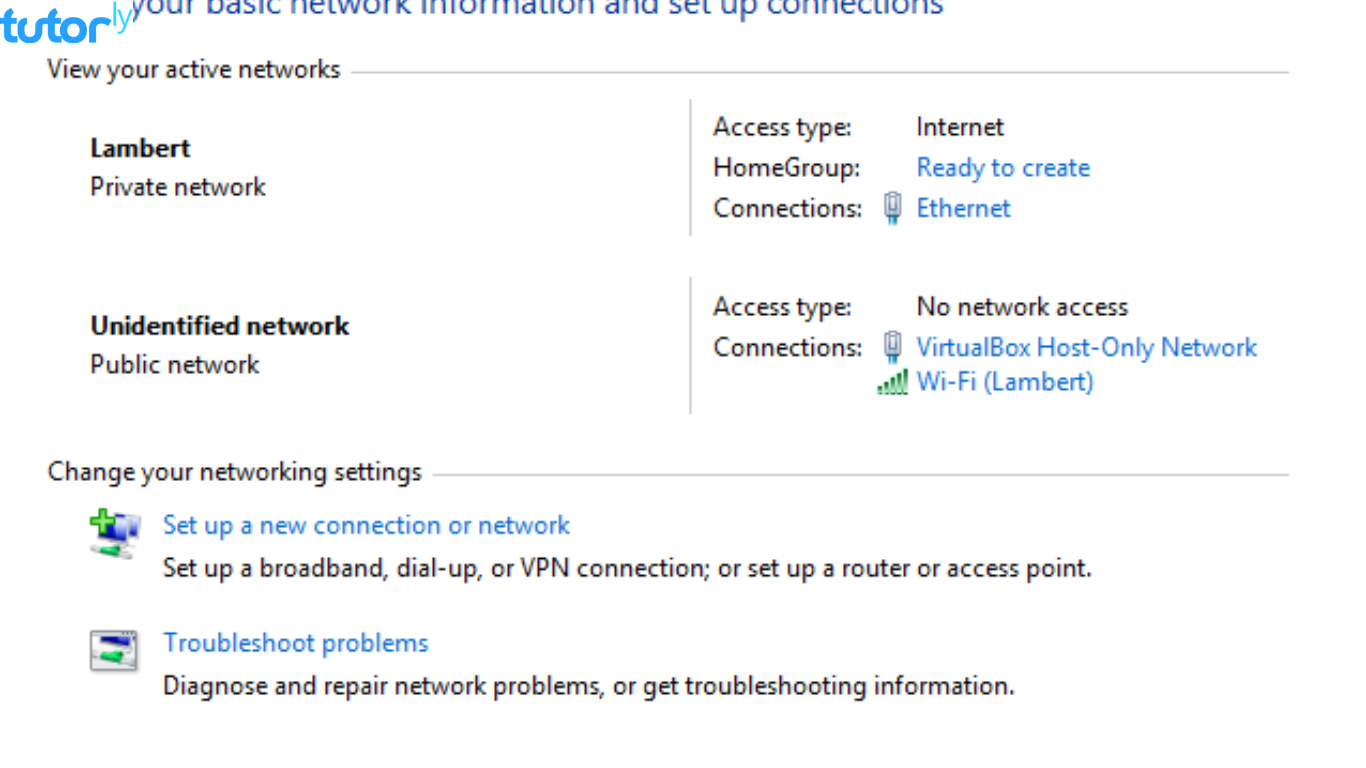
Wi-Fi yang tiba-tiba jadi limited access pasti bikin frustrasi, ya! Apalagi kalau lagi urgent banget butuh koneksi internet untuk bekerja, belajar, atau sekadar streaming drama favorit. Kabar baiknya, Wi-Fi limited access di Windows 10 bukanlah masalah yang sulit diatasi.
Dalam artikel ini, Kamu akan menemukan berbagai cara memperbaiki Wi-Fi limited access di Windows 10 simpel dan efektif. Siap? Yuk, simak langkah-langkahnya!
Mengenal Istilah Wi-Fi Limited Access
Wi-Fi limited access adalah kondisi ketika perangkat Kamu terhubung ke jaringan Wi-Fi, tapi tidak bisa mengakses internet secara penuh atau bahkan sama sekali. Biasanya, ini terjadi ketika ada masalah pada konfigurasi jaringan atau perangkat Wi-Fi itu sendiri.
Penyebab Wi-Fi Limited Access di Windows 10
Sebelum membahas cara memperbaiki Wi-Fi limited access di Windows 10, ada baiknya Kamu tahu beberapa penyebab umum dari masalah ini. Dengan begitu, Kamu bisa menghindarinya di masa depan. Berikut beberapa penyebab yang sering muncul:
- IP Address Conflict: Ketika dua perangkat di jaringan yang sama menggunakan alamat IP yang sama, konflik ini dapat menyebabkan limited access.
- Driver Wi-Fi Bermasalah: Driver yang kadaluwarsa atau rusak bisa menjadi sumber masalah konektivitas.
Masalah DNS: Pengaturan DNS yang salah atau server DNS yang lambat bisa memicu masalah akses internet. - Router Bermasalah: Kadang, masalah tidak ada di komputer Kamu, tapi di router atau modem Wi-Fi.
- Pengaturan Jaringan yang Salah: Pengaturan proxy atau firewall yang salah bisa juga jadi biang kerok.
Sekarang setelah Kamu tahu penyebabnya, saatnya kita bahas cara memperbaiki Wi-Fi limited access di Windows 10 secara praktis.
Cara Memperbaiki Wi-Fi Limited Access di Windows 10
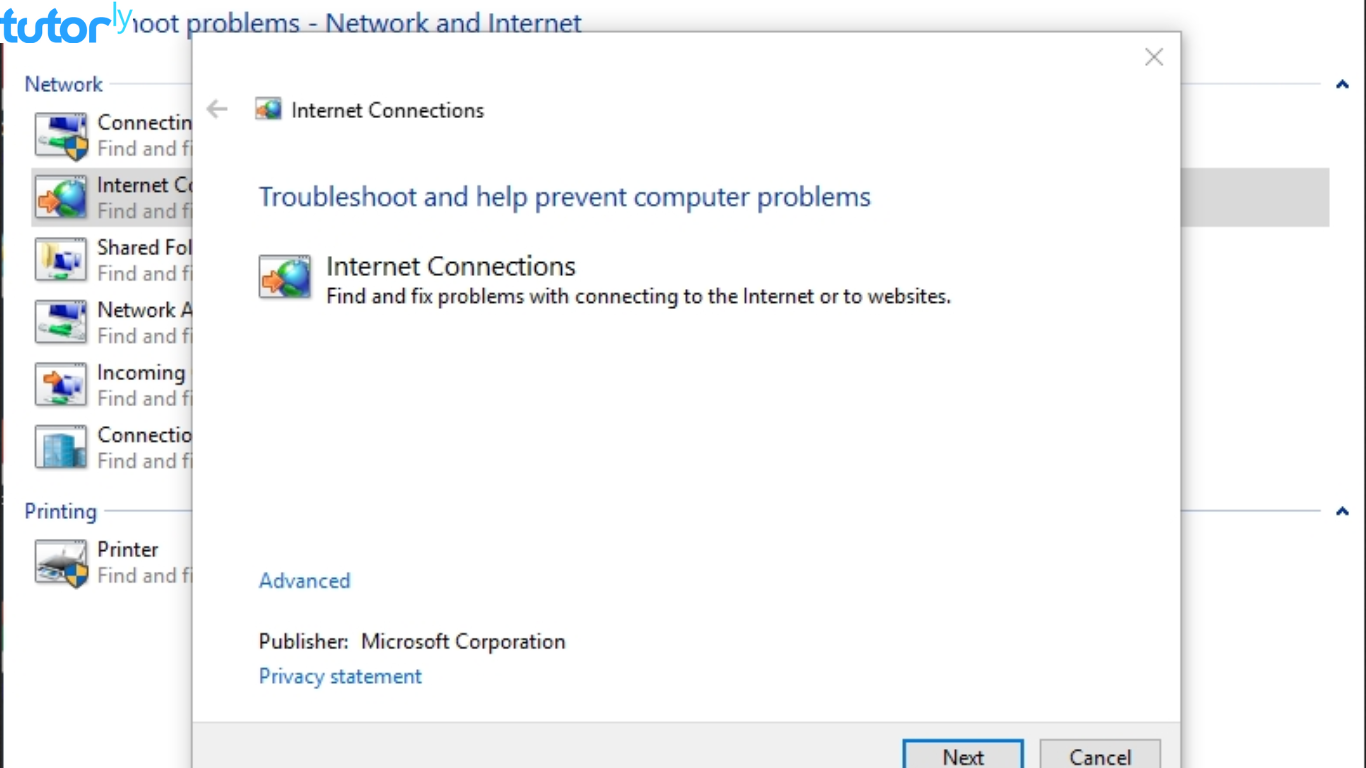
1. Restart Router dan Perangkat
Langkah paling sederhana namun sering ampuh adalah merestart router Kamu. Terkadang, masalah pada router bisa menyebabkan jaringan tidak stabil. Kamu cukup matikan router selama 10-30 detik, lalu nyalakan kembali. Selain router, Kamu juga bisa mencoba restart laptop atau PC Windows 10 Kamu.
Cara Melakukan Restart Router:
- Matikan router dengan menekan tombol power.
- Tunggu sekitar 10-30 detik.
- Nyalakan kembali dan tunggu hingga jaringan Wi-Fi aktif lagi.
Sederhana kan? Setelah Kamu merestart, coba hubungkan lagi Wi-Fi dan lihat apakah masalahnya masih ada.
2. Update Driver Wi-Fi
Driver Wi-Fi yang tidak up-to-date bisa menjadi salah satu penyebab utama masalah limited access di Windows 10. Untuk memperbaiki ini, Kamu perlu mengecek dan memperbarui driver jaringan Kamu.
Cara Update Driver Wi-Fi:
- Klik kanan pada Start Menu dan pilih Device Manager.
- Temukan kategori Network Adapters, lalu cari adapter Wi-Fi Kamu.
- Klik kanan pada adapter tersebut dan pilih Update Driver.
- Pilih Search automatically for updated driver software.
Windows 10 akan mencari versi driver terbaru dan menginstallnya jika tersedia. Setelah update selesai, coba restart komputer Kamu dan lihat apakah masalah Wi-Fi limited access sudah hilang.
3. Cek Pengaturan IP Address
Seringkali, masalah Wi-Fi limited access disebabkan oleh pengaturan alamat IP yang salah. Kamu bisa mengatur IP Address menjadi otomatis agar terhindar dari konflik IP di jaringan.
Cara Mengatur IP Address Otomatis:
- Buka Control Panel dan pilih Network and Sharing Center.
- Klik Change adapter settings di bagian kiri.
- Klik kanan pada koneksi Wi-Fi yang bermasalah, lalu pilih Properties.
- Pilih Internet Protocol Version 4 (TCP/IPv4) dan klik Properties.
- Pastikan opsi Obtain an IP address automatically dan Obtain DNS server address automatically dipilih.
Setelah melakukan langkah ini, Kamu bisa coba sambungkan lagi Wi-Fi Kamu. Biasanya, ini cukup efektif mengatasi limited access.
4. Reset TCP/IP Stack
Mengalami masalah pada pengaturan TCP/IP juga bisa menyebabkan Wi-Fi terbatas akses. Kamu bisa memperbaikinya dengan melakukan reset pada pengaturan TCP/IP di Windows 10.
Cara Reset TCP/IP:
- Buka Command Prompt sebagai administrator (klik kanan pada Start Menu, pilih Command Prompt (Admin)).
Ketik perintah berikut:
- netsh int ip reset
- Tekan Enter dan tunggu hingga proses selesai.
Restart komputer Kamu.Dengan reset TCP/IP, pengaturan jaringan akan di-refresh, dan ini sering membantu menyelesaikan masalah Wi-Fi terbatas akses.
5. Ganti DNS Server
Kadang, masalah ada pada server DNS yang digunakan oleh jaringan Kamu. Mengganti DNS menjadi DNS publik seperti Google DNS bisa membantu memperbaiki masalah koneksi.
Cara Mengganti DNS:
- Masuk ke Control Panel, lalu ke Network and Sharing Center.
- Klik kanan pada jaringan Wi-Fi yang digunakan, lalu pilih Properties.
- Pilih Internet Protocol Version 4 (TCP/IPv4) dan klik Properties.
- Di bagian bawah, pilih Use the following DNS server addresses.
Masukkan alamat DNS Google:
- Preferred DNS: 8.8.8.8
- Alternate DNS: 8.8.4.4
- Klik OK dan restart koneksi Wi-Fi Kamu.
Mengganti DNS seringkali menjadi solusi ampuh untuk masalah akses internet terbatas.
6. Nonaktifkan Pengaturan Proxy
Jika Kamu pernah mengaktifkan proxy di pengaturan jaringan Windows, ini bisa menjadi penyebab masalah Wi-Fi limited access.
Cara Menonaktifkan Proxy:
- Buka Settings dan masuk ke bagian Network & Internet.
- Pilih Proxy di bagian kiri.
- Pastikan opsi Use a proxy server dalam kondisi Off.
Setelah mematikan pengaturan proxy, coba hubungkan Wi-Fi Kamu kembali. Dengan pengaturan yang benar, koneksi internet seharusnya bisa kembali normal.
Baca Juga: Tutorial Lengkap Cara Install Docker di Linux
Mengalami Wi-Fi limited access di Windows 10 memang bikin kesal, tapi tenang saja, Kamu nggak perlu panik. Ada banyak cara yang bisa Kamu lakukan untuk memperbaiki masalah ini, mulai dari merestart router, update driver, mengatur IP otomatis, hingga mengganti DNS server. Dengan mengikuti langkah-langkah yang sudah dijelaskan di atas, masalah koneksi Kamu pasti bisa segera teratasi.
Semoga artikel ini membantu Kamu memahami cara memperbaiki Wi-Fi limited access di Windows 10 dengan lebih baik, dan jangan ragu untuk mencobanya satu per satu!