Cara memperbaiki flashdisk yang tidak terbaca dengan CMD – Flashdisk adalah salah satu alat penyimpanan portabel yang sering kita gunakan untuk menyimpan data penting, mulai dari dokumen kerja hingga foto-foto kenangan. Namun, apa yang terjadi jika tiba-tiba flashdisk kamu tidak terbaca di komputer?
Tentu saja, ini bisa menjadi situasi yang sangat menjengkelkan. Jangan khawatir! Di artikel ini, kita akan membahas cara memperbaiki flashdisk yang tidak terbaca dengan CMD (Command Prompt). Yuk, simak selengkapnya!
Mengapa Flashdisk Bisa Tidak Terbaca?
Sebelum kita membahas cara memperbaiki flashdisk yang tidak terbaca dengan CMD, penting untuk mengetahui beberapa penyebab umum mengapa flashdisk bisa mengalami masalah ini. Mengetahui penyebabnya akan membantumu mengidentifikasi solusi yang tepat.
1. Kerusakan Fisik pada Flashdisk
Salah satu penyebab paling umum adalah kerusakan fisik pada flashdisk itu sendiri. Bisa jadi ada masalah dengan port USB, atau bagian internal flashdisk mengalami kerusakan karena jatuh atau terkena air.
2. Masalah Driver pada Komputer
Driver yang tidak terinstal dengan baik atau driver yang sudah usang bisa menyebabkan flashdisk tidak terbaca di komputer. Dalam beberapa kasus, masalah ini bisa diatasi dengan memperbarui atau menginstal ulang driver.
3. File System Corrupt
File system pada flashdisk yang rusak atau corrupt juga bisa menjadi penyebab flashdisk tidak terbaca. Ini bisa terjadi jika kamu sering mencabut flashdisk tanpa melakukan “Safely Remove Hardware,” atau jika terjadi kesalahan saat proses transfer data.
4. Serangan Virus atau Malware
Virus atau malware yang menginfeksi flashdisk bisa menyebabkan data menjadi tidak dapat diakses, atau bahkan membuat flashdisk tidak terbaca sama sekali di komputer.
Cara Memperbaiki Flashdisk yang Tidak Terbaca dengan CMD
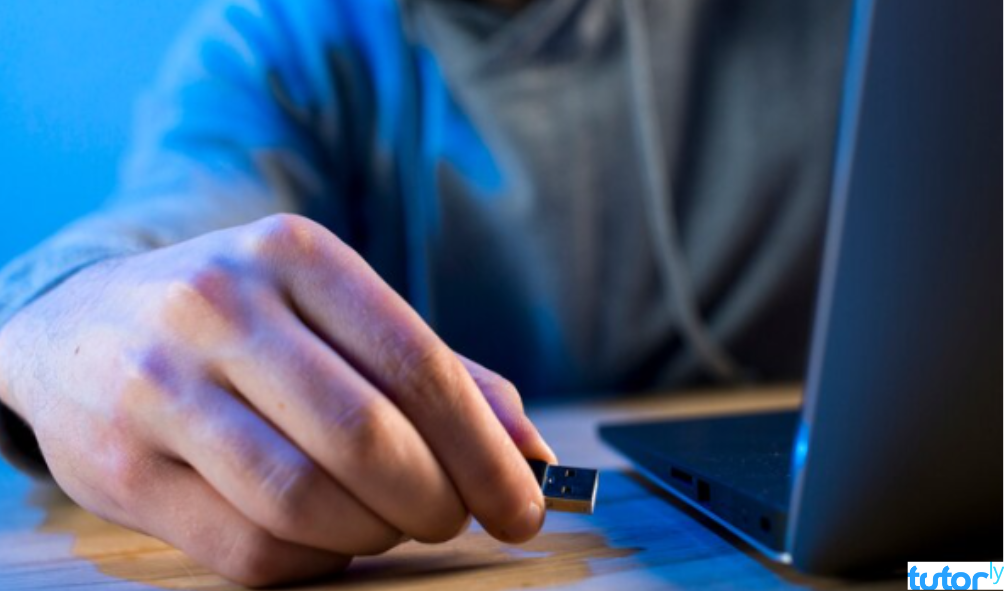
Sekarang, mari kita bahas cara memperbaiki flashdisk yang tidak terbaca dengan CMD. CMD adalah alat bawaan Windows yang bisa digunakan untuk melakukan berbagai perintah, termasuk memperbaiki flashdisk yang bermasalah. Berikut adalah langkah-langkahnya:
1. Colokkan Flashdisk ke Komputer
Langkah pertama adalah memastikan flashdisk terhubung dengan baik ke port USB di komputermu. Jika flashdisk tidak terbaca, cobalah colokkan ke port USB yang berbeda atau ke komputer lain untuk memastikan masalahnya memang ada pada flashdisk, bukan pada port USB.
2. Buka Command Prompt (CMD) sebagai Administrator
Setelah flashdisk terhubung, buka CMD dengan hak akses administrator. Caranya adalah dengan mengetik “cmd” di kolom pencarian di Start Menu, lalu klik kanan pada “Command Prompt” dan pilih “Run as administrator.”
3. Gunakan Perintah ‘diskpart’
Perintah pertama yang akan kita gunakan adalah diskpart. Diskpart adalah alat di CMD yang memungkinkan kamu untuk mengelola disk di komputer. Ketikkan diskpart di jendela CMD dan tekan Enter. Tunggu beberapa saat hingga muncul prompt baru dengan tulisan “DISKPART>”.
4. Tampilkan Semua Disk yang Tersedia
Selanjutnya, kita akan menampilkan semua disk yang terhubung ke komputer dengan mengetikkan perintah list disk dan menekan Enter. Di sini, kamu akan melihat daftar semua disk, termasuk flashdisk yang tidak terbaca. Biasanya, flashdisk akan muncul sebagai “Disk 1” atau “Disk 2”, tergantung jumlah disk yang terhubung ke komputermu.
5. Pilih Flashdisk yang Akan Diperbaiki
Setelah mengetahui nomor disk flashdiskmu, ketik perintah select disk X, di mana “X” adalah nomor disk flashdisk yang tidak terbaca, lalu tekan Enter. Contohnya, jika flashdisk adalah “Disk 1”, maka ketik select disk 1. CMD akan menampilkan pesan “Disk 1 is now the selected disk.”
6. Cek dan Perbaiki Partisi dengan Perintah ‘chkdsk’
Sekarang, kita akan menggunakan perintah chkdsk untuk memeriksa dan memperbaiki partisi flashdisk yang mungkin rusak. Ketik perintah chkdsk X: /f /r, di mana “X” adalah huruf drive flashdiskmu, lalu tekan Enter. Contohnya, jika flashdiskmu terdaftar sebagai drive “E”, maka ketik chkdsk E: /f /r.
Perintah ini akan memeriksa flashdisk untuk mencari kesalahan dan memperbaiki partisi yang rusak. Proses ini mungkin memakan waktu beberapa menit, tergantung pada ukuran dan kondisi flashdisk.
7. Gunakan Perintah ‘clean’ (Opsional)
Jika perintah chkdsk tidak berhasil, kamu bisa menggunakan perintah clean untuk menghapus semua partisi di flashdisk dan mengembalikannya ke keadaan semula. Namun, perlu diingat bahwa perintah ini akan menghapus semua data di flashdisk, jadi pastikan untuk mencadangkan data penting sebelum melakukannya.
Untuk menggunakan perintah clean, ketik clean dan tekan Enter. Setelah itu, kamu perlu membuat partisi baru dengan perintah create partition primary dan memformat flashdisk dengan perintah format fs=fat32 atau format fs=ntfs, tergantung kebutuhanmu.
8. Tutup CMD dan Cek Flashdisk
Setelah semua proses selesai, tutup CMD dan coba akses flashdiskmu melalui File Explorer. Jika semuanya berjalan dengan baik, flashdisk seharusnya sudah bisa terbaca kembali. Jika flashdisk masih tidak terbaca, mungkin masalahnya lebih kompleks dan perlu diperiksa oleh teknisi.
Baca Juga: 5 Penyebab Engsel Laptop Bunyi dan Cara Mudah Mengatasinya
Dengan mengikuti langkah-langkah di atas, kamu sekarang sudah tahu cara memperbaiki flashdisk yang tidak terbaca dengan CMD. Meskipun masalah ini bisa sangat mengganggu, CMD menyediakan alat yang cukup ampuh untuk memperbaiki banyak masalah yang terkait dengan flashdisk.
Ingatlah untuk selalu melakukan backup data secara berkala dan menjaga flashdisk dengan baik agar tidak mudah rusak. Semoga artikel ini membantu kamu mengatasi masalah flashdisk yang tidak terbaca dan menjaga data pentingmu tetap aman. Selamat mencoba, dan semoga berhasil!