


Kamu suka edit video, tapi bingung cara menambahkan subtitle di Android? Tenang aja! Artikel ini bakal kasih kamu panduan lengkap cara membuat subtitle video di Android dengan langkah-langkah yang gampang banget. Nggak perlu alat canggih atau laptop, cukup dengan smartphone Android di tangan, kamu udah bisa bikin subtitle keren untuk videomu.
Yuk, kita bahas lebih detail mulai dari persiapan hingga tips-tips penting yang bakal bikin hasil subtitlenya makin ciamik!
Kenapa Harus Pakai Subtitle di Video?
Sebelum masuk ke tutorialnya, berikut beberapa alasannya:
- Meningkatkan Engagement
Subtitle bikin video kamu lebih mudah dipahami, terutama buat audiens yang nggak bisa mendengar audio. - Mudah Dipahami di Lingkungan Bising
Lagi di tempat ramai tapi pengen nonton video? Subtitle jadi penyelamat! - Konten Jadi Lebih Profesional
Dengan subtitle, videomu bakal kelihatan lebih rapi dan serius, cocok banget buat diunggah di platform seperti YouTube atau Instagram.
Aplikasi Rekomendasi untuk Membuat Subtitle di Android
Langkah pertama tentu aja memilih aplikasi yang tepat. Berikut beberapa aplikasi terbaik yang bisa kamu coba:
1. CapCut
Aplikasi ini populer banget di kalangan content creator. Selain edit video, CapCut juga punya fitur untuk menambahkan subtitle secara otomatis maupun manual.
2. Kinemaster
Kalau kamu udah sering edit video, pasti nggak asing sama Kinemaster. Dengan tools-nya yang lengkap, kamu bisa bikin subtitle sesuai selera.
3. VLLO
VLLO cocok buat kamu yang pengen edit subtitle tanpa ribet. User interface-nya simpel, jadi nggak bikin pusing.
Langkah-Langkah Cara Membuat Subtitle Video di Android
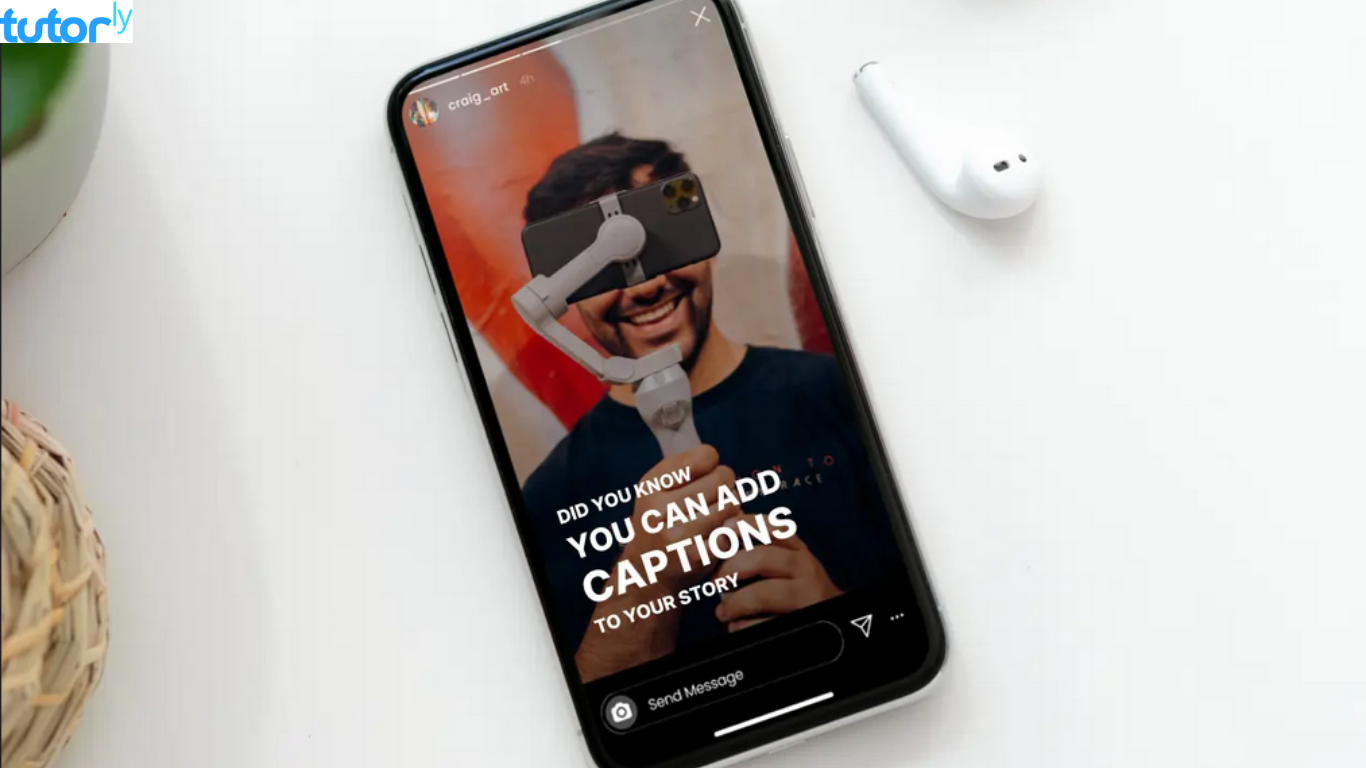
1. Siapkan Aplikasi yang Akan Digunakan
Pilih salah satu aplikasi di atas. Misalnya, kita pakai CapCut. Kamu bisa unduh aplikasinya di Google Play Store secara gratis.
2. Impor Video ke Aplikasi
Setelah aplikasi terpasang, buka dan impor video yang ingin kamu tambahkan subtitle. Biasanya, ada opsi “Import” atau “Tambah Video.”
3. Pilih Menu Subtitle atau Text
Cari menu yang menyediakan fitur untuk menambahkan teks. Di CapCut, kamu tinggal klik “Teks” lalu pilih “Tambah Teks.”
4. Ketik Subtitle Secara Manual
Ketik teks subtitle sesuai dialog atau narasi di video. Pastikan teksnya sinkron dengan audio agar enak dilihat.
5. Gunakan Fitur Auto Subtitle (Opsional)
Kalau kamu pengen yang otomatis, gunakan fitur auto subtitle. Fitur ini akan mendeteksi suara di video dan langsung mengubahnya jadi teks.
6. Atur Posisi dan Gaya Subtitle
Setelah selesai mengetik, kamu bisa mengatur posisi subtitle di bagian bawah layar. Jangan lupa pilih font yang jelas dan ukuran yang pas supaya mudah dibaca.
7. Simpan dan Ekspor Video
Setelah subtitle selesai, simpan video kamu dalam format yang diinginkan. Pilih kualitas terbaik agar hasilnya memuaskan.
Tips Agar Subtitle Kamu Lebih Menarik
Biar subtitle yang kamu buat nggak cuma informatif tapi juga estetik, perhatikan tips ini:
- Pilih Warna Kontras
Gunakan warna yang kontras dengan latar belakang video supaya teksnya mudah terbaca. - Gunakan Font yang Sederhana
Jangan pilih font yang terlalu rumit. Sebaiknya gunakan font seperti Arial, Roboto, atau Open Sans. - Sinkronkan dengan Audio
Subtitle yang nggak sinkron bikin audiens frustrasi. Dengarkan audio dengan seksama dan sesuaikan durasi teks. - Perhatikan Ejaan dan Tata Bahasa
Pastikan subtitle bebas dari typo agar terkesan profesional.
Kesimpulan
Itu dia panduan lengkap cara membuat subtitle video di Android yang bisa kamu coba sendiri di rumah. Dengan bantuan aplikasi seperti CapCut, Kinemaster, atau VLLO, proses menambahkan subtitle jadi super gampang. Kamu nggak perlu jadi ahli editing untuk menghasilkan video yang menarik dan mudah dipahami.
Jadi, tunggu apa lagi? Yuk, mulai bikin subtitle untuk video-videomu sekarang juga dan tingkatkan kualitas kontenmu! Jangan lupa share artikel ini ke teman-temanmu biar mereka juga tahu tips keren ini!







