


Hai kamu yang lagi bingung nyari cara gampang buat share file! Pernah nggak sih kamu lagi buru-buru harus kirim tugas, laporan kerja, atau foto-foto ke teman, tapi filenya kebesaran buat dikirim lewat WhatsApp atau email? Nah, di situlah Google Drive jadi penyelamat.
Tapi masalahnya, nggak semua orang ngerti gimana cara membuat link Google Drive yang bisa langsung dibuka orang lain. Padahal ini penting banget lho, apalagi kalau kamu sering kerja bareng tim atau kuliah online.
Di artikel ini, aku bakal kasih tau kamu gimana cara membuat link Google Drive, lengkap dari A sampai Z. Dan nggak cuma itu, aku juga bakal ajarin tips biar link kamu bisa dibuka siapa aja tanpa ribet. Jadi, yuk simak baik-baik ya!
Apa Itu Google Drive dan Kenapa Penting?
Google Drive adalah layanan penyimpanan online dari Google yang memungkinkan kamu untuk menyimpan berbagai jenis file seperti dokumen, foto, video, dan lainnya. Kelebihannya? Kamu bisa akses file kamu dari mana aja, kapan aja, selama ada koneksi internet.
Lebih kerennya lagi, kamu bisa share file itu ke orang lain hanya dengan satu link. Nggak perlu kirim file satu-satu lewat email. Praktis banget, kan?
Langkah-Langkah Cara Membuat Link Google Drive
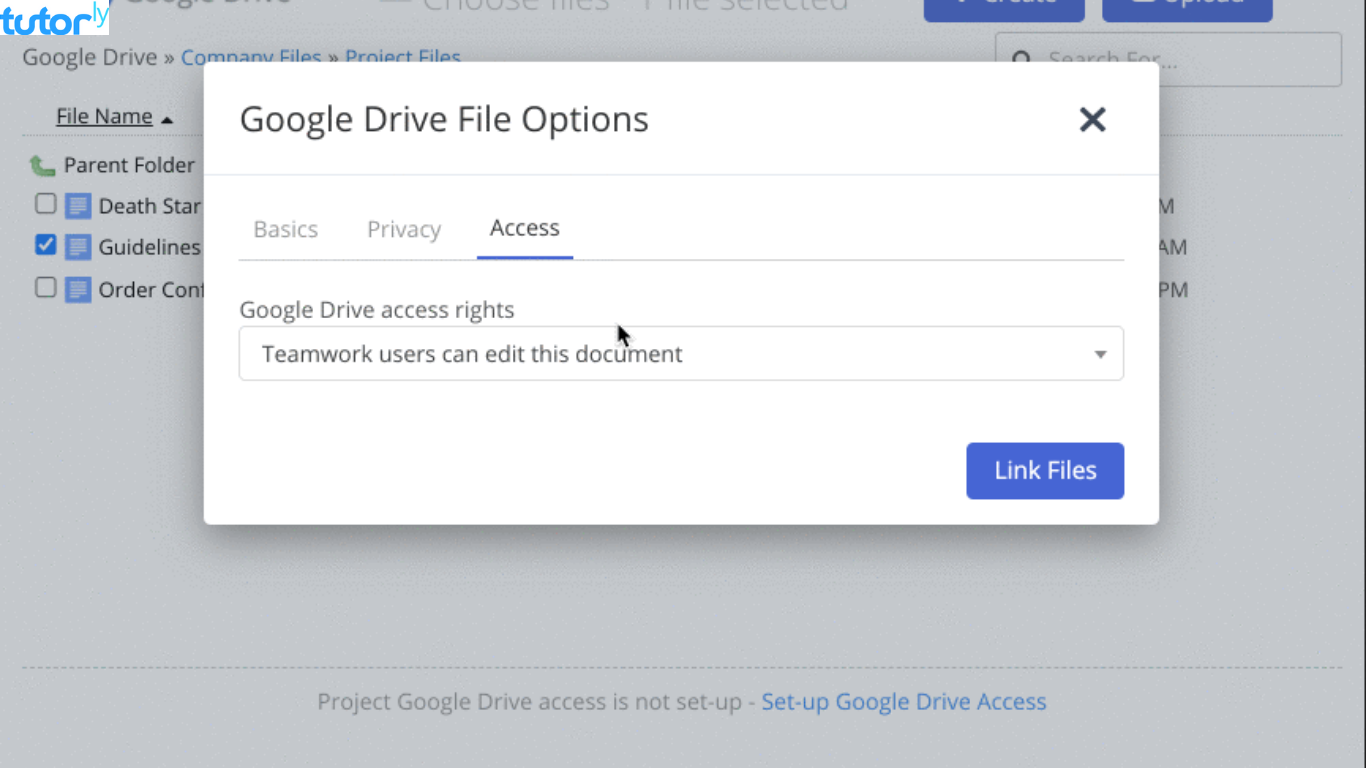
Oke, sekarang kita masuk ke inti pembahasan. Gimana sih cara membuat link Google Drive yang bener dan bisa langsung dibuka sama siapa aja?
- Masuk ke Akun Google Drive Kamu
Langkah pertama jelas ya, kamu harus buka https://drive.google.com dan login pakai akun Google kamu. Kalau kamu pakai HP, bisa juga lewat aplikasi Google Drive. - Upload File yang Mau Dibagikan
Klik tombol + Baru di sebelah kiri atas, terus pilih Upload file atau Upload folder tergantung apa yang mau kamu bagikan. Tunggu sampai proses upload selesai. Pastikan file kamu udah masuk ke Drive sebelum lanjut ke langkah berikutnya. - Klik Kanan dan Pilih “Dapatkan Link”
Kalau file-nya udah muncul, klik kanan pada file tersebut, lalu pilih Dapatkan link atau Get link. - Ubah Pengaturan Akses
Nah ini bagian pentingnya. Secara default, file kamu cuma bisa diakses sama kamu doang. Jadi kamu harus ubah pengaturannya.
Klik bagian yang tulisannya Dibatasi, lalu pilih Siapa saja yang memiliki link. Dengan begitu, siapa pun yang punya link itu bisa buka file-nya tanpa harus minta izin dulu.
- Salin dan Bagikan Link-nya
Terakhir, tinggal klik Salin Link, dan kamu bisa paste link itu ke chat, email, atau media sosial. Beres deh!
Cara Membuat Link Google Drive di HP
Buat kamu yang lebih sering pakai HP, tenang aja. Caranya hampir sama kok:
- Buka aplikasi Google Drive
- Cari file yang mau kamu bagikan
- Tap ikon tiga titik di samping file
- Pilih Kelola akses
- Ubah jadi Siapa saja yang memiliki link
- Tap Salin link
Simple banget, kan?
Tips Penting Biar Link Google Drive Kamu Nggak Error
Kadang nih, ada yang udah share link tapi pas dibuka malah muncul pesan “akses ditolak” atau “harus minta izin”. Supaya hal ini nggak kejadian sama kamu, simak tips ini ya:
- Pastikan pengaturan akses udah bener. Pilih “Siapa saja yang memiliki link” biar semua orang bisa buka.
- Cek kembali link-nya. Jangan sampai kamu salah copy atau link-nya kepotong.
- Gunakan nama file yang rapi dan jelas, apalagi kalau file-nya dibagikan ke orang penting seperti dosen atau klien.
Hindari folder terlalu dalam, kadang kalau file ada di dalam banyak folder, pengaturannya jadi ribet. Coba upload di folder utama aja dulu.
Kenapa Link Google Drive Kadang Gagal Dibuka?
Ada beberapa penyebab umum kenapa link kamu nggak bisa dibuka:
- File masih private atau dibatasi
- Akun Google Drive kamu belum diverifikasi
- File sudah dihapus atau dipindahkan
- Link salah atau terpotong saat di-copy
Makanya, penting banget buat double-check semuanya sebelum kamu kirim link-nya ke orang lain.
Alternatif Link Sharing yang Lebih Keren
Kalau kamu mau lebih niat lagi, kamu bisa pakai fitur shortener buat bikin link-nya jadi pendek dan gampang diingat. Misalnya pakai bit.ly, kamu bisa ubah link panjang jadi versi custom yang kece.
- Contohnya: https://drive.google.com/yourlonglink123
- Bisa menjadi: bit.ly/fototugas2025
Tinggal paste link Google Drive kamu ke bit.ly, terus buat custom link-nya sesuai selera.
Kesimpulan
Nah, sekarang kamu udah tau dong cara membuat link Google Drive yang bisa diakses siapa aja dengan mudah. Gak ribet, gak makan waktu, dan pastinya super membantu dalam aktivitas digital kamu sehari-hari.
Ingat ya, file penting jangan cuma disimpan di HP atau laptop. Upload ke Google Drive, dan share pakai link biar semuanya lebih praktis. Apalagi kalau kamu kerja tim, kuliah online, atau sering kirim file ke klien.
Mulai sekarang, kamu nggak perlu lagi bingung atau nanya-nanya, karena kamu udah jago bikin link Google Drive sendiri. Cobain langsung, dan share artikel ini ke teman kamu yang masih suka salah kirim link ya!







